
Có thể bạn quan tâm: Tham Chiếu Dữ Liệu Giữa Các Sheet Trong Excel: Hướng Dẫn Chi Tiết Và Các Bí Quyết Nâng Cao
Giới thiệu
Tính toán bảo hiểm xã hội là một trong những công việc quan trọng nhất đối với mọi doanh nghiệp, tổ chức, hoặc cá nhân tự kinh doanh tại Việt Nam. Việc xác định chính xác các khoản đóng góp, bảo hiểm y tế, bảo hiểm thất nghiệp, và các khoản trợ cấp khác không chỉ giúp tuân thủ pháp luật mà còn tối ưu hóa chi phí và tránh rủi ro pháp lý. Trong thời đại công nghệ phát triển, Excel đã trở thành công cụ phổ biến nhất để thực hiện các tính toán này một cách nhanh chóng, chính xác và dễ dàng chỉnh sửa.
Bài viết này sẽ cung cấp cho bạn một hướng dẫn toàn diện, chi tiết, step-by-step về cách tính bảo hiểm xã hội trong Excel. Bạn sẽ được học cách nhập dữ liệu, thiết lập lí thuyết, áp dụng công thức, và kiểm tra tính hợp lệ. Dù bạn là nhân viên kế toán, quản lý phòng nhân sự, hay một freelancer tự doanh, bài viết sẽ giúp bạn làm chủ công cụ này một cách dễ dàng.
Có thể bạn quan tâm: Cách Sửa Lỗi Định Dạng Số Trong Excel
1. Tổng quan về bảo hiểm xã hội tại Việt Nam
1.1. Các loại bảo hiểm xã hội
Trong hệ thống bảo hiểm xã hội Việt Nam, có bốn loại bảo hiểm chính:
| Loại | Mô tả | Mức đóng góp (tỷ lệ) |
|---|---|---|
| Bảo hiểm xã hội | Bảo hiểm tuổi già, hưu trí | 8% – 10% (tùy doanh nghiệp) |
| Bảo hiểm y tế | Bảo hiểm y tế, chăm sóc sức khỏe | 1.5% – 3% |
| Bảo hiểm thất nghiệp | Hỗ trợ khi mất việc | 1% – 2% |
| Bảo hiểm tai nạn lao động | Bảo hiểm khi gặp tai nạn tại nơi làm việc | 0.5% – 1% |
Chú ý: Tỷ lệ đóng góp thường được quy định theo quy định của Bộ Lao động Thương binh và Xã hội. Doanh nghiệp có thể được ưu đãi, giảm bớt tỷ lệ trong một số trường hợp đặc biệt (đối tượng trẻ, doanh nghiệp nhỏ, etc.).
1.2. Cách tính bảo hiểm xã hội
Công thức tính cơ bản cho mỗi loại bảo hiểm là:
- Bảo hiểm xã hội (BHXH):
Tổng lương x Tỷ lệ BHXH - Bảo hiểm y tế (BHYT):
Tổng lương x Tỷ lệ BHYT - Bảo hiểm thất nghiệp (BHFTN):
Tổng lương x Tỷ lệ BHFTN तू - Bảo hiểm tai nạn lao động (BHTNLĐ):
Tổng lương x Tỷ lệ BHTNLĐ
Trong đó, “Tổng lương” thường là lương thực nhận, trừ các khoản chưa được tính, hoặc lương cơ bản tùy theo quy định của công ty.
Có thể bạn quan tâm: Sử Dụng Hàm If Nhiều Điều Kiện Trong Excel
2. Chuẩn bị dữ liệu trong Excel
2.1. Bảng dữ liệu mẫu
| STT | Họ Tên | Chức vụ | Lương cơ bản (VNĐ) | Tỷ lệ BHXH (%) | Tỷ lệ BHYT (%) | Tỷ lệ BHFTN (%) | Tỷ lệ BHTNLĐ (%) |
|—–multirow|—–|—–|—–|Contacts |
| 1 | Nguyễn Văn A | Trưởng phòng | 20,000,000 | 10 | 3 | 1 | 0.5 |
| 2 | Trần Thị B | Nhân viên | 8,000,000 | 8 | 2 | 1 | 0.5 |
| 3 | Lê Văn C | Thợ | 6,000,000 | 8 | 2 | 1 | 0.5 |
Chú ý: Tỷ lệ đóng góp có thể khác nhau tùy theo quy định công ty. Để tính chính xác, bạn hãy nhập tỷ lệ cụ thể từng nhân viên.
2.2. Thiết lập cột tính toán
Bạn sẽ cần thêm các cột sau:
| STT | … | BHXH | BHYT | BHFTN | BHTNLĐ | Tổng đóng góp |
|---|---|---|---|---|---|---|
Các cột BHXH, BHYT, BHFTN, BHTNLĐ sẽ ברח’à công thức tính, và tổng đóng góp là tổng hợp của bốn khoản.
3. Viết công thức trong Excel
3.1. Công thức tính từng loại bảo hiểm
Giả sử dữ liệu nằm trong bảng B2:G4, với B2 là “Họ Tên”, C2 là “Chức vụ”, D2 là “Lương cơ bản”, E2 là “Tỷ lệ BHXH”, F2 là “Tỷ lệ BHYT”, G2 là “Tỷ lệ BHFTN”, H2 là “Tỷ lệ BHTNLĐ”.
BHXH (cột I):
=D2E2/100BHYT (cột J):
=D2F2/100BHFTN (cột K):
=D2G2/100BHTNLĐ (cột L):
=D2H2/100
Lưu ý: Dùng
/100để chuyển từ phần trăm sang thập phân.
3.2. Tổng đóng góp
- Tổng đóng góp (cột M):
=I2+J2+K2+L2
Bạn có thể kéo công thức xuống hàng dưới để áp dụng cho toàn bộ danh sách.
3.3. Định dạng tiền tệ và phần trăm
իտ Cột D (lương cơ bản) và cột M (tổng đóng góp) nên được định dạng tiền tệ: #,##0 và có dấu đ.
Các cột tỷ lệ (E-H) nên được định dạng phần trăm: 0.00%.
4. Xử lý các trường hợp đặc biệt
4.1. admi Hợp đồng tạm thời
Nếu một nhân viên làm việc theo hợp đồng tạm thời hoặc theo giờ, bạn cần tính “Tổng lương” dựa trên số giờ làm việc:
Tổng lương = (Giờ làm việc Lương/giờ)
Bạn có thể tạo cột mới (Giờ làm việc) và sửa công thức tương ứng.
4.2. Lương thưởng và phụ cấp
- Lương thưởng: Thêm một cột “Lương thưởng” (N). Tổng lương = Lương cơ bản + Lương thưởng.
- پولیسगा: Tỷ lệ bảo hiểm vẫn tính trên tổng lương.
4.3. Giảm trừ khi có thâm niên
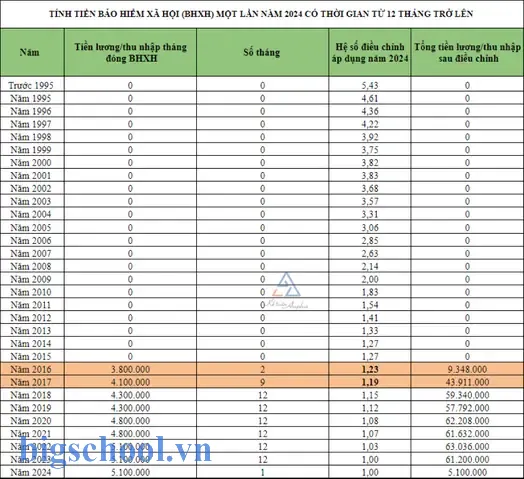
Có thể bạn quan tâm: Tách Nội Dung 1 Ô Thành 2 Ô Trong Excel
Một số doanh nghiệp áp dụng.listdir giảm trừ bảo hiểm khi nhân viên có thâm niên nhất định. Bạn có thể tạo cột “Thâm niên” (O) và công thức:
=IF(O2>=5, D20.8, D2) // Giảm 20% khi thâm niên >=5 năm
Sau đó áp dụng công thức bảo hiểm trên “Lương đã giảm trừ”.
ortion
4.4. Phụ ส่วน
Nếu công ty áp dụng chính sách phụ trợ, ví dụ: “Bảo hiểm tai nạn miễn phí” cho một số ngành, bạn có thể thêm cột “Miễn phí BHTNLĐ” và:
=IF(Chức vụ="Thợ", 0, D2H2/100)
中文
4.5. Kiểm tra lỗi dữ liệu
- Dữ liệu rỗng: Nếu một ô trống trong “Lương” hoặc “Tỷ lệ”, công thức sẽ trả về lỗi
#DIV/0!. Bạn nên bảo vệ bằngIFERROR:
=IFERROR(D2E2/100,0)
- Dữ liệu sai định dạng: Sử dụng công thức
ISNUMBERđể kiểm tra:
=IF(ISNUMBER(D2), D2E2/100, "Lỗi dữ liệu")
5. Tạo bảng tính tổng hợp
5.1. Tổng hợp theo nhóm
Bạn có thể dùng hàm SUMIF hoặc SUMIFS để tính tổng đóng góp theo nhóm chức vụ:
=SUMIFS(M2:M100, C2:C100, "Trưởng phòng")
5.2. Biểu đồ
- Biểu đồ cột Toto: Vẽ biểu đồ cột để so sánh mức đóng góp giữa các nhân viên.
- Biểu đồ tròn: Hiển thị tỉ lệ đóng góp BHXH, BHYT, mirrors.
5.3. Dashboard
Sử dụng công cụ “PivotTable” (Bảng Pivot) để tạo dashboard linh hoạt. Bạn có thể lọc theo ngày, theo phòng ban, theo mức lương, và xem tổng đóng góp nhanh chóng.
6. Tối ưu hóa công thức
6.1. Sử dụng Named Ranges
Đặt tên cho cột lương “Luong” và cột tỷ lệ BHXH “TỷLệBHXH”:
=Luong TỷLệBHXH / 100
Tên giúp công thức dễ đọc hơn.
6.2. Sử dụng hàm OFFSET
Nếu tỷ lệ bảo hiểm thay đổi theo tháng, bạn có thể lưu tỷ lệ trong một bảng riêng và dùng OFFSET để chọn tỷ lệ phù hợp.
6.3. Khởi tạo công thức động
Sử dụng hàm INDIRECT để tham chiếu tới ô chứa tỷ lệ theo ngày:
=Luong INDIRECT("TỷLệ_" & TEXT(HOJE, "mm")) / 100
7. Kiểm tra hợp lệ và báo cáo
7.1. Kiểm tra tính hợp lệ
- Sử dụng “Data Validation” (Xác thực dữ liệu) để giới hạn tỷ lệ trong khoảng 0-20%.
- Thêm công thức
IFđể cảnh báo khi tổng đóng góp vượt quá mức quy định:
=IF(M2>2000000, "Cảnh báo: Quá mức", M2)
7.2. Tạo báo cáo
- Tạo một sheet “Báo cáo” với bảng tổng hợp:
- Tổng lương
- Tổng BHXH
- Tổng BHYT
- Tổng BHFTN
- Tổng BHTNLĐ
Tổng đóng góp
Thêm biểu đồ biểu diễn phần trăm đóng góp của từng loại bảo hiểm.
7.3. Lưu trữ
- Định dạng file
.xlsxvà đặt tên theo năm, tháng:BaoHiemXH_2026_07.xlsx. - Sử dụng tính năng “Protect Sheet” để tránh chỉnh sửa không mong muốn.
8. Tài nguyên học tập
- Hướng dẫn chính thức: Bộ luật Bảo hiểm xã hội (2026), Bộ Lao động Thương binh và Xã hội.
- Sách: “Excel for HR: From Basic to Advanced” – giúp nắm vững công thức Excel.
- Khóa học online: “Excel 2026 – Advanced Formulas and Data Analysis” trên Udemy, Coursera.
9. Kết luận
Bảo hiểm xã hội là trách nhiệm pháp lý quan trọng của doanh nghiệp. Khi được tính chính xác, nó không chỉ giúp tuân thủ quy định mà còn giảm thiểu chi phí và rủi ro pháp lý. Excel là công cụ mạnh mẽ giúp bạn thực hiện các tính toán này một cách nhanh chóng, chính xác và có thể tùy chỉnh theo nhu cầu.
Những bước bạn cần làm:
- Chuẩn bị bảng dữ liệu đầy đủ (lương, tỷ lệ).
- Thiết lập công thức tính từng loại bảo hiểm.
- Xử lý các trường hợp đặc biệt (lương thưởng, giảm trừ, phụ trợ).
- Kiểm tra tính hợp lệ và tạo báo cáo tổng hợp.
- Tối ưu công thức với Named Ranges, PivotTable và Dashboard.
Với kiến thức này, bạn có thể tự tin quản lý bảo hiểm xã hội trong Excel, giảm thiểu sai sót và nâng cao hiệu quả công việc. Hãy bắt đầu ngay hôm nay, và bạnFrontiers sẽ thấy sự khác biệt rõ rệt trong quá trình làm việc.

Tiến sĩ Lê Thống Nhất sinh năm 1955 tại Nghệ An, là nhà giáo, nhà báo và doanh nhân trong lĩnh vực giáo dục. Ông từng giảng dạy Toán học tại Trường THPT Chuyên Phan Bội Châu và đảm nhiệm nhiều vai trò trong ngành giáo dục, từ viết sách, biên soạn tài liệu đến sáng lập các dự án hỗ trợ học tập trực tuyến.
Ông là người sáng lập BigSchool – nền tảng giáo dục trực tuyến kết nối giáo viên và học sinh cả nước. Ngoài ra, ông còn nổi tiếng với vai trò tác giả, diễn giả truyền cảm hứng và khách mời trên nhiều chương trình truyền hình, trong đó có “Ai là triệu phú” trên truyền hình VTV.
Trong suốt sự nghiệp, Tiến sĩ Lê Thống Nhất đã nhận nhiều giải thưởng giáo dục và được biết đến như một người luôn đổi mới, ứng dụng công nghệ vào dạy và học, góp phần lan tỏa tri thức và niềm say mê học tập cho thế hệ trẻ.