
Có thể bạn quan tâm: Cách Tách Năm Sinh Trong Excel: Hướng Dẫn Chi Tiết Từ Cơ Bản Đến Nâng Cao
Mở Đầu
Trong môi trường kinh doanh hiện đại, việc quản lý giá cả, tính toán chi phí và đưa ra quyết định giá bán là yếu tố then chốt để duy trì lợi nhuận và cạnh tranh. Excel, với tính năng mạnh mẽ và linh hoạt, đã trở thành công cụ không thể thiếu giúp các nhà quản lý, kế toán và nhân viên bán hàng thực hiện các phép tính phức tạp một cách nhanh chóng, chính xác. Bài viết dưới đây sẽ cung cấp cho bạn một hướng dẫn chi tiết, toàn diện về cách tính đơn giá trong Excel, bao gồm các khái niệm cơ bản, công thức phổ biến, ví dụ thực tế và một số mẹo tối ưu hoá quy trình làm việc.
Có thể bạn quan tâm: Thêm Sheet Mới Trong Excel: Hướng Dẫn Chi Tiết Từ Cơ Bản Đến Nâng Cao
1. Định Nghĩa Đơn Giá và Tầm Quan Trọng
1.1. Đơn giá là gì?
- Đơn giá (Unit Price) là giá của một đơn vị sản phẩm hoặc dịch vụ, thường được biểu thị dưới dạng tiền tệ (VND, USD, …).
- Đơn giá thường được tính dựa trên chi phí nguyên vật liệu, chi phí sản xuất, chi phí vận chuyển, lợi nhuận mong muốn và các yếu tố thị trường khác.
1.2. Vì sao cần tính đơn giá trong Excel?
- Tự động hoá: Thay vì tính toán thủ công, Excel cho phép bạn thiết lập công thức tự động, giảm lỗi.
- Quản lý dữ liệu lớn: Khi có hàng nghìn sản phẩm, Excel giúp bạn xử lý nhanh chóng.
- Phân tích kịch bản: Dễ dàng thay đổi các yếu tố (chi phí, lợi nhuận) để xem ảnh hưởng tới giá bán.
- Báo cáo: Kết quả tính toán có thể tích hợp ngay vào báo cáo tài chính, báo cáo bán hàng.
Có thể bạn quan tâm: Text To Column Trong Excel: Hướng Dẫn Chi Tiết Từ Cơ Bản Đến Nâng Cao
2. Chuẩn Bị Dữ Liệu Trước Khi Tính Đơn Giá
2.1. Xây dựng bảng dữ liệu cơ bản
| A | B | C | D | E | F | G |
|---|---|---|---|---|---|---|
| Mã SP | Tên SP | Nguyên vật liệu (VND) | Nhân công (VND) | Chi phí khác (VND) | Tỷ lệ lợi nhuận (%) | Đơn giá bán (VND) |
| SP001 | Bút bi | 1,200 | 300 | 100 | 20% | = (C2+D2+E2)(1+F2) |
| SP002 | Sổ tay | 5,500 | 800 | 200 | 25% | = (C3+D3+E3)(1+F3) |
| … | … | … | … | … | … | … |
- Cột C, D, E: Các chi phí trực tiếp.
- Cột F: Tỷ lệ lợi nhuận mong muốn (được nhập dưới dạng thập phân: 20% = 0.20).
- Cột G: Công thức tính đơn giá bán.
2.2. Định dạng dữ liệu
- Tiền tệ: Định dạng các cột chi phí và đơn giá bán ở dạng tiền tệ (VND).
Ctrl + 1 → Number → Currency → Symbol: "₫" - Phần trăm: Định dạng cột F dưới dạng phần trăm.
Ctrl + 1 → Number → Percentage → Decimal places: 2.
2.3. Kiểm tra dữ liệu
- Loại bỏ ô trống: Dùng
Data → Filterđể lọc các ô trống và điền giá trị mặc định (ví dụ 0). - Kiểm tra lỗi: Sử dụng hàm
ISERRORhoặcIFERRORđể phát hiện và xử lý lỗi.
3. Công Thức Cơ Bản Để Tính Đơn Giá
3.1. Công thức tổng chi phí
=SUM(C2:E2)
- Giải thích: Cộng tổng các chi phí nguyên vật liệu, nhân công và chi phí khác.
3.2. Công thức tính đơn giá bán với lợi nhuận cố định
=SUM(C2:E2)(1+F2)
- Giải thích: Tổng chi phí nhân với (1 + tỷ lệ lợi nhuận). Nếu lợi nhuận là 20% → (1 + 0.20) = 1.20.
3.3. Công thức tính đơn giá bán có thuế VAT (10%)
=SUM(C2:E2)(1+F2)(1+10%)
- Lưu ý: Thay
10%bằng tỷ lệ thuế thực tế. Cũng có thể đặt tỷ lệ thuế vào một ô riêng (ví dụ H1) và tham chiếu:(1+$H$1).
3.4. Công thức tính đơn giá bán có chiết khấu
Giả sử bạn muốn áp dụng chiết khấu 5% cho khách hàng thân thiết (ô H2 chứa 5%):
=SUM(C2:E2)(1+F2)(1-$H$2)
4. Tính Đơn Giá Khi Có Nhiều Định Lượng (Bulk Pricing)
Trong thực tế, giá bán thường giảm khi mua số lượng lớn. Dưới đây là cách thiết lập bảng mức giá và sử dụng hàm VLOOKUP hoặc XLOOKUP.
4.1. Tạo bảng mức giá
| I | J | K |
|---|---|---|
| Số lượng tối thiểu | Số lượng tối đa | Tỷ lệ chiết khấu |
| 1 | 9 | 0% |
| 10 | 49 | 5% |
| 50 | 199 | 10% |
| 200 | 9999 | 15% |
- Bảng này sẽ giúp xác định mức chiết khấu dựa trên số lượng đặt hàng.
4.2. Sử dụng hàm VLOOKUP (cách cũ)
Giả sử số lượng đặt hàng nằm ở ô L2:
=VLOOKUP(L2, $I$2:$K$5, 3, TRUE)
- TRUE: Tìm kiếm gần đúng, trả về mức chiết khấu phù hợp.
4.3. Sử dụng hàm XLOOKUP (cách mới, Excel 365/2026)
=XLOOKUP(L2, $I$2:$I$5, $K$2:$K$5, 0, 1)
- Tham số
1ở cuối (match mode) cho phép tìm kiếm gần đúng (>=).
4.4. Kết hợp chiết khấu vào công thức tính đơn giá
Giả sử chiết khấu trả về ở ô M2, công thức tính đơn giá sẽ là:
=SUM(C2:E2)(1+F2)(1-M2)
Nếu muốn tính đơn giá cho từng mức số lượng trong một bảng, bạn có thể tạo một cột “Số lượng” và sao chép công thức cho từng hàng.
5. Tự Động Hóa Với Bảng Động (Dynamic Table) và Công Thức Mảng
5.1. Chuyển dữ liệu thành Table
- Chọn toàn bộ vùng dữ liệu →
Insert → Table→ Đánh dấu “My table has headers”. - Khi dữ liệu là Table, các công thức sẽ tự động mở rộng khi thêm dòng mới.
5.2. Công thức tính đơn giá trong Table
Giả sử Table có tên tblProducts, cột Đơn giá bán sẽ có công thức:
=@Nguyên vật liệu+@Nhân công+@Chi phí khác
Sau đó, để tính lợi nhuận:
=(@Nguyên vật liệu+@Nhân công+@Chi phí khác)(1+@Tỷ lệ lợi nhuận)
- Khi nhập công thức lần đầu, Excel sẽ tự động sao chép cho toàn bộ cột.
5.3. Sử dụng hàm LET để tối ưu công thức
=LET( cost, SUM(@Nguyên vật liệu, @Nhân công, @Chi phí khác), profitRate, @Tỷ lệ lợi nhuận, discount, XLOOKUP(@Số lượng, $I$2:$I$5, $K$2:$K$5, 0, 1), cost(1+profitRate)(1-discount)
)
- LET giúp đặt tên cho các phần tính toán, giảm lặp lại và tăng tốc độ tính toán.
6. Tính Đơn Giá Với Công Thức Chi Phí Biến Đổi (Variable Costs)
Trong một số ngành, chi phí nguyên vật liệu thay đổi theo giá thị trường. Cách tiếp cận:
6.1. Tạo bảng giá nguyên vật liệu
| Mã NVL | Tên NVL | Giá hiện tại (VND) |
|---|---|---|
| NVL001 | Mực in | 12,000 |
| NVL002 | Giấy A4 | 3,500 |
| … | … | … |
6.2. Sử dụng hàm INDEX-MATCH để lấy giá hiện tại
Giả sử ô C2 chứa mã NVL, ô D2 chứa số lượng NVL cần dùng:
=INDEX($C$2:$C$10, MATCH(C2, $B$2:$B$10, 0))D2
- Kết quả trả về là chi phí nguyên vật liệu tính theo giá hiện tại.
6.3. Kết hợp vào công thức tổng chi phí
Nếu có nhiều nguyên vật liệu, bạn có thể tạo một cột phụ tính chi phí từng NVL rồi dùng SUM:
=SUM(E2:G2) + @Nhân công + @Chi phí khác
Sau đó, áp dụng công thức lợi nhuận như đã trình bày ở phần 3.
7. Tính Đơn Giá Khi Có Chi Phí Định Kỳ (Fixed Costs)
7.1. Khái niệm chi phí định kỳ
- Chi phí cố định: Chi phí không phụ thuộc vào số lượng sản xuất (như tiền thuê nhà, khấu hao máy móc).
- Để đưa chi phí cố định vào giá bán, cần phân bổ chúng cho mỗi đơn vị sản phẩm.
7.2. Phương pháp phân bổ
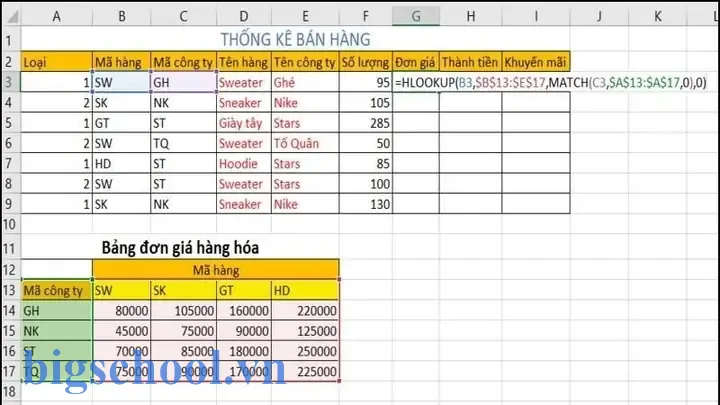
Có thể bạn quan tâm: Cách Lọc Tên Trùng Nhau Trong Excel: Hướng Dẫn Chi Tiết Từ Cơ Bản Đến Nâng Cao
Công thức:
\text{Chi phí cố định trên mỗi đơn vị} = \frac{\text{Tổng chi phí cố định}}{\text{Số lượng dự kiến sản xuất}}
Ví dụ thực tế
- Tổng chi phí cố định: 50,000,000 VND/tháng.
- Số lượng dự kiến sản xuất: 10,000 đơn vị.
Chi phí cố định trên mỗi đơn vị = 5,000 VND.
7.3. Áp dụng trong Excel
| A | B | C | D | E | F | G | H |
|---|---|---|---|---|---|---|---|
| Mã SP | Tên SP | Nguyên vật liệu | Nhân công | Chi phí khác | Chi phí cố định/đv | Tỷ lệ lợi nhuận | Đơn giá |
| SP001 | Bút bi | 1,200 | 300 | 100 | 5,000 | 20% | = (C2+D2+E2+F2)(1+G2) |
| … | … | … | … | … | … | … | … |
- Cột F chứa chi phí cố định đã được phân bổ.
8. Tính Đơn Giá Với Thuế và Phí Khác
8.1. Thuế GTGT (VAT)
- Thuế GTGT thường là 10% (có thể thay đổi).
- Công thức:
=Giá chưa thuế (1 + Thuế%)
8.2. Phí vận chuyển
Nếu phí vận chuyển được tính theo trọng lượng hoặc khoảng cách, bạn có thể:
- Phí cố định: Đặt vào cột riêng và cộng vào tổng chi phí.
- Phí tính theo trọng lượng:
=Trọng lượng (kg) Đơn giá vận chuyển/kg
8.3. Công thức tổng hợp
Giả sử:
Giá cơ bản=SUM(C2:E2)+F2(cộng chi phí cố định).Thuế= 10% ($H$1).Phí vận chuyển=I2.
= (SUM(C2:E2)+F2)(1+$H$1) + I2
9. Sử Dụng PivotTable Để Tổng Hợp Đơn Giá
PivotTable là công cụ mạnh mẽ để tổng hợp, phân tích dữ liệu.
9.1. Tạo PivotTable
- Chọn bảng dữ liệu (hoặc Table).
Insert → PivotTable.- Đặt
Mã SPhoặcTên SPvào Rows. - Đặt
Đơn giá bánvào Values → Chọn Average hoặc Sum tùy mục tiêu.
9.2. Phân tích theo nhóm
Bạn có thể thêm Số lượng bán vào Columns để xem mức giá trung bình theo khối lượng bán.
9.3. Định dạng số
- Click chuột phải vào trường giá →
Value Field Settings → Number Format → Currency.
10. Mẹo Nhanh Và Thủ Thuật Tối Ưu
| Mẹo | Mô tả |
|---|---|
Sử dụng $ để cố định ô | Khi sao chép công thức, dùng $A$1 để giữ cố định tham chiếu. |
Sử dụng IFERROR | Tránh lỗi #DIV/0! khi chia cho 0: =IFERROR(A1/B1,0). |
| Tạo dropdown cho tỷ lệ lợi nhuận | Data → Data Validation → List để người dùng chọn tỷ lệ chuẩn. |
| Sử dụng Conditional Formatting | Đánh dấu các đơn giá quá cao/ thấp: Home → Conditional Formatting. |
| Giảm thiểu tính toán lặp lại | Dùng LET hoặc tính tổng chi phí ở một cột phụ, sau đó tham chiếu. |
| Bảo mật công thức | Đánh dấu cột công thức và đặt chế độ Protect Sheet để người dùng không sửa. |
| Kiểm tra tính hợp lệ | Dùng Data → Data Validation để giới hạn giá trị nhập (ví dụ: lợi nhuận 0-100%). |
| Sử dụng Power Query | Khi dữ liệu nguồn thay đổi thường xuyên, Power Query giúp tự động import và tính toán lại. |
| Đặt tên cho dải ô | Formulas → Define Name → Dễ dàng tham chiếu trong công thức. |
Sử dụng ROUND | Làm tròn giá bán đến chữ số mong muốn: =ROUND(G2, -2) (làm tròn đến hàng trăm). |
11. Ví Dụ Thực Tế: Tính Đơn Giá Cho Dòng Sản Phẩm “Bút Bi”
11.1. Dữ liệu đầu vào
| Mã SP | Tên SP | Nguyên vật liệu | Nhân công | Chi phí khác | Chi phí cố định/đv | Lợi nhuận | Số lượng |
|---|---|---|---|---|---|---|---|
| SP001 | Bút bi | 1,200 | 300 | 100 | 5,000 | 20% | 50 |
11.2. Bảng mức chiết khấu
| Số lượng | Chiết khấu |
|---|---|
| 1-9 | 0% |
| 10-49 | 5% |
| 50-199 | 10% |
| ≥200 | 15% |
11.3. Các bước tính
- Tổng chi phí = 1,200 + 300 + 100 + 5,000 = 6,600 VND
- Thêm lợi nhuận = 6,600 × (1 + 0.20) = 7,920 VND
- Chiết khấu (vì số lượng 50 → 10%) = 7,920 × (1 – 0.10) = 7,128 VND
- Thuế GTGT 10% = 7,128 × 1.10 = 7,840.8 VND
- Làm tròn (đến chẵn 1000) = 8,000 VND.
11.4. Công thức trong Excel (cột G: Đơn giá)
Giả sử:
C2:D2:E2:F2là chi phí,G2là lợi nhuận,H2là số lượng,I2là chiết khấu (được tính bằngXLOOKUP).H1chứa thuế (10%).
=ROUND( (SUM(C2:E2)+F2)(1+G2)(1-I2)(1+$H$1), -3
)
Kết quả sẽ trả về 8,000.
12. Tích Hợp Với Power Query Để Tự Động Cập Nhật Giá Nguyên Vật Liệu
12.1. Tại sao dùng Power Query?
- Khi giá nguyên vật liệu thay đổi hàng ngày (ví dụ: giá thép, nhựa), việc cập nhật thủ công là tốn thời gian.
- Power Query cho phép kết nối tới nguồn dữ liệu (CSV, API, Database) và tự động làm mới.
12.2. Các bước thực hiện
- Import dữ liệu:
Data → Get Data → From Text/CSV(hoặc From Web). - Transform: Xóa cột không cần, đổi kiểu dữ liệu thành Number.
- Merge: Kết hợp bảng giá nguyên vật liệu mới với bảng sản phẩm qua
Merge Queriesdựa trênMã NVL. - Thêm cột tính chi phí:
Add Column → Custom Columnvới công thức=Giá hiện tạiSố lượng. - Load: Đưa dữ liệu vào Worksheet hoặc Data Model.
Sau khi hoàn thành, chỉ cần Refresh (F5) để lấy giá mới và mọi công thức tính đơn giá sẽ tự động cập nhật.
13. Kiểm Tra và Xác Nhận Độ Chính Xác
13.1. Kiểm tra mẫu (Spot Check)
- Chọn ngẫu nhiên 5-10 sản phẩm, tính giá bằng tay và so sánh với kết quả Excel.
- Nếu có sai lệch, kiểm tra lại công thức, định dạng ô và tham chiếu.
13.2. Sử dụng Data Validation để ngăn nhập sai
=AND(F2>=0, F2<=1) // Đảm bảo tỷ lệ lợi nhuận nằm trong 0-100%
13.3. Đánh giá độ nhạy (Sensitivity Analysis)
- Dùng
Data → What-If Analysis → Data Tableđể xem ảnh hưởng của thay đổi lợi nhuận hoặc chi phí tới đơn giá. - Kết quả giúp quyết định mức lợi nhuận tối ưu.
14. Xuất Báo Cáo Đơn Giá
14.1. Tạo mẫu báo cáo
- Sử dụng
Insert → TablehoặcInsert → PivotTableđể tạo bảng tổng hợp. - Thêm tiêu đề, logo công ty, ngày báo cáo.
14.2. Định dạng và in
- Đặt
Print Area,Page Layout → Orientation → Landscape. - Chọn
Fit to 1 pageđể toàn bộ bảng hiển thị trên một trang.
14.3. Xuất file PDF
File → Save As → PDFđể gửi cho khách hàng hoặc lưu trữ.
15. Tổng Kết
Việc tính đơn giá trong Excel không chỉ là một thao tác tính toán đơn giản mà còn là một quá trình phân tích chi phí, lợi nhuận, thuế và các yếu tố thị trường. Bằng cách:
- Chuẩn bị dữ liệu đầy đủ và chuẩn hoá.
- Áp dụng công thức cơ bản và nâng cao (SUM, VLOOKUP/XLOOKUP, LET, ROUND).
- Sử dụng Table, PivotTable và Power Query để tự động hoá và mở rộng quy mô.
- Kiểm tra, xác thực kết quả và thực hiện phân tích độ nhạy.
Bạn có thể xây dựng một hệ thống tính giá bán chuyên nghiệp, chính xác và linh hoạt, đáp ứng nhanh chóng các biến động của thị trường. Hy vọng bài viết này đã cung cấp đủ kiến thức và công cụ cần thiết để bạn tự tin áp dụng trong công việc hàng ngày. Chúc bạn thành công trong việc tối ưu hoá giá bán và nâng cao lợi nhuận!

Tiến sĩ Lê Thống Nhất sinh năm 1955 tại Nghệ An, là nhà giáo, nhà báo và doanh nhân trong lĩnh vực giáo dục. Ông từng giảng dạy Toán học tại Trường THPT Chuyên Phan Bội Châu và đảm nhiệm nhiều vai trò trong ngành giáo dục, từ viết sách, biên soạn tài liệu đến sáng lập các dự án hỗ trợ học tập trực tuyến.
Ông là người sáng lập BigSchool – nền tảng giáo dục trực tuyến kết nối giáo viên và học sinh cả nước. Ngoài ra, ông còn nổi tiếng với vai trò tác giả, diễn giả truyền cảm hứng và khách mời trên nhiều chương trình truyền hình, trong đó có “Ai là triệu phú” trên truyền hình VTV.
Trong suốt sự nghiệp, Tiến sĩ Lê Thống Nhất đã nhận nhiều giải thưởng giáo dục và được biết đến như một người luôn đổi mới, ứng dụng công nghệ vào dạy và học, góp phần lan tỏa tri thức và niềm say mê học tập cho thế hệ trẻ.