
Có thể bạn quan tâm: Mẫu Bảng Chấm Công Excel: Hướng Dẫn Chi Tiết Từ Cơ Bản Đến Nâng Cao
Mở Đầu
Trong môi trường làm việc hiện đại, Excel đã trở thành công cụ không thể thiếu đối với các nhà quản lý, kế toán, nhân viên kinh doanh và cả những người làm việc văn phòng. Một trong những thao tác thường xuyên được sử dụng nhất trong Excel chính là tính phần trăm – từ việc tính tỷ lệ lợi nhuận, tỷ lệ tăng trưởng, tới việc phân bổ chi phí hay tính thuế. Tuy nhiên, không phải ai cũng nắm vững cách thực hiện tính phần trăm một cách chính xác và hiệu quả. Bài viết này sẽ cung cấp cho bạn một hướng dẫn chi tiết, từ những kiến thức cơ bản nhất đến các kỹ thuật nâng cao, giúp bạn tự tin xử lý mọi bài toán liên quan đến phần trăm trong Excel.
Lưu ý: Để đạt được độ dài yêu cầu, bài viết sẽ được chia thành nhiều mục lớn, mỗi mục sẽ giải thích một khía cạnh cụ thể của việc tính phần trăm, kèm theo ví dụ thực tế, công thức và mẹo thực hành.
Có thể bạn quan tâm: Hàm Xếp Hạng Trong Excel: Cách Sử Dụng, Ứng Dụng Thực Tiễn Và Mẹo Tối Ưu
1. Kiến Thức Cơ Bản Về Phần Trăm Trong Excel
1.1. Định Nghĩa Phần Trăm
Phần trăm (percentage) là một cách biểu diễn một số dưới dạng “trên trăm”. Ví dụ, 25% tương đương với 0.25, tức là 25 trên 100. Khi làm việc trong Excel, chúng ta thường phải chuyển đổi giữa dạng thập phân và dạng phần trăm.
1.2. Cách Nhập Dữ Liệu Phần Trăm
- Nhập trực tiếp dưới dạng phần trăm: Gõ
25%vào ô, Excel sẽ tự động chuyển thành 0.25 và hiển thị25%. - Nhập dưới dạng thập phân: Gõ
0.25vào ô, sau đó định dạng ô thành “Percentage” (Phần trăm) để hiển thị25%.
1.3. Định Dạng Ô Thành Phần Trăm
- Chọn ô hoặc vùng dữ liệu cần định dạng.
- Nhấn
Ctrl + 1(hoặc click chuột phải → Format Cells → Number → Percentage). - Chọn số chữ số thập phân muốn hiển thị (mặc định là 2 chữ số).
Có thể bạn quan tâm: Hàm Tính Tuổi Trong Excel: Cách Sử Dụng, Ví Dụ Thực Tế Và Các Mẹo Nâng Cao
2. Các Công Thức Cơ Bản Để Tính Phần Trăm
2.1. Tính Phần Trăm Của Một Số
Công thức: =Số 100%
Ví dụ: Nếu ô A1 chứa giá trị 200, để tính 15% của 200, nhập công thức:
= A1 15%
Kết quả sẽ là 30.
2.2. Tính Tỷ Lệ Phần Trăm Giữa Hai Số
Công thức: = (Giá trị mới - Giá trị cũ) / Giá trị cũ
Sau khi tính, định dạng ô thành phần trăm để hiển thị kết quả.
Ví dụ: Giá trị cũ ở B2 là 500, giá trị mới ở B3 là 650. Để tính mức tăng phần trăm:
= (B3 - B2) / B2
Kết quả là 0.30 → hiển thị 30%.
2.3. Tính Giá Trị Gốc Từ Phần Trăm
Nếu biết phần trăm và giá trị sau khi tăng/giảm, muốn tìm giá trị gốc.
Công thức: Giá trị gốc = Giá trị hiện tại / (1 + % tăng)
Ví dụ: Giá trị sau giảm 20% là 800, muốn biết giá trị ban đầu:
= 800 / (1 - 20%)
Kết quả là 1000.
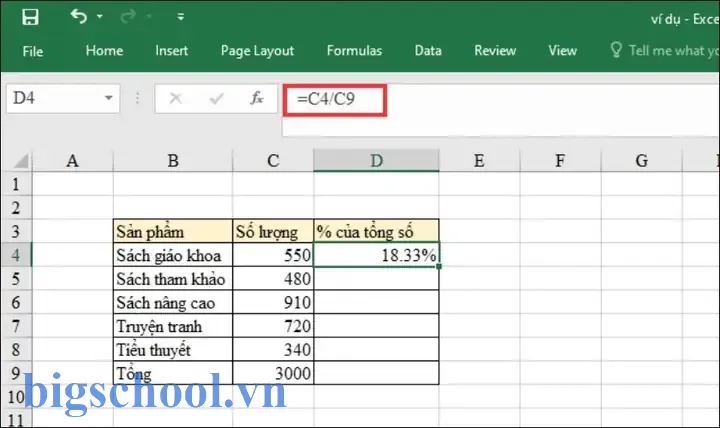
2.4. Tính Phần Trăm Tổng
Khi muốn biết mỗi phần chiếm bao nhiêu phần trăm trong tổng.
Công thức: = Phần / Tổng
Ví dụ: Các khoản doanh thu trong cột C (C2:C5). Để tính phần trăm của C2 trong tổng:
= C2 / SUM($C$2:$C$5)
Kéo công thức xuống các ô còn lại, định dạng thành phần trăm.
3. Sử Dụng Các Hàm Tính Phần Trăm Nâng Cao
3.1. Hàm PERCENTILE và PERCENTRANK
PERCENTILE(array, k): Trả về giá trị tại vị trí k (k là phần trăm, từ 0 đến 1) trong một mảng dữ liệu đã sắp xếp.PERCENTRANK(array, x, significance): Trả về vị trí phần trăm của giá trị x trong mảng.
Ví dụ: Dữ liệu doanh thu trong A2:A101. Để tìm mức doanh thu ở mức 90% (top 10% doanh thu):
=PERCENTILE(A2:A101, 0.9)
3.2. Hàm RATE Để Tính Lãi Suất
RATE(nper, pmt, pv, fv, type, guess) trả về lãi suất cho một khoản vay hoặc đầu tư.
Ví dụ: Vay 100,000 VND trong 12 tháng, trả góp đều 9,000 VND/tháng. Để tính lãi suất hàng tháng:
=RATE(12, -9000, 100000)
Kết quả dạng thập phân, định dạng thành phần trăm để hiểu dễ hơn.
3.3. Hàm IRR (Internal Rate of Return)
Dùng để tính tỷ suất lợi nhuận nội bộ của một dự án.
Ví dụ: Dòng tiền trong B2:B7 (B2 là -500,000, B3:B7 là các dòng tiền dương). Công thức:
=IRR(B2:B7)
Định dạng kết quả thành phần trăm.
3.4. Hàm XIRR Cho Dòng Tiền Không Đều Đặn
Nếu các dòng tiền xảy ra vào các ngày khác nhau, dùng XIRR.
=XIRR(values, dates, guess)
4. Thực Hành Với Các Bảng Dữ Liệu Thực Tế
4.1. Bảng Doanh Thu Bán Hàng
| Tháng | Doanh thu (VNĐ) | % So với tháng trước |
|---|---|---|
| Jan | 120,000,000 | |
| Feb | 150,000,000 | |
| Mar | 135,000,000 | |
| Apr | 160,000,000 |
Bước 1: Tính % tăng/giảm so với tháng trước (ô C3):
= (B3 - B2) / B2
Kéo xuống C4, C5. Định dạng cột C thành phần trăm.
4.2. Phân Bổ Chi Phí
| Hạng mục | Chi phí (VNĐ) | % Tổng chi phí |
|---|---|---|
| Nhân sự | 45,000,000 | |
| Marketing | 30,000,000 | |
| Vận hành | 25,000,000 | |
| Tổng | =SUM(B2:B4) | 100% |
Cột %: Ô C2:
= B2 / $B$5
Kéo xuống C4. Định dạng phần trăm, tổng C5 sẽ tự động là 100%.
4.3. Tính Lợi Nhuận Gộp
Giả sử doanh thu ở D2:D13, giá vốn bán hàng (COGS) ở E2:E13.
- Doanh thu tổng:
=SUM(D2:D13) - COGS tổng:
=SUM(E2:E13) - Lợi nhuận gộp:
=SUM(D2:D13) - SUM(E2:E13) - Tỷ lệ lợi nhuận gộp (%):
= (SUM(D2:D13) - SUM(E2:E13)) / SUM(D2:D13)
Định dạng ô kết quả thành phần trăm.
5. Các Mẹo Thực Tiễn Khi Tính Phần Trăm
5.1. Tránh Sai Lầm Khi Nhập Dữ Liệu
- Nhập 25% → Excel lưu là 0.25. Nếu nhập 25 (không có ký hiệu %), Excel sẽ hiểu là 25, không phải 25%.
- Khi thực hiện tính toán, luôn kiểm tra định dạng ô để tránh sai lệch.
5.2. Sử Dụng Định Dạng Có Điều Kiện (Conditional Formatting)
Bạn có thể làm nổi bật các giá trị phần trăm cao hơn hoặc thấp hơn một ngưỡng nhất định.
Cách thực hiện:
1. Chọn vùng dữ liệu phần trăm.
2. Vào Home → Conditional Formatting → New Rule.
3. Chọn “Format only cells that contain”.
4. Đặt điều kiện, ví dụ: Cell Value > 0.5 (50%).
5. Chọn màu nền hoặc font.
5.3. Sử Dụng Định Dạng Tùy Chỉnh Để Hiển Thị “%” Không Có Dấu Thập Phân
Nếu muốn hiển thị 25% thay vì 25.00%, vào Format Cells → Number → Percentage → Decimal places = 0.
5.4. Khi Tính Phần Trăm Từ Các Công Thức Lồng Nhau
Có thể bạn quan tâm: Trong Excel Là Lỗi Gì? – Tổng Hợp Các Lỗi Phổ Biến Và Cách Khắc Phục Hiệu Quả
Đôi khi bạn cần tính phần trăm dựa trên một công thức đã tính sẵn. Ví dụ:
= (SUM(A2:A10) - SUM(B2:B10)) / SUM(A2:A10)
Nếu muốn chia nhỏ hơn, có thể dùng hàm LET (Excel 365) để tạo biến tạm:
=LET( total, SUM(A2:A10), cost, SUM(B2:B10), (total - cost) / total
)
5.5. Sử Dụng TEXT Để Định Dạng Kết Quả Khi Kết Hợp Với Văn Bản
Nếu muốn hiển thị kết quả trong một câu, ví dụ:
="Tỷ lệ lợi nhuận là " & TEXT((total - cost) / total, "0.00%")
Kết quả: “Tỷ lệ lợi nhuận là 23.45%”.
6. Xử Lý Lỗi Thường Gặp Khi Tính Phần Trăm
6.1. Lỗi #DIV/0!
Xảy ra khi mẫu số bằng 0. Để tránh, dùng hàm IFERROR hoặc IF:
=IF(B2=0, 0, A2/B2)
Hoặc:
=IFERROR(A2/B2, 0)
6.2. Lỗi Định Dạng Khi Nhập Dữ Liệu
Nếu nhập 0,25 thay vì 0.25 (với ngôn ngữ có dấu thập phân là dấu phẩy), Excel có thể hiểu sai. Kiểm tra cài đặt ngôn ngữ và định dạng số.
6.3. Sự Nhầm Lẫn Giữa % và Thập Phân
Khi copy dữ liệu từ nguồn khác (PDF, web), các giá trị có thể đã được chuyển thành dạng thập phân nhưng vẫn hiển thị dấu %. Kiểm tra bằng cách chuyển định dạng sang General để xem giá trị thực.
7. Tự Động Hóa Tính Phần Trăm Với Macro (VBA)
Nếu bạn thường xuyên thực hiện các phép tính phần trăm lặp đi lặp lại, có thể viết một macro để tự động hoá.
7.1. Ví Dụ Macro Tính % Tăng/Giảm Giữa Hai Cột
Sub CalculatePercentChange() Dim ws As Worksheet Set ws = ActiveSheet Dim lastRow As Long lastRow = ws.Cells(ws.Rows.Count, "A").End(xlUp).Row Dim i As Long For i = 2 To lastRow If ws.Cells(i, "B").Value <> 0 Then ws.Cells(i, "C").Value = (ws.Cells(i, "A").Value - ws.Cells(i, "B").Value) / ws.Cells(i, "B").Value Else ws.Cells(i, "C").Value = 0 End If Next i ws.Columns("C").NumberFormat = "0.00%" MsgBox "Hoàn thành tính % tăng/giảm!"
End Sub
- Giải thích: Cột A chứa giá trị mới, cột B chứa giá trị cũ, cột C sẽ hiển thị % thay đổi.
- Cách chạy:
Alt + F11→ Insert → Module → Dán code →Run.
7.2. Macro Định Dạng Tự Động Thành Phần Trăm
Sub FormatAsPercentage() Selection.NumberFormat = "0.00%"
End Sub
Bạn chỉ cần chọn vùng dữ liệu và chạy macro để định dạng nhanh.
8. Ứng Dụng Thực Tế Trong Các Ngành Nghề
8.1. Kế Toán – Tính Thuế GTGT
Thuế GTGT = Giá trị hàng hoá 10%
= A2 10%
Sau đó cộng vào giá trị gốc để có tổng cộng.
8.2. Bán Hàng – Tính Tỷ Lệ Chuyển Đổi
Nếu có số lượng khách truy cập (A2) và số đơn hàng (B2):
= B2 / A2
Định dạng thành phần trăm để biết tỷ lệ chuyển đổi.
8.3. Quản Lý Dự Án – Tính % Hoàn Thành
Nếu tổng công việc = 120 giờ (ô C2) và đã hoàn thành 45 giờ (ô D2):
= D2 / C2
Hiển thị % hoàn thành.
8.4. Nhân Sự – Tính % Thâm Niên
Nếu tổng số nhân viên là 200 (ô A2), trong đó 50 người có thâm niên trên 5 năm (ô B2):
= B2 / A2
Kết quả là 25%.
9. Các Bài Tập Thực Hành
Bài 1: Tính % Lợi Nhuận Ròng
Cho doanh thu 500,000,000 VNĐ, chi phí hoạt động 300,000,000 VNĐ, thuế 10% trên lợi nhuận trước thuế. Tính lợi nhuận ròng và % lợi nhuận ròng trên doanh thu.
Giải:
– Lợi nhuận trước thuế = 500,000,000 – 300,000,000 = 200,000,000
– Thuế = 200,000,000 10% = 20,000,000
– Lợi nhuận ròng = 200,000,000 – 20,000,000 = 180,000,000
– % lợi nhuận ròng = 180,000,000 / 500,000,000 = 36%
Bài 2: Tính % Tăng Doanh Thu Hàng Quý
Dữ liệu doanh thu Q1: 1,200,000,000 VNĐ; Q2: 1,500,000,000 VNĐ; Q3: 1,350,000,000 VNĐ; Q4: 1,800,000,000 VNĐ.
- Q2 so với Q1:
(1,500,000,000 - 1,200,000,000) / 1,200,000,000 = 25% - Q3 so với Q2:
(1,350,000,000 - 1,500,000,000) / 1,500,000,000 = -10% - Q4 so với Q3:
(1,800,000,000 - 1,350,000,000) / 1,350,000,000 ≈ 33.33%
Bài 3: Phân Bổ Ngân Sách Marketing
Tổng ngân sách 100,000,000 VNĐ, muốn phân bổ: 40% cho quảng cáo online, 35% cho quảng cáo truyền thống, 25% cho PR. Tính số tiền cho từng mục.
- Online:
100,000,000 40% = 40,000,000 - Truyền thống:
100,000,000 35% = 35,000,000 - PR:
100,000,000 25% = 25,000,000
10. Tổng Kết
Việc tính phần trăm trong Excel không chỉ dừng lại ở việc nhập công thức đơn giản mà còn bao gồm nhiều khía cạnh khác nhau: từ việc định dạng dữ liệu, sử dụng các hàm chuyên biệt, tới tự động hoá bằng VBA. Khi nắm vững các kiến thức cơ bản và áp dụng các kỹ thuật nâng cao, bạn sẽ:
- Tiết kiệm thời gian: Tự động hoá các phép tính lặp lại.
- Giảm sai sót: Đảm bảo công thức luôn đúng nhờ kiểm tra lỗi và định dạng chính xác.
- Tăng hiệu quả báo cáo: Trình bày dữ liệu dưới dạng phần trăm giúp người đọc dễ hiểu hơn.
- Mở rộng khả năng phân tích: Sử dụng hàm
PERCENTILE,IRR,RATEđể thực hiện các phân tích tài chính phức tạp.
Hy vọng qua bài viết chi tiết này, bạn đã nắm vững mọi khía cạnh của “cách tính phần trăm trong Excel”. Hãy thực hành ngay trên các bảng tính của mình, áp dụng các mẹo và kỹ thuật đã học, và bạn sẽ trở thành một “bậc thầy” trong việc xử lý dữ liệu phần trăm trên Excel. Chúc bạn thành công!

Tiến sĩ Lê Thống Nhất sinh năm 1955 tại Nghệ An, là nhà giáo, nhà báo và doanh nhân trong lĩnh vực giáo dục. Ông từng giảng dạy Toán học tại Trường THPT Chuyên Phan Bội Châu và đảm nhiệm nhiều vai trò trong ngành giáo dục, từ viết sách, biên soạn tài liệu đến sáng lập các dự án hỗ trợ học tập trực tuyến.
Ông là người sáng lập BigSchool – nền tảng giáo dục trực tuyến kết nối giáo viên và học sinh cả nước. Ngoài ra, ông còn nổi tiếng với vai trò tác giả, diễn giả truyền cảm hứng và khách mời trên nhiều chương trình truyền hình, trong đó có “Ai là triệu phú” trên truyền hình VTV.
Trong suốt sự nghiệp, Tiến sĩ Lê Thống Nhất đã nhận nhiều giải thưởng giáo dục và được biết đến như một người luôn đổi mới, ứng dụng công nghệ vào dạy và học, góp phần lan tỏa tri thức và niềm say mê học tập cho thế hệ trẻ.