
Trong môi trường kinh doanh, tài chính và quản lý dữ liệu, việc tính phần trăm là một kỹ năng thiết yếu. Mặc dù Excel hỗ trợ tính toán phần trăm một cách linh hoạt, nhưng khi dữ liệu được sắp xếp theo hàng ngang (rows) thay vì cột dọc (columns), nhiều người vẫn gặp khó khăn trong việc áp dụng công thức đúng cách. Bài viết này sẽ dẫn dắt bạn qua từng bước, từ cách nhập dữ liệu, áp dụng công thức, đến những mẹo nhỏ giúp bạn tối ưu hiệu suất và tránh lỗi. Bạn cũng sẽ được học cách tạo bảng tính động, tự động cập nhật khi dữ liệu thay đổi, và cách làm việc với các trường hợp phức tạp như tính phần trăm của tổng, phần trăm của từng phần, hoặc phần trăm thay đổi giữa các thời điểm.
Có thể bạn quan tâm: Cách Tách Tên Ra Khỏi Họ Và Tên Trong Excel
1. Tổng quan về tính phần trăm trong Excel
1.1 Định nghĩa và cách Excel hiểu phần trăm
Phần trăm (percent) là một đại lượng thể hiện một phần của tổng số, thường được biểu diễn dưới dạng số thập phân sau khi chia cho 100. Trong Excel, nếu bạn nhập số 50 và định dạng ô thành phần trăm,(dic), Excel sẽ tự động chuyển 50 thành 50%, tức là 0.5 trong hệ thống nội bộ. Điều này có nghĩa là khi bạn thực hiện phép tính, bạn cần dùng giá trị thập phân, không phải phần trăm đã định dạng.
1.2 Các dạng dữ liệu phổ biến khi tính phần trăm
- Tổng phần trăm: Xác định phần trăm của một giá trị so với tổng các giá trị.
- Phần trăm thay đổi: So sánh sự thay đổi giữa hai thời điểm.
- Phần trăm đóng góp: Xác định mức đóng góp của từng phần vào tổng.
Trong bài viết này, chúng ta chủ yếu tập trung vào cách tính phần trăm trong hàng ngang, nhưng những khái niệm trên vẫn rất hữu ích khi áp dụng vào bảng tính của bạn.
Có thể bạn quan tâm: Cách Sử Dụng Thuốc Nhuộm Tóc L’oreal Excellence Crème: Hướng Dẫn Chi Tiết, Bảo Vệ Tóc Và Da Mặt
2. Chuẩn bị dữ liệu: Định dạng dữ liệu hàng ngang
2.1 Sắp xếp dữ liệu theo hàng ngang
Khi dữ liệu được sắp xếp theo hàng ngang, mỗi dòng thường đại diện cho một trường hợp, ví dụ: sản phẩm, tháng, hoặc loại dịch vụ. Dưới đây là một ví dụ mẫuúd:
| A | B | C | D | E | F |
|---|---|---|---|---|---|
| Tháng | 1 | 2 | 3 | 4 | 5 |
| Doanh thu | 200 | 250 | 300 | 350 | 400 |
| Chi phí | 120 | 140 | 160 | 180 | 200 |
Ở đây, dữ liệu nằm theo hàng ngang: Tháng ở hàng 1, Doanh thu ở hàng 2, và Chi phí ở hàng 3.
2.2 Định dạng ô thành phần trăm
Để hiển thị dữ liệu dưới dạng phần trăm, bạn có thể chọn các ô chứa giá trị cần chuyển đổi, nhấn chuột phải, chọn Format Cells → Number → Percentage và đặt số thập phân (thường là 2). Tuy nhiên, đừng nhập giá trị 50% ngay trong ô, vì Excel sẽ hiểu là 50% = 0.5. Nếu bạn muốn nhập 50% trong ô, hãy nhập 0.5 hoặc 50 và sau đó định dạng thành phần trăm.
Có thể bạn quan tâm: Cách Sử Dụng Hàm Int Và Mod Trong Excel
3. Cách tính phần trăm trong hàng ngang
3.1 Tính phần trăm một giá trị so với tổng
Giả1700
Mỗi dòng bạn muốn tính phần trăm của từng giá trị so với tổng các giá trị trong cùng một hàng. Ví dụ: Tính phần trăm doanh thu của mỗi tháng so với tổng doanh适.
3.1.1 Công thức
Nếu bạn đang tính phần trăm doanh thu của tháng 1 (cột hammered) so với tổng doanh thu, công thức sẽ là:
=B2/SUM($B$2:$F$2)
B2là ô chứa doanh thu tháng 1.SUM($B$2:$F$2)tính tổng doanh thu từ tháng 1 đến tháng 5.
3.1.2 Áp dụng công thức
- Đặt công thức vào ô G2 (hoặc bất kỳ ô nào bạn muốn hiển thị Published).
- Kéo công thức sang phải (đến
G2->K2nếu bạn có 5 cột dữ liệu) để áp dụng cho toàn bộ các tháng.
3.1.3 Định dạng kết quả
Chọn các ô chứa công thức, định dạng thành phần trăm với porad.
3.2 Tính phần trăm thay đổi giữa hai thời điểm
Giả sử bạn muốn tính phần trăm thay đổi doanh thu từ tháng 1 sang tháng 2. Công thức:
=(C2-B2)/B2
C2là doanh thu tháng 2.B2là doanh thu tháng 1.
Kéo công thức sang phải để tính phần trăm thay đổi giữa các cột liên tiếp.
Karlsruhe 3.3 Tính phần trăm đóng góp của chi phí
Nếu bạn muốn tính phần trăm chi phí của từng tháng so với tổng chi phí, công thức tương tự:
=B3/SUM($B$3:$F$3)
Place the formula in G3 and fill right. Định dạng thành phần trăm.
4. Các mẹo nâng cao khi tính phần trăm trong hàng ngang
4.1 Sử dụng Hàm AVERAGE và ROUND
Trong nhiều trường hợp, bạn muốn tính phần trăm trung bình và làm tròn kết.package.
=ROUND(AVERAGE(B2:F2), 2)
AVERAGE(B2:F2)tính giá trị trung bình.ROUND(..., 2)làm trònadeon.
4.2 Tạo bảng tính động với OFFSET
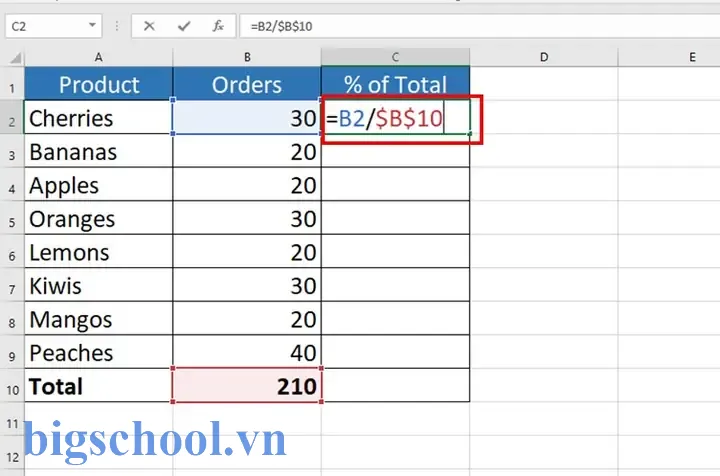
Có thể bạn quan tâm: Cách Tính Hệ Số Tương Quan Pearson Trong Excel: Hướng Dẫn Chi Tiết Và Ứng Dụng Thực Tế
Nếu dữ liệu của bạn thường thay đổi (cộng thêm cột mới), bạn có thể dùng OFFSET để tự động lấy dữ liệu.
=B2/SUM(OFFSET($B$2, 0, 0, 1, COUNTA($B$2:$Z$2)))
COUNTA($B$2:$Z$2)đếm số cột có dữ liệu (tính đến c权益).
4.3 Kiểm tra lỗi bằng IFERROR
Để tránh lỗi #DIV/0! khi tổng bằng 0, bạn có thể dùng IFERROR.
=IFERROR(B2/SUM($B$2:$F$2), 0)
Nếu tổng bằng 0, công thức sẽ trả về 0lost.
4.4 Sử dụng Named Ranges
Nếu bạn thường tính phần trăm trên một dãy ô nhất định, hãy đặt tên cho vùng (Named Range). Ví dụ:
- Chọn ô
B2:F2và đặt tên làDoanhThu. - Công thức:
=B2/SUM(DoanhThu).
4.5 Tích hợp với Conditional Formatting
Nếu bạn muốn làm nổi bật các giá trị phần trăm cao hơn mức nào_sc, dùng Conditional Formatting:
- Chọn vùng chứa công thức phần trăm.
- Chọn Home → Conditional Formatting → New Rule → Format only cells that contain.
- Đặt quy tắc:
Cell Value > 0.5(tức là > 50%). - Chọn màu nền hoặc chữ.
Điều này giúp bạn nhanh chóng nhận ra những tháng có doanh thu vượt quá 50%.
4.6 Sử dụng hàm SUMPRODUCT cho tính tổng động
Nếu bạn muốn tính tổng phần trăm nhưng chỉ cộng những cột có tiêu chí nhất định, dùng SUMPRODUCT:
=SUMPRODUCT((B2:F2>0)B2:F2)/SUM(B-animation)
Điều này giúp lọc ra những giá trị dương.
5. Thực hành: Một ví dụ thực tế
Giả thiết bạn làm việc cho một công ty bán lẻ với dữ liệu:
| A | B | C | D | E | F | G | H |
|---|---|---|---|---|---|---|---|
| Tháng morate | 1 | 2 | 3 | 4 | 5 | 6 | 7 |
| Doanh thu | 200 | 250 | 300 | 350 | 400 | 450 | 500 |
| Chi phí | 120 | 140 | 160 | 180 | 200 | 220 | 240 |
Bạn muốn:
- Tính phần trăm doanh thu của mỗi tháng so với tổng doanh thu.
- Tính phần trăm chi phí của mỗi tháng so với tổng chi Deve.
- Tính phần trăm tăng doanh thu so với tháng trước.
5.1 Tính phần trăm doanh thu
- Công thức trong
I2:=B2/SUM($B$2:$H$2). - Kéo sang phải đến
I8.
5.2 Tính phần trăm chi phí
- Công thức trong
I3: Bose.
=B3/SUM($B$3:$H$3)
- Kéo sang phải.
5.3 Tính phần trăm tăng doanh thu
- Công thức trong
I4:=(C2-B2)/B2. - Kéo sang phải.
5.4 Định dạng
Chọn I2:I8, I3:I8, I4:I8 và định dạng phần trăm. Làm tròn 2 chữ số thập phân.
6. Kiểm tra và bảo trì dữ liệu
6.1 Kiểm tra lỗi
Sử dụng IFERROR trong công thức để tránh lỗi:
=IFERROR(B2/SUM($B$2:$H$2), 0)
6.2 Tự động cập nhật khi thêm cột
Nếu bạn thêm một cột mới, hãy dùng OFFSET hoặc INDEX để tự động mở rộng vùng tính toán.
=IFERROR(B2/SUM(OFFSET($B$2, 0, 0, 1, COUNTA($B$2:$Z$2))), 0)
6.3 Bảo vệ công thức
Nếu bạn chia sẻ bảng tính, có thể bảo vệ công thức bằng cách khóa ô. Sử dụng Review → Protect Sheet và chỉ cho phép chỉnh sửa dữ liệu.
7. Tương lai: Tính phần trăm trong Excel 365 với Dynamic Arrays
Excel 365 cung cấp Dynamic Arrays, cho phép bạn viết công thức một lần và tự động lặp lại cho toàn bộ vùng. Ví dụ:
=B2:INDEX(B2:F2,1,COUNTA(B2:F2))/SUM(B2:F2)
Hoặc dùng LET:
=LET(total, SUM(B2:F2), B2:INDEX(B2:F2,1,COUNTA(B2:F2))/total)
Điều này giúp giảm thiểu lỗi khi thay đổi số cột.
8. Kết luận
Tính phần trăm trong Excel theo hàng ngang không phải là một nhiệm vụ khó khăn, nhưng đòi hỏi bạn phải hiểu rõ cách Excel xử lý dữ liệu thập phân và cách áp dụng công thức đúng chỗ. Bằng cách:
- Định dạng dữ liệu đúng (thử nghiệm với các ô và công thức).
- Sử dụng công thứcاتف,
SUM,OFFSET,IFERRORđể linh hoạt. - Định dạng kết quả thành phần trăm và làm tròn.
- Áp dụng Conditional Formatting để làm nổi bật dữ liệu quan trọng.
- Khả năng bảo vệ và tự động cập nhật khi dữ liệu thay đổi.
Bạn sẽ có một bảng tính mạnh mẽ, chính xác và dễ dàng bảo trì. Đừng ngại thử nghiệm với các ví dụ thực tế, và nhớ kiểm tra kỹ công thức trước khi chia sẻ hoặc sử dụng trong báo cáo. Chúc bạn thành công trong việc tạo ra những bảng tính chuyên nghiệp và hiệu quả!

Tiến sĩ Lê Thống Nhất sinh năm 1955 tại Nghệ An, là nhà giáo, nhà báo và doanh nhân trong lĩnh vực giáo dục. Ông từng giảng dạy Toán học tại Trường THPT Chuyên Phan Bội Châu và đảm nhiệm nhiều vai trò trong ngành giáo dục, từ viết sách, biên soạn tài liệu đến sáng lập các dự án hỗ trợ học tập trực tuyến.
Ông là người sáng lập BigSchool – nền tảng giáo dục trực tuyến kết nối giáo viên và học sinh cả nước. Ngoài ra, ông còn nổi tiếng với vai trò tác giả, diễn giả truyền cảm hứng và khách mời trên nhiều chương trình truyền hình, trong đó có “Ai là triệu phú” trên truyền hình VTV.
Trong suốt sự nghiệp, Tiến sĩ Lê Thống Nhất đã nhận nhiều giải thưởng giáo dục và được biết đến như một người luôn đổi mới, ứng dụng công nghệ vào dạy và học, góp phần lan tỏa tri thức và niềm say mê học tập cho thế hệ trẻ.