
Có thể bạn quan tâm: Cách Tính Bảo Hiểm Xã Hội Trong Excel: Hướng Dẫn Chi Tiết Và Thực Tiễn
Giới thiệu
Trong thế giới dữ liệu hiện đại, việc tính toán tỉ lệ phần trăm là một kỹ năng thiết yếu, đặc biệt khi ngườiDaily. Tỉ lệ phần trăm countrong các báo cáo tài chính, thống kê bán hàng, phân tích dữ liệu thị trường hay thậm chí trong các bảng tính cá nhân. Excel, với hàng trăm công thức và tính năng linh hoạt, đã trở thành công cụ chính để thực hiện những phép tính này một cách nhanh chóng và chính xác. Bài viết này sẽ cung cấp một hướng dẫn chi tiết, từ những kiến thức cơ bản đến các công thức nâng cao, giúp bạn xử lý mọi tình huống tính tỉ lệ phần trăm trong Excel một cách chuyên nghiệp.
Có thể bạn quan tâm: Tách Nội Dung 1 Ô Thành 2 Ô Trong Excel
1. Hiểu rõ khái niệm “tỉ lệ phần trăm”
Trước khi chạm vào công thức, hãy nắm chắc ý nghĩa của tỉ lệ phần trăm:
- Tỉ lệ phần trăm biểu thị một phần của tổng số, được chia đều thành 100 phần. Ví dụ, 25% = 25/100 = 0.25.
- Trong Excel, khi bạn muốn hiển thị một giá trị dưới dạng phần trăm, bạn có thể sử dụng định dạng số “Phần trăm” (Percent). Excel sẽ tự động nhân giá trị với 100 để hiển thị phần trăm và thêm ký hiệu
%.
Ví dụ minh họa
| Giá trị gốc | Định dạng “Phần trăm Սարգսha” | Kết quả hiển thị |
|---|---|---|
| 0.25 | % | 25% |
| 0.75 | % | 75% |
| 1 | % | 100% |
Để có thể làm việc hiệu quả, bạn cần biết khi nào nên nhập dữ liệu dưới dạng số thập phân (0.25) và khi nào nên nhập dưới dạng phần trăm (25). Điều này ảnh hưởng trực tiếp tới công thức tính toán.
Có thể bạn quan tâm: Tham Chiếu Dữ Liệu Giữa Các Sheet Trong Excel: Hướng Dẫn Chi Tiết Và Các Bí Quyết Nâng Cao
2. Cách nhập và định dạng dữ liệu phần trăm
2.1 Nhập dữ liệu dạng phần trăm
Nhập trực tiếp: Khi bạn nhập “25%” vào ô, Excel sẽ tự động chuyển thành 0.25 trong ô (được lưu trữ dưới dạng số thập phân), nhưng hiển thị với ký hiệuбзи.
Nhập thập phân: Nhập “0.25” và sau đó áp dụng định dạng “Phần trăm” (Home → Number → Percent Style). Excel sẽ hiển thị “25%”.
2.2 Định dạng số phần trăm
Sử dụng nút “%”: Click vào ô, sau đó vào tab Home, trong nhóm Number, chọn “%”. Bạn cũng có thể điều chỉnh số chữ số thập phân bằng cách click vào “Increase Decimal” hoặc “Decrease Decimal”.
Định dạng tùy chỉnh: Nếu bạn muốn hiển thị “25 %” (có khoảng trắng), bạn có thể chọn “Custom” và nhập
0.00" %".
3. Công thức cơ bản để tính phần trăm
3.1 Tính phần trăm của một giá trị
Công thức: =Giá_trị / Tổng_số
- Ví dụ: Nếu bạn có số bán hàng 200 đơn vị trong tháng, và tổng số đơn vị bán trong năm là 2400, phần trăm doanh số tháng đó là:
=200/2400
Sau khi định dạng là phần trăm, Excel hiển thị 8.33%.
3.2 Tính phần trăm thay đổi giữa hai giá trị
Công thức: =(Giá_trị_mới - Giá_trị_cũ) / Giá_trị_cũ
- Ví dụ: Doanh thu tháng 1 là 50,000 đồng và tháng 2 là 60,000 đồng. Tăng trưởng:
=(60000-50000)/50000
Excel hiển thị 20%.
3.3 Tính phần trăm của một phần trong tổng
Công thức: =Phần / Tổng
- Ví dụ: Bạn muốn biết 30% của tổng 500 là bao nhiêu:
=0.3 500
Kết quả: 150.
4. Sử dụng hàm SUM, AVERAGE, và các hàm tổng hợp để tính phần trăm
4.1 Tính phần trăm tổng số dữ liệu
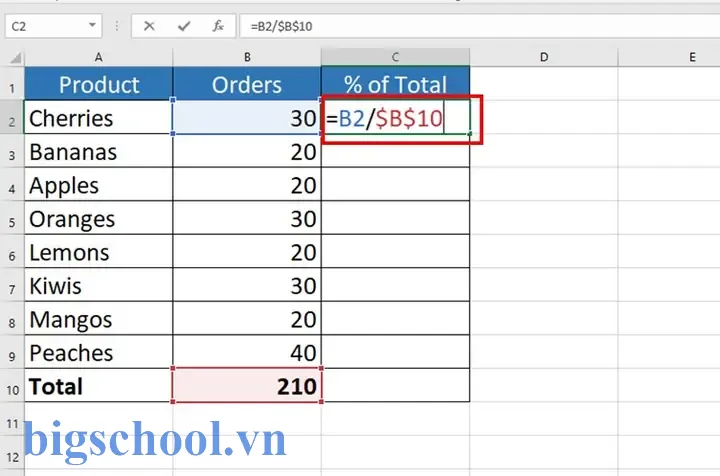
Giả sử bạn có một cột A chứa doanh số hàng ngày trong tháng. Bạn muốn biết doanh số của mỗi ngày chiếm bao nhiêu phần trăm so với tổng doanh số tháng.
Bước 1: Tính tổng doanh số:
=SUM(A1:A30)
Giả sử kết quả nằm ở ô B1.
Bước 2: Tính phần trăm từng ngày:
=A1/$B$1
Kéo công thức xuống các ô tiếp theo.
4.2 Tính phần trăm trung bình
Nếu bạn muốn biết phần trăm trung bình của một tập hợp dữ liệu, bạn có thể dùng AVERAGE:
=AVERAGE(A1:A30)
Sau đó định dạng kết quả là phần trăm.
4.3 Tính phần trăm từng nhóm dữ liệu
Giả sử bạn có bảng dữ liệu bao gồm các sản phẩm và doanh thu. Bạn muốn biết doanh thu mỗi sản phẩm chiếm bao nhiêu phần trăm tổng doanh thu. Bạn có thể dùng hàm SUMIF:
=SUMIF(B:B, "Sản phẩm A", C:C) / SUM(C:C)
B:Blà cột danh mục sản phẩm."Sản phẩm A"là tiêu chí.C:Clà cột doanh thu.
5. Sử dụng hàm PERCENTILE và PERCENTRANK
5.1 PERCENTILE
Có thể bạn quan tâm: Cách Tính Tiền Lương Theo Giờ Trong Excel
Hàm PERCENTILE(array, k) trả về giá trị tại vị trí k trong phân phối dữ liệu. k nằm trong khoảng 0-1 (tương đương 0%-100%).
- Ví dụ: Truy cập giá trị ở vị trí phần trăm thứ 25% (khoảng 25% thấp nhất).
=PERCENTILE(A1:A100, 0.25)
5.2 PERCENTRANK
Hàm PERCENTRANK(array, x) trả về vị trí phần trăm của giá trị x trong dữ liệu. Kết quả nằm trong khoảng 0-1.
- Ví dụ: Xác định vị trí phần trăm của bán 70 đơn vị trong một danh sách bán hàng.
=PERCENTRANK(A1:A100, 70)
Định dạng kết quả là phần trăm.
6. Tính phần trăm với công thức nâng cao
6.1 Tính phần trăm thay đổi theo thời gian
Nếu bạn có cột dữ liệu theo tháng hoặc năm, bạn có thể tính Gaming:
=(B2-B1)/B1
Kéo công thức xuống. Định dạng là phần trăm.
6.2 Tính phần trăm bài học với điều kiện
Sử dụng IF:
=IF(A1>100, (A1-100)/100, 0)
Đi”)…
6.3 Tính phần trăm trong bảng Pivot
Trong Pivot Table, bạn có thể thêm “Value Field Settings” → “Show Values As” → “% of Column Total” hoặc “% of Row Total”. Đây là cách nhanh chóng hiển thị phần trăm trong báo cáo tóm tắt.
7. Th久久久
7.1 Sử dụng công thức “% of Total”
- Đặt công thức
=A1/SUM($A$1:$A$10)và định dạng là phần trăm. - Bạn có thể áp dụng “Conditional Formatting” để làm nổi bật các giá trị cao hơn mức trung bình.
7.2 Kiểm tra lỗi khi tính phần trăm
- Chia cho 0: Nếu tổng là 0, Excel sẽ hiển thị lỗi
#DIV/0!. Sử dụngIFERRORđể tránh:=IFERROR(A1/SUM($A$1:$A$10), 0) - Số thập phân: Đảm bảo dữ liệu nhập đúng định dạng. Nếu nhập 25% nhưng Excel hiểu là 0.25, công thức sẽ trùng lặp.
7.3 Tính phần trăm khi dữ liệu có dấu cộng hoặc trừ
Nếu bạn có dữ liệu âm (ví dụ chi phí), hãy xác định tỉ lệ phần trăm của chi phí so với doanh thu. Đảm bảo sử dụng dấu trừ:
=CHI_PHÍ/DOANH_SỐ
Nếu CHI_PHÍ là âm, phần trăm sẽ âm.
8. Tối ưu công thức với hàm CHOOSE, INDEX, MATCH
8.1 Sử dụng CHOOSE để tính phần trăm tùy thuộc vào điều kiện
Giả sử bạn muốn tính phần trăm khác nhau tùy vào mức độ đạt mục tiêu:
=CHOOSE(MATCH(A1, {0,0.5,1}, 1), 0, 0.5, 1)
8.2 INDEX & MATCH để truy xuất dữ liệu phần trăm
=INDEX(B:B, MATCH("Sản phẩm A", A:A, 0))
Sau đó chia cho tổng để tính phần trăm.
9. pinturas
9.1 Tạo biểu đồ phần trăm
- Chọn dữ liệu.
- Insert → Pie Chart hoặc Doughnut Chart.
- Định dạng “Data Labels” → “Show Percentage”.
9.2 Sử dụng biểu đồ KPI
Excel cung cấp “KPI” trong Power BI. Bạn có thể thiết lập ngưỡng (threshold) cho phần trăm và hiển thị màu xanh/dung, vàng, đỏ tùy theo mức độ.
10. Mẹo và thủ thuật
- Sử dụng phím tắt:
Ctrl+Shift+%để chuyển định dạng sang phần trăm ngay lập tức. - Dùng “Paste Special”: Khi nhân một giá trị với 100, bạn có thể sử dụng Paste Special → Multiply. Ví dụ, nhập 1 trong ô A1, 100 trong ô B1, sau đó chọn A1, copy, paste special vào B1 với Multiply.
- Tự động tính phần trăm trong bảng tính lớn: Kéo công thức đi ngang hoặc dọc, Excel sẽ tự động điều chỉnh phạm vi (đừng quên sử dụng
$khi cần cố định ô).
11. Thực tế: Ví dụ thực hành
| Ngày | Doanh Thu (VNĐ) | Chi Phí (VNĐ) | Lợi Nhuận (VNĐ) |
|---|---|---|---|
| 1 | 1,200,000 | 800,000 | 400,000 |
| 2 | 1,500,000 | 900,000 | 600,000 |
| 3 | 1,800,000 | orrido 1,200,000 | 600,000 |
Bước 1: Tính lợi nhuận phần trăm:
= (D2-C2)/C2
định dạng %.
Bước 2: Tính tổng lợi nhuận:
=SUM(D2:D4)
Bước 3: Tính phần trăm lợi nhuận so với tổng doanh thu:
=SUM(D2:D4)/SUM(B2:B4)
12. Tổng kết
Tính tỉ lệ phần trăm trong Excel không chỉ là việc áp dụng công thức đơn giản, mà còn là nghệ thuật tối ưu hóa dữ liệu, tự động hóa báo cáo và truyền đạt thông tin một cách trực quan. Bạn đã học được:
- Cách nhập và định dạng dữ liệu phần trăm.
- Công thức cơ bản và nâng cao.
- Sử dụng hàm SUM, AVERAGE, PERCENTILE, PERCENTRANK, IF, CHOOSE, INDEX/MATCH.
- Tạo biểu đồ và báo cáo KPI.
- Kiểm tra lỗi, tối ưu công thức và sử dụng thủ thuật.
Bây giờ, bạn đã sẵn sàng áp dụng những kỹ năng này vào công việc hàng ngày, từ lập kế hoạch ngân sách cho đến phân tích dữ liệu kinh doanh. Hãy thực hành với các bảng tính thực tế của bạn để rèn luyện và khám phá thêm những tính năng tuyệt vời nữa của Excel!

Tiến sĩ Lê Thống Nhất sinh năm 1955 tại Nghệ An, là nhà giáo, nhà báo và doanh nhân trong lĩnh vực giáo dục. Ông từng giảng dạy Toán học tại Trường THPT Chuyên Phan Bội Châu và đảm nhiệm nhiều vai trò trong ngành giáo dục, từ viết sách, biên soạn tài liệu đến sáng lập các dự án hỗ trợ học tập trực tuyến.
Ông là người sáng lập BigSchool – nền tảng giáo dục trực tuyến kết nối giáo viên và học sinh cả nước. Ngoài ra, ông còn nổi tiếng với vai trò tác giả, diễn giả truyền cảm hứng và khách mời trên nhiều chương trình truyền hình, trong đó có “Ai là triệu phú” trên truyền hình VTV.
Trong suốt sự nghiệp, Tiến sĩ Lê Thống Nhất đã nhận nhiều giải thưởng giáo dục và được biết đến như một người luôn đổi mới, ứng dụng công nghệ vào dạy và học, góp phần lan tỏa tri thức và niềm say mê học tập cho thế hệ trẻ.