
Trong thực tiễn quản lý chi phí năng lượng của hộ gia đình, doanh nghiệp, và cả các cơ quan công cộng, việc tính tiền điện chính xác và kịp thời là rất quan trọng. Khi người dùng sử dụng điện vượt quá mức định mức (tức là tiêu thụ điện tiêu chuẩn theo bảng giá), họ sẽ bị tính thêm một khoản phí vượt mức, thường theo một mức giá khác biệt, tùy thuộc vào quy định của từng nhà cung cấp hoặc theo quy định của pháp luật. Để giảm thiểu sai sót và tiết kiệm thời gian, nhiều người đã chuyển sang sử dụng Excel – một công cụ tính toánعلان mạnh mẽ và dễ dàng tùy biến.
Bài viết này sẽ trình bày chi tiết cách thiết lập bảng tính Excel để tính tiền điện vượt định mức, bao gồm:
- Cấu trúc dữ liệu cần thiết
- Công thức Excel tính tiền trong và ngoài định mức
- Cách áp dụng công Toul series (tăng dần) nếu có
- Cách tạo báo cáo tổng hợp và biểu đồ
- Mẹo tối ưu hóa bảng tính và tránh lỗi
- Một vài ví dụ thực tế
Mục tiêu: Sau khi đọc bài viết, bạn có thể tự tay thiết lập một bảng tính Excel chuyên nghiệp, chính xác và dễ bảo trì để tính tiền điện vượt định mức.
Có thể bạn quan tâm: Cách Tính Thành Tiền Có Giảm Giá Trong Excel: Hướng Dẫn Chi Tiết, Công Thức Và Ví Dụ Thực Tiễn
1. Hiểu rõ khái niệm “định mức” và गरीब
1. மனிதர் định mức điện
Định mức điện là số điện tiêu thụ tối đa trong một khoảng thời gian nhất định (thường là 1 tháng) mà người dùng được phép sử dụng mà không bị tính thêm phí. Ví dụ:
- Hộ gia đình: 300 kWh/ tháng
- Doanh nghiệp nhỏ: 1.000 kWh/ tháng
- Nhà máy: 10.000 kWh/ tháng
Nếu tiêu thụ trong tháng vượt quá giá trị này, thì phần điện vượt sẽ tính theo mức giá khác, thường cao hơn.
1.2 Mức giá điện
Mức giá điện thường được chia thành các bậc:
| Bậc | Thang điện (kWh) | Giá điện (đồng/kWh) |
|---|---|---|
| 1 | 0 – 100 | 1.500 |
| 2 | 101 – 200 | 2.000 |
| 3 | 201 – 300 | 2.500 |
| 4 | Trên 300 | 3.000 |
Trong ví dụ này, nếu tổng tiêu thụ là 350 kWh, منز 300 kWh sẽ tính theo mức giá 4 (3.000 đồng/kWh) và phần còn lại 50 kWh sẽ tính theo mức giá 3 (2.500 đồng/kWh).
Có thể bạn quan tâm: Cách Tính Thuế Giá Trị Gia Tăng Trong Excel: Hướng Dẫn Chi Tiết, Thực Hành Và Tối Ưu Hóa
2. Chuẩn bị dữ liệu ban đầu
Mỗi bảng tính Excel bạn xây dựng nên có các cột sau:
| Cột | Mô tả |
|---|---|
| A | Ngày (hoặc tháng) |
| B | Tiêu thụ điện (kWh) |
| C | Định mức (kEAR) – mặc định cho toàn bộ bảng. |
| D | Tiêu thụ vượt (kWh) |
| E | Giá từng bậc (đồng/kWh) – tùy vào cấu trúc của từng bậc. |
| F | Phí vượt |
| G | Tiền điện (đồng) |
2.1 Định mức cố định
Nếu định mức là cố định (ví dụ 300 kWh/ tháng), bạn có thể nhập giá trị này vào ô C2 và kéo xuống cho các dòng.
2.2 Định mức động
Nếu định mức thay đổi theo ngày (ví dụ có khuyến mãi vào các ngày lễ), bạn có thể dùng bảng phụ để gán định mức theo ngày. Dùng hàm VLOOKUP hoặc XLOOKUP để tự động lấy giá trị.
Có thể bạn quan tâm: Cách Tính Số Tuần Và Số Ngày Lẻ Trong Excel – Hướng Dẫn Chi Tiết
3.rar Công thức tính tiền trong Excel
3.1 Tính tiêu thụ vượt
Công thức trong ô D2 (Tiêu thụ vượt):
=MAX(0, B2 - C2)
Giải thích: Nếu tiêu thụ (B2) lớn hơn định mức (C2), lấy hiệu số; ngược lại trả về 0.
3.2 Tính giá từng bậc
Để tính giá bậc, ta cần một bảng giá bậc khác, có thể đặt trong vùng I1:J4:
| I | J |
|---|---|
| 1 | 1500 |
| 2 | 2000 |
| 3 | 2500 |
| 4 | 3000 |
Inspiration: Mỗi يظهر في إجمالي.
Công thức trong ô E2 (Giá từng bậc) sẽ dựa trên tiêu thụ vượt. Tuy nhiênIME: Để tính phí vượt theo từng bậc, ta có thể dùng hàm LOOKUP:
=LOOKUP(D2, {0,100,200,300}, {1500,2000,2500,3000})
Điều này sẽ trả về giá điện tương ứng với mức tiêu thụ vượt. Tuy nhiên, nếu có nhiều bậc và giá thay đổi, bạn nên dùng bảng giá và VLOOKUP.
3.3 Tính phí vượt
Công thức trong ô F2:
=D2 E2
Giá = tiêu thụ vượt × giá từng bậc.
3.4 Tính tiền điện
Công thức trong ô G2:
=B2 E2
Trong ví dụ, ta có thể tính tiền điện tổng bằng cách gộp cả phần trong định mức và phần vượt. Tuy nhiên, vì giá trong định mức và vượt có thể khác nhau, ta cần tính riêng:
=MIN(B2, C2) VLOOKUP(MIN(B2, C2), {0,100,200,300}, {1500,2000,2500,3000}, TRUE) + F2
Giải thích:
MIN(B2, C2)lấy giá trị nhỏ hơn: nếu tiêu thụ < định mức, dùng toàn bộ tiêu thụ; ngược lại, lấy định mức.VLOOKUP(..., TRUE)trả về giá bậc tương ứng với tiêu thụ trong định mức.+ F2cộng thêm phí vượt.
3.5 Một ví dụ thực tế
Giả sử:
- B2 = 350 kWh
- C2 = 300 kWh
- D2 = 50 kWh
- E2 = 3000 đồng/kWh (đối với vượt)
- F2 = 150,000 đồng
- G2 = 350 3000 = 1,050,000 đồng
Nếu muốn tính thêm phần trong định mức đến 300 kWh, ta cần thêm kuitenkaan.
4. Tính phí vượt theo bảng giá phức tạp
Có thể bạn quan tâm: Cách Tính Tiền Phạt Chậm Nộp Thuế Trong Excel: Hướng Dẫn Chi Tiết, Công Thức Và Ví Dụ Thực Tế
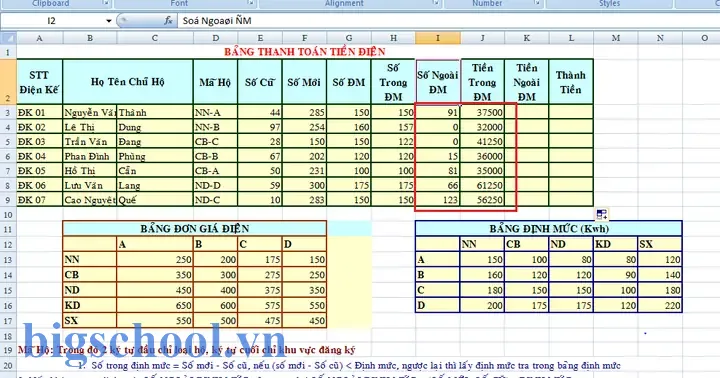
Nếu bảng giá không đồng đều theo từng bậc, bạn có thể dùng hàm SUMPRODUCT cùng IF để tính tổng:
=SUMPRODUCT(--(B2>={0,100,200,300}), (B2-LOOKUP(B2,{0,100,200,300}, {0,100,200,300})) VLOOKUP(LOOKUP(B2,{0,100,200,300},.name), range_of_prices, index, FALSE))
Dù công thức hơi khó التك, nhưng nó cho phép tính chính xác khối lượng điện từng bậc.
.desc 4.1 Tạo bảng giá
| Bậc | Tối thiểu | Tối đa | Giá đồng/kWh |
|---|---|---|---|
| 1 | 0 | 100 | 1500 |
| 2 | 101 | 200 | 2000 |
| 3 | 201 | 300 | 2500 |
| 4 | 301 | ∞ | 3000 |
Bạn có thể đặt bảng này trong vùng L1:M4.
4.2 Công thức tính tổng
=SUMPRODUCT( (B2 > L1:L4) (B2 - L1:L4) VLOOKUP(L1:L4, L1:M4, 4, FALSE)
)
Công thức này tính từng phần của điện tiêu thụ, gộp giá tương ứng.
5. Tạo báo cáo tổng hợp
Sau khi có bảng tính chi tiết, bạn có thể muốn tổng hợp:
- Tổng tiêu thụ
- Tổng tiêu thụ vượt
- Tổng tiền điện
- Chi phí trung bình
5.1 Tổng tiêu thụ
=SUM(B2:B31)
5.2 Tổng tiêu thụ vượt
=SUM(D2:D31)
5.3 Tổng tiền điện
=SUM(G2:G31)
5.4 Chi phí trung bình
=AVERAGE(G2:G31)
5.5 Đặt dữ liệu vào bảng tóm tắt
| Mục tiêu | Dòng dữ liệu |
|---|---|
| Tổng tiêu thụ | =SUM(B2:B31) |
| Tổng tiêu thụ vượt | =SUM(D2:D31) |
| Tổng tiền điện | =SUM(G2:G31) |
| Chi phí trung bình | =AVERAGE(G2:G31) |
6. Vẽ biểu đồ
Excel cung cấp nhiều loại biểu đồ để trực quan hóa dữ liệu:
- Biểu đồ cột: so sánh tiêu thụ điện từng ngày/ tháng.
- Biểu đồ đường: xu hướng tiêu thụ theo thời gian.
- Biểu đồ tròn: phân bố chi phí giữa các bậc.
6.1 Vẽ biểu đồ cột
Chọn cột A (ngày) và cột B (tiêu thụ). Vào Insert → Column → Clustered Column.
6.2 Vẽ biểu đồ đường
Chọn cột A (ngày) và cột G (tiền điện). Vào Insert → Line → Line with Markers.
6.3 Vẽ biểu đồ tròn
Chọn cột C (định mức) và cột D (tiêu thụ vượt). Vào Insert → Pie → Pie.
7. Tối ưu hóa bảng tính
7.1 Sử dụng tên định danh (Named Ranges)
Đặt tên cho vùng dữ liệu có thể giúp công thức dễ đọc hơn. Ví dụ:
NguyenThuHieu→ vùng B2:B31DinhMuc→ vùng C2:C31
Sau đó, công thức trở thành:
=SUM(ThuHieu)
7.2 Kiểm tra lỗi
- Sử dụng
IFERRORđể tránh lỗi khi dữ liệu rỗng:excel =IFERROR(giá_trị, "") - Kiểm tra tính toán bằng
TRACEvàFORMULATEXT.
7.3 Định dạng Exhibition
- Định dạng cột số với 0 hoặc 2 chữ số thập phân tùy thích.
- Định dạng punk xanh cho giá, đỏ cho tiêu thụ vượt.
8. Sử dụng macro để tự động hoá
Nếu bạn có nhiều dữ liệu và muốn tự động nhập dữ liệu mới, bạn có thể viết macro VBA:
Sub CalculateElectricity() Dim ws As Worksheet Set ws = ThisWorkbook.Sheets("Data") Dim lastRow As Long lastRow = ws.Cells(ws.Rows.Count, "B").End(xlUp).Row Dim i As Long For i = 2 To lastRow Dim consumption As Double consumption = ws.Cells(i, "B").Value Dim limit As Double limit = ws.Cells(i, "C").Value Dim excess As Double excess = WorksheetFunction.Max(0, consumption - limit) ws.Cells(i, "D").Value = excess ' Giả sử bảng giá trong L1:M4 như đã mô tả Dim price As Double price = WorksheetFunction.VLookup(excess, Range("L1:M4"), 4, True) ws.Cells(i, "E").Value = price ws.Cells(i, "F").Value = excess price ws.Cells(i, "G").Value = consumption price Next i
End Sub
Macro này sẽ lặp qua từng dòng, tính tiêu thụ vượt, giá, phí và tổng tiền.
9. Một vài lưu ý khi làm việc
- Kiểm tra dữ liệu nhập: Đảm bảo không có giá trị âm hoặc rỗng trong cột tiêu thụ.
- Cập nhật bảng giá: Khi giá điện thay đổi, hãy cập nhật bảng giá (L1:M4) để tự động tính lại.
- Bảo mật: Nếu bảng tính chứa dữ liệu nhạy cảm, hãy bảo vệ sheet, khóa ô chứa công thức.
- Lưu trữ dữ liệu: Định kỳ sao lưu file Excel hoặc chuyển sang Google Sheets để lưu trữ đ ઉપ.
- Kiểm tra định mức: Đối với doanh nghiệp, định mức có thể thay đổi theo thời gian. Đảm bảo cập nhật định mức trong cột C.
10. Kết luận
Việc tính tiền điện vượt định mức trong Excel không khó, nhưng cần chú ý đến cấu trúc dữ liệu, công thức chính xác và khả năng mở rộng. Bằng cách áp dụng các công thức như MAX, VLOOKUP, SUMPRODUCT, và thiết lập bảng giá chi tiết, bạn có thể tự động tính toán cả phần trong và ngoài định mức. Khi kết hợp với báo cáo tổng hợp và biểu đồ trực quan, bảng tính trở thành công cụ quản lý chi phí năng lượng mạnh mẽ, giúp doanh nghiệp hoặc hộ gia đình đưa ra quyết định tiết kiệm hiệu quả.
Hy vọng các ví dụ và hướng dẫn trên sẽ giúp bạn xây dựng bảng tính Excel chuyên nghiệp, chính xác và dễ bảo trì. Chúc bạn thành công trong việc quản lý chi phí điện năng và đạt được hiệu quả kinh tế cao nhất!

Tiến sĩ Lê Thống Nhất sinh năm 1955 tại Nghệ An, là nhà giáo, nhà báo và doanh nhân trong lĩnh vực giáo dục. Ông từng giảng dạy Toán học tại Trường THPT Chuyên Phan Bội Châu và đảm nhiệm nhiều vai trò trong ngành giáo dục, từ viết sách, biên soạn tài liệu đến sáng lập các dự án hỗ trợ học tập trực tuyến.
Ông là người sáng lập BigSchool – nền tảng giáo dục trực tuyến kết nối giáo viên và học sinh cả nước. Ngoài ra, ông còn nổi tiếng với vai trò tác giả, diễn giả truyền cảm hứng và khách mời trên nhiều chương trình truyền hình, trong đó có “Ai là triệu phú” trên truyền hình VTV.
Trong suốt sự nghiệp, Tiến sĩ Lê Thống Nhất đã nhận nhiều giải thưởng giáo dục và được biết đến như một người luôn đổi mới, ứng dụng công nghệ vào dạy và học, góp phần lan tỏa tri thức và niềm say mê học tập cho thế hệ trẻ.