
Trong môi trường làm việc hiện đại, việc quản lý thời gian làm việc và tính tổng số giờ đã làm là nhu cầu thiết yếu của mọi bộ phận nhân sự, kế toán, quản lý dự án hay cá nhân tự quản. Excel, với tính linh hoạt và sức mạnh tính toán vô song, đã trở thành công cụ phổ biến nhất để thực hiện công việc này. Tuy nhiên, rejoice: tính tổng thời gian làm việc trong Excel không phải lúc nào cũng đơn giản như tính tổng số tiền. Bạn cần hiểu cách Excel lưu trữ thời gian, cách định dạng, và cách sử dụng các hàm phù hợp để tránh những sai sót phổ biến.
Bài viết dưới đây sẽ cung cấp một hướng dẫn toàn diện, từ những bước cơ bản nhất cho tới những thủ thuật nâng cao nhất, giúp bạn tự tin tính tổng thời gian làm việc trong Excel một cách chính xác và nhanh chóng. Bạn sẽ được chuyển qua từng phần: cách nhập dữ liệu thời gian, định dạng hiển thị, tính tổng đơn giản, tính tổng(Stt) với điều kiện, tính tổng giờ làm việc trên một khoảng thời gian, tính tổng giờ làm việc theo tuần, tính tổng giờ làm việc ngoại lệ (overtime, break), xử lý lỗi và nâng cấp bằng Power Query, VBA, PivotTable, và các tính năng mới trong Excel 365.
Có thể bạn quan tâm: Cách Tính Tổng Có 2 Điều Kiện Trong Excel
1. Hiểu cách Excel lưu trữ thời gian
Trước khi áp dụng bất kỳ công thức nào, bạn cần nắm rõ cách Excel lưu trữ thời gian:
- Ngày: Excel lưu trữ ngày dưới dạng số nguyên, bắt đầu từ ngày 1/1/1900 (serial number 1). Ví dụ, ngày toon 1/1/2026 có giá trị serial là 44927.
- Thời gian: Excel lưu trữ thời gian dưới dạng phần thập phân của một ngày. 1 giờ = 1/24 ≈ 0.0416667, 1 phút = 1/1440 ≈ 0.0006944, 1 giây = 1/86400 ≈ 0.000011574.
- Ngày + giờ: Khi kết hợp ngày và giờ, Excel lưu trữ cả hai thành một số thập phân. Ví dụ, 2026-07-18 08:30 = 44955.3541667.
Điều này có nghĩa là khi bạnoidal tính giờ làm việc, bạn cần chú ý tới phần thời gian (fractional part). NếuPiece tính tổng giờ làm việc trong một tuần, bạn có thể sử dụng hàm SUM hoặc NETWORKDAYS tùy mục đích.
Có thể bạn quan tâm: Cách Tính Tiền Điện Vượt Định Mức Trong Excel
2. Chuẩn bị dữ liệu thời gian làm việc
2.1. Định dạng ô
Để Excel hiểu dữ liệu là thời gian, hãy đặt định dạng ô thành Time (hoặc Custom với hh:mm AM/PM). Bạn có thể làm điều này bằng cách:
- Chọn cột chứa thời gian.
- Nhấn chuột phải →
Format Cells. - Chọn
Number→TimehoặcCustom. - Nếu chọn
Custom, nhậphh:mm AM/PMhoặchh:mm:ss.
Ví dụ:
A B proposées
1 Ngày Giờ vào Giờ ra
2 18/07/2026 08:00 AM 05:30 PM
3 19/07/2026 08:15 AM 05:45 PM
...
2.2. Định прибыль dữ liệu
Nếu người dùng nhập thời gian dưới dạng văn bản (ví dụ: “08:00” hoặc “8:00 AM”), Excel không tự động chuyển đổi. Bạn có thể sử dụng hàm TIMEVALUE hoặc DATEVALUE để chuyển đổi.
elope: =TIMEVALUE(A2) // chuyển "08:00" thành giá trị thời gian
2.3. Giám sát lỗi nhập
Sử dụng Data Validation để hạn chế nhập sai định dạng:
- Chọn cột giờ vào/ra.
Data→Data Validation→Custom→ nhập công thức:excel =AND(ISNUMBER(A2), A2>=TIME(0,0,0), A2<=TIME(23,59,59381))- Khi nhập sai, Excel sẽ cảnh báo.
Có thể bạn quan tâm: Cách Tính Tiền Phạt Chậm Nộp Thuế Trong Excel: Hướng Dẫn Chi Tiết, Công Thức Và Ví Dụ Thực Tế
3. Tính tổng thời gian làm việc trong một ngày
Nếu bạn có hai cột thời gian vào và ra, bạn có thể tính giờ làm việc trong ngày bằng công thức:
=C2-B2
Trong ví dụ trên, C2 là giờ ra, B2 là giờ vào. Đặt cột này có định dạng h:mm:ss để hiển thị tổng số giờ đúng (khi tổng vượt quá 24h).
4. Tính tổng thời gian làm việc trong nhiều ngày
Giả sử bạn có dữ liệu ngày, giờ vào, giờ ra trong cột A, B, C. Bạn có thể tính tổng giờ làm việc trong một khoảng thời gian bằng cách sử dụng SUM kết hợp với SUMPRODUCT:
його:
4.1. Tính tổng không có điều kiện (đơn giản)
=SUM(C2:C100)-SUM(B2:B100)
Cách này tính tổng giờ ra trừ tổng giờ vào, giúp tránh lỗi khi có ngày chặn 24h. Tuy nhiên, nếu có ngày làm việc quá 24h (ví dụ làm việc 26 giờ), công thức này có thể sai.
4.2. Tính tổng có điều kiện (có ngày hạn chế)
Bạn muốn tính tổng giờ làm việc từ ngày 01/07/2026 đến ngày 07/07/2026. Sử dụng SUMIFS:
=SUMIFS(C2:C100, A2:A100, ">="&DATE(2026,7,1), A2:A100, "<="&DATE(2026,7,7)) - SUMIFS(B2:B100, A2:A100, ">="&DATE(2026,7,1), A2:A100, "<="&DATE(2026,7,7))
4.3. Tính tổng theo tuần (định kỳ)
Bạn có thể sử dụng NETWORKDAYS để tính số ngày làm việc, sau đó nhân với giờ làm việc trung bình. Nhưng nếu muốn tính tổng giờ thực tế, bạn hãy làm:
=SUMPRODUCT((A2:A100>=DATE(2026,7,1))(A2:A100<=DATE(2026,7,7))(C2:C100-B2:B100))
Công thức này trả về tổng giờ làm trong khoảng thời gian.
5. Xử lý giờ làm thêm (overtime) và nghỉ trưa
5.1. Xác định giờ làm thêm
Giả sử giờ làm việc chuẩn mỗi ngày là 8 giờ. Bạn có thể tính giờ làm thêm như sau:
=MAX(0, (C2-B2)-TIME(8,0,0))
Nếu bạn muốn tính tổng giờ làm thêm trong một khoảng thời gian:
=SUMPRODUCT(MAX(0, (C2:C100-B2:B100)-TIME(8,0,0)))
5.2. Trừ giờ nghỉ trưa
Nếu nhân viên nghỉ trưa 30 phút, bạn cần trừ 30 phút từ thời gian thực tế:
=SUMPRODUCT((C2:C100-B2:B100)-TIME(0,30,0))
Bạn cần kiểm tra để chắc chắn rằng giờ nghỉ trưa không vượt quá thời gian làm việc (sử dụng MAX).
6. Định dạng hiển thị tổng thời gian
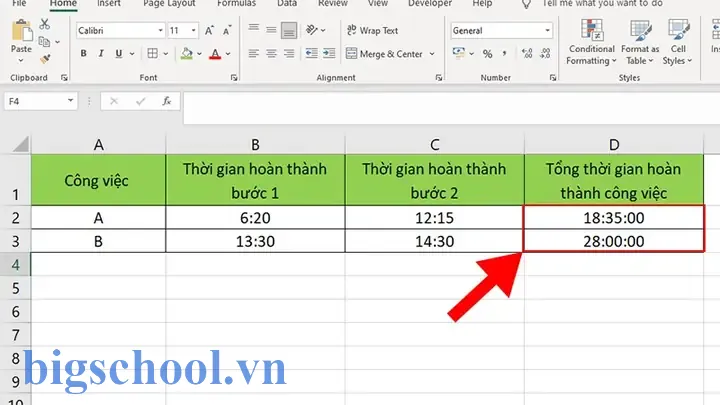
Khi bạn tính tổng giờ làm việc, Excel có thể hiển thị dưới dạng ngày (ví dụ: 1.05) thay vì giờ. Để hiển thị đúng:
Có thể bạn quan tâm: Cách Tính Tổng Số Giờ Làm Việc Trong Excel
- Chọn ô chứa tổng giờ.
- Nhấn chuột phải →
Format Cells. - Chọn
Custom. - Nhập
h:mm:ss.
Ví dụ: h:mm sẽ hiển thị 48 giờ 30 phút là 48:30. Nếu không có dấu , Excel sẽ quy đổi 48 giờ thành 2 ngày 0 giờ.
7. Tính tổng thời gian làm việc theo tháng và năm
7.1. Sử dụng hàm SUMIFS
=SUMIFS(WorkingHours, DateColumn, ">="&DATE(2026,7,1), DateColumn, "<="&DATE(2026,7,31))
Trong đó WorkingHours là cột chứa công thức C-B.
7.2. Tính tổng theo tháng tự động (động)
Bạn có thể sử dụng SUMPRODUCT kết hợp với MONTH và YEAR:
=SUMPRODUCT((MONTH(A2:A100)=7)(YEAR(A2:A100)=2026)(C2:C100-B2:B100))
8. Tính tổng thời gian làm việc trong một ngày làm việc (định kỳ)
Nếu bạn cần tính tổng thời gian làm việc theo từng ngày trong một bản tính, bạn có thể:
- Thêm cột ngày (
DATE). - Sử dụng
PivotTableđể nhóm theo ngày và tính tổng giờ.
Đầu tiên, tạo bảng dữ liệu:
A B C D
1 Ngày Giờ vào Giờ ra Giờ làm
2 2026-07-18 08امت:00 AM 05:30 PM =C2-B2
...
Sau đó, chọn dữ liệu → Insert → PivotTable. Trong PivotTable:
– Kéo Ngày vào Rows.
– Kéo Giờ làm vào Values → Sum.
Bạn sẽ nhận được tổng giờ làm việc mỗi ngày.
9. Power Query: Tính tổng thời gian làm việc nhanh và chính xác
Power Query cung cấp khả năng nhập, làm sạch, và tính toán dữ liệu một cách linh hoạt. Bạn có thể:
- Nhập dữ liệu từ bảng Excel.
- Tạo cột tính giờ làm:
HourDiff = Giờ ra - Giờ vào. - Nhóm dữ liệu theo ngày:
Group By→SumcủaHourDiff.
9.1. Bước thực hiện
- Chọn bảng dữ liệu →
Data→From Table/Range. - Trong Power Query Editor, thêm cột mới:
Add Column→Custom Column→Duration = Giờ ra - Giờ vào. - Bấm
Group By:Group By→Ngày→SumcủaDuration. - Kết nối bằng
Close & Load.
Power Query tự động chuyển đổi Duration sang định dạng hh:mm:ss và tính tổng chính xác.
10. VBA: Tự động tính tổng thời gian làm việc
Nếu bạn làm việc với dữ liệu lớn/
//VBA Macro: T ola thời gian làm việc từ cột A (giờ vào) và B (giờ ra)
Sub CalculateWorkHours() Dim ws As Worksheet Dim lastRow As Long Dim i As Long Dim workHours As Double Set ws = ThisWorkbook.Sheets("Sheet1") lastRow = ws.Cells(ws.Rows.Count, "A").End(xlUp).Row For i = 2 To lastRow workHours = ws.Cells(i, "B").Value - ws.Cells(i, "A").Value ws.Cells(i, "C").Value = workHours Next i MsgBox "Tính toán hoàn tất!"
End Sub
Macro này sẽ đi qua từng hàng, tính giờ làm (cột C) và lưu giá trị. Bạn có thể mở rộng macro để tính tổng, tính giờ làm thêm, hoặc tính theo tuần.
11. PivotTable: Tính tổng và phân tích thời gian làm việc
PivotTable là công cụ mạnh mẽ để tóm tắt dữ liệu. Bạn có thể:
- Tạo PivotTable từ bảng dữ liệu.
- Kéo
NgàyvàoRows. - Kéo
Giờ làmvàoValues→Sum. - Nếu muốn phân tích theo nhân viên, kéo cột
Nhân viênvàoColumns.
Bạn cũng có thể tạo báo cáo theo tuần, theo tháng, hoặc theo dự án. PivotTable hỗ trợ tính toán tự động, nên bạn không cần phải viết công thức phức tạp.
12. Power Cursos: Tính tổng thời gian làm việc trong mô hình dữ liệu
Nếu bạn đang làm việc với nhiều bảng (ví dụ: bảng Employees, bảng Timesheets, bảng Projects), bạn có thể sử dụng Power Pivot:
- Kết nối các bảng qua mối quan hệ (relationship).
- Tạo cột tính giờ làm:
= Giờ ra - Giờ vào. - Dùng hàm DAX
SUMđể tính tổng.
Ví dụ:
WorkHours = SUMX(Timesheets, TimesheetsGiờ ra - TimesheetsGiờ vào)
Sử dụng CALCULATE để tính theo bộ lọc cụ thể.
13. Thủ thuật nâng cao
13.1. Tính tổng giờ làm việc theo tuần tính theo WEEKNUM
=SUMPRODUCT((WEEKNUM(A2:A100,2)=WEEKNUM(TODAY(),2))(C2:C100-B2:B100))
13.2. Tính giờ làm việc của nhân viên cụ thể
=SUMIFS(C2:C100-B2:B100, EmployeeColumn, "Nguyen Van A")
13.3. Định dạng giờ lớn hơn 24h
Đặt cột kết quả thành Custom h:mm:ss. Ví dụ, 27 giờ 15 phút sẽ hiển thị là 27:15.
13.4. Xử lý ngày làm việc trùng lặp
Nếu người dùng nhập ngày lặp lại, bạn có thể dùng SUMIF với điều kiện продвижение:
=SUMIF(A2:A100, A2, C2:C100-B2:B100)
13.5. Kết hợp IFERROR để tránh lỗi khi thiếu dữ liệu
=IFERROR(C2-B2, 0)
13.6. Tính tổng giờ làm việc trong khoảng thời gian có NETWORKDAYS.INTL
Nếu bạn muốn tính tổng giờ làm việc trong khoảng thời gian nhưng bỏ qua cuối tuần và ngày lễ, bạn có thể dùng NETWORKDAYS.INTL để tính số ngày làm việc, sau đó nhân với giờ làm đầu vào.
“`宁市:
=SUMPRODUCT((NETWORKDAYS.INTL(A2:A100,”1111100″)>0)(C2:C100-B2:B100))
Trong đó `"1111100"` biểu thị các ngày làm việc (1 = làm ionic, 0 = nghỉ). --- ## 14. Kiểm tra lỗi và hiệu chỉnh ### 14.1. Kiểm tra giờ vào > giờ ra Bạn có thể xác định lỗi bằng `IF`: ```excel
=IF(B2>C2,"Lỗi",C2-B2)
14.2. Kiểm tra giờ làm việc vượt quá giới hạn
=IF((C2-B2)>TIME(12,0,0),"Quá giờ",C2-B2)
14.3. Kiểm tra ngày không hợp lệ
=IF(ISNUMBER(A2),A2,"Ngày không hợp lệ")
15. Tổng kết
- Hiểu cách Excel lưu trữ thời gian: Thời gian là phần thập phân của một ngày.
- Chuẩn bị dữ liệu: Định dạng đúng, chuyển đổi văn bản thành thời gian, kiểm tra lỗi nhập.
- Công thức tính tổng:
SUM,SUMIFS,SUMPRODUCT,NETWORKDAYS. - Định dạng hiển thị:
h:mm:ss. - Xử lý giờ làm thêm, nghỉ trưa:
MAX,TIME. - Power Query, VBA, PivotTable: Các công cụ nâng cao życia.
- Kiểm tra lỗi:
IFERROR,IF,ISNUMBER.
Bằng cách áp dụng những công thức và thủ thuật trên, bạn sẽ có thể tính tổng thời gian làm việc một cách chính xác, nhanh chóng và linh hoạt. Dù bạn là nhân viên kế toán, quản lý dự án hay người tự quản lý công việc, Excel sẽ là công cụ không thể thiếu trong việc quản lý thời gian. Hãy thử áp dụng ngay trong công việc hàng ngày của mình và cảm nhận sự thay đổi trong hiệu suất làm việc!

Tiến sĩ Lê Thống Nhất sinh năm 1955 tại Nghệ An, là nhà giáo, nhà báo và doanh nhân trong lĩnh vực giáo dục. Ông từng giảng dạy Toán học tại Trường THPT Chuyên Phan Bội Châu và đảm nhiệm nhiều vai trò trong ngành giáo dục, từ viết sách, biên soạn tài liệu đến sáng lập các dự án hỗ trợ học tập trực tuyến.
Ông là người sáng lập BigSchool – nền tảng giáo dục trực tuyến kết nối giáo viên và học sinh cả nước. Ngoài ra, ông còn nổi tiếng với vai trò tác giả, diễn giả truyền cảm hứng và khách mời trên nhiều chương trình truyền hình, trong đó có “Ai là triệu phú” trên truyền hình VTV.
Trong suốt sự nghiệp, Tiến sĩ Lê Thống Nhất đã nhận nhiều giải thưởng giáo dục và được biết đến như một người luôn đổi mới, ứng dụng công nghệ vào dạy và học, góp phần lan tỏa tri thức và niềm say mê học tập cho thế hệ trẻ.