
Có thể bạn quan tâm: Cách Tính Điểm Trung Bình Cả Năm Trong Excel: Hướng Dẫn Đầy Đủ Cho Các Bậc Giáo Viên Và Học Sinh
Giới thiệu
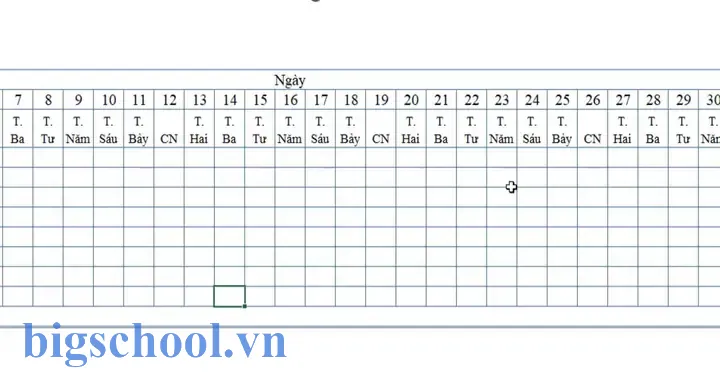
Việc tô màu các ngày chủ nhật trong bảng tính Excel không chỉ giúp người dùng dễ dàng nhận biết lịch làm việc mà còn nâng cao tính thẩm mỹ và chuyên nghiệp của tài liệu. Đối với những người làm việc với dữ liệu lịch, kế hoạch, dự án hay bảngihiađơn bán hàng, việc đánh dấu ngày chủ nhật giúp tránh việc lập kế hoạch vào các ngày nghỉ, giảm thiểu sai sót trong lập lịch và tăng tính trực quan.әара
Trong bài viết này, chúng ta sẽ tìm hiểu chi tiết cách tô màu cột ngày chủ nhật trong Excel bằng nhiều phương pháp khác nhau: từ Conditional Formatting (định dạng có điều kiện) thông thường, sử dụng công thức tùy chỉnh, cho tới viết mã VBA để tự động làm việc. Ngoài ra, chúng ta còn đề cập đến cách mở rộng tính năng, tối ưu hiệu suất, khắc phục lỗi thường gặp và chia sẻ một số mẹo nhỏ giúp bạn làm việc hiệu quả hơn.
Có thể bạn quan tâm: Cách Tính Tổng Thời Gian Làm Việc Trong Excel
1. Tô màu ngày chủ nhật bằng Conditional Formatting (định dạng có điều kiện)
Conditional Formatting (định dạng có điều kiện) là một công cụ mạnh mẽ trong Excel giúp áp dụng kiểu dáng tùy chỉnh cho các ô dựa trên giá trị hoặc điều kiện nhất định. Để tô màu ngày chủ nhật, bạn chỉ cần áp dụng công thức kiểm tra ngày trong tuần và chọn màu mong muốn.
1.1 Chuẩn bị dữ liệu
Giả sử bạn có một cột A chứa các ngày tháng từ 01/01/2026 đến 31/01/2026. Bạn muốn tô màu đỏ cho các ô chứa ngày chủ nhật.
| A |
|---|
| 01/01/2026 |
| 02/01/2026 |
| … |
| 31/01/2026 |
Lưu ý: Đảm bảo các ô được định dạng kiểu ngày (Date). Nếu dữ liệu nhập vào dưới dạng văn bản, Excel sẽ không nhận ra các ngày hợp lệ và công thức sẽ không hoạt động đúng.
1.2 Áp dụng Conditional Formatting
- Chọn vùng dữ liệu: Kéo chuột từ ô đầu tiên (ví dụ
A1) đến ô cuối cùng (A31). Hoặc nhấnCtrl + Shift + Down Arrowđể chọn toàn bộ cột. - Mở menu Conditional Formatting: Đi tới tab
Home→Styles→Conditional Formatting→New Rule…. - Chọn “Use a formula to determine which cells to format” (Sử dụng công thức để xác định ô cần định dạng).
- Nhập công thức:
excel =WEEKDAY(A1,2)=7 WEEKDAYtrả về số thứ tự của ngày trong tuần. Tham số thứ hai2nghĩa là tuần bắt đầu từ thứ Hai (tức là1= thứ Hai,7= Chủ Nhật). Nếu bạn muốn sử dụng tuần bắt đầu từ Chủ Nhật, bạn có thể dùng1làm tham số thứ hai hoặc bỏ qua tham số (яр).- Đảm bảo tham chiếu ô
A1là ô đầu tiên trong vùng đã chọn. Excel sẽ tự động điều chỉnh cho các ô khác. - Chọn định dạng: Nhấn nút
Format…, chuyển sang tabFill, chọn màu đỏ (hoặc màu bạn muốn), rồi OK. - Xác nhận: Nhấn
OKlần nữa để hoàn thành quy tắc. Bây giờ, tất cả ngày chủ nhật trong cộtAsẽ được tô đỏ.
1.3 Kiểm tra và điều chỉnh
- Nếu bạn thay đổi phạm vi dữ liệu, chỉ cần kéo lại vùng chọn và áp dụng lại quy tắc.
- Để áp dụng quy tắc cho nhiều cột hoặc nhiều bảng tính, bạn có thể sao chép quy tắc qua tab
Conditional Formatting Rules Managerhoặc sử dụng tính năngFormat Painter.
Có thể bạn quan tâm: Cách Tính Tổng Số Giờ Làm Việc Trong Excel
2. Tô màu ngày chủ nhật bằng công thức tùy chỉnh
Nếu bạn muốn kiểm tra ngày chủ nhật mà không cần sử dụng Conditional Formatting, bạn có thể tạo một cột phụ chứa biểu thức TRUE/FALSE hoặc arbre một biểu thức trực tiếp trong cột storm.
2.1 Sử dụng công thức trong cột phụ
Giả sử bạn muốn tạo cột הציבור (B) chứa giá trị TRUE nếu ngày trong cột A là chủ nhật, ngược lại là FALSE:
| A | B |
|---|---|
| 01/01/2026 | =WEEKDAY(A1,2)=7 |
| }; | |
| / |
Công thức này sẽ trả về TRUE nếu ngày là chủ nhật, FALSE nếu không. Bạn có thể copy công thức này xuống mọi hàng.
2.2 Áp dụng Conditional Formatting dựa trên cột phụ
Sau khi có cột phụ, bạn có thể áp dụng Conditional Formatting dựa trên giá trị TRUE:
- Chọn cột
A. - Conditional Formatting → New Rule → Use a formula to determine which cells to format.
- Công thức:
excel Qatar =B1 =TRUE - Định dạng màu.
2.3 Lợi ích
- Có thể dễ dàng kiểm tra logic bằng cách nhìn vào cột phụ.
- Dễ dàng mở rộng: Bạn có thể thêm các điều kiện khác (ví dụ: ngày lễ quốc gia, ngày nghỉ lễ, vv).
3. Tô màu ngày chủ nhật bằng VBA (Visual Basic for Applications)
Đối với những người quản lý bảng tính lớn hoặc muốn tự động hoá quá trình, VBA là một giải pháp mạnh mẽ. Dưới đây là một đoạn mã mẫu có thể tìm và tô màu các ngày chủ nhật trong một cột cụ thể.
3.1 Mã VBA mẫu
Sub ColorSunday() Dim ws As Worksheet Dim rng As Range Dim cell As Range ' Đặt tên sheet và cột cần kiểm tra Set ws = ThisWorkbook.Worksheets("Sheet1") ' Thay "Sheet1" thành tên sheet của bạn Set rng = ws.Range("A1:A31") ' Đặt phạm vi cần kiểm tra Application.ScreenUpdating = False For Each cell In rng If IsDate(cell.Value) Then If Weekday(cell.Value, vbMonday) = 7 Then ' Tô màu cell.Interior.Color = RGB(255, 0, 0) ' Màu đỏ Else cell.Interior.ColorIndex = xlNone ' Xóa màu End If End If Next cell Application.ScreenUpdating = True
End Sub
3.2 Hướng dẫn sử dụng
- Mở Excel, nhấn
Alt + F11để mở Visual Basic Editor. - Trong Project Explorer, double click vào
ThisWorkbookhoặc một module mới. - Dán đoạn mã trên vào cửa sổ mã.
- Thay đổi
Sheet1thành tên sheet thực tế vàA1:A31thành phạm vi ngày của bạn. - Nhấn
F5để chạy macro. Các ngày chủ nhật sẽ được tô đỏ.
3.3 Lưu ý
- VBA chỉ hoạt động khi macro được bật (File → Options → Trust Center → Trust Center Settings → Macro Settings → Enable all macros hoặc “Disable all macros with notification”).
- Nếu bạn muốn tự động chạy macro khi dữ liệu thay đổi, hãy đặt đoạn mã trong sự kiện
Worksheet_Change.
4. Tô màu ngày chủ nhật bằng công thức trong Power Query
Có thể bạn quan tâm: Cách Tính Điểm Trung Bình Môn Học Trong Excel
Nếu bạn đang làm việc với dữ liệu lớn, Power Query là công cụ mạnh mẽ để trích xuất, biến đổi và tải dữ liệu. Bạn có thể tạo một cột mới trong Power Query để xác định ngày chủ nhật.
4.1 Thêm cột tùy chỉnh
- Mở Power Query Editor:
Data→Get Data→From Table/Range. - Trong Power Query Editor, chọn
Add Column→Custom Column. - Đặt tên cột mới:
IsSunday. - Công thức:
m if Date.DayOfWeek(Date, Day.Monday) = 6 then "Sunday" else "Other" Date.DayOfWeektrả về số thứ tự ngày trong tuần.Day.Mondaylà tùy chọn bắt đầu tuần từ thứ Hai (0), vì vậy 6 là Chủ Nhật.- Nhấn OK.
4.2 Tô màu trong Power Query
Power Query không hỗ trợ màu trực tiếp trong bảng dữ liệu, nhưng bạn có thể lọc hoặc sắp xếp dữ liệu dựa trên cột IsSunday, rồi sau khi tải dữ liệu trở lại Excel, áp dụng Conditional Formatting.
5. Tô màu ngày chủ nhật trong bảng tính có nhiều cột
Giả sử bạn có một bảng lịch với nhiều cột ngày, ví dụ từ Col B đến Col Z. Bạn muốn tô màu tất cả các ô chứa ngày chủ nhật.
5.1 Sử dụng Conditional Formatting với phạm vi rộng
- Chọn vùng
B1:Z31. - Conditional Formatting → New Rule → Use a formula to determine which cells to format.
- Công thức:
excel =WEEKDAY(B1,2)=7 - Excel sẽ tự động thay đổi tham chiếu ô cho các dòng, nhưng đối với cột, nó sẽ giữ nguyên (
B1,C1, …). Để áp dụng cho toàn bộ cột, bạn cần sử dụng tính năngUse a formulavới tham chiếu ô tuyệt đối ở hàng, nhưng không tuyệt đối ở cột.
5.2 Sử dụng quy tắc “Use a formula” với INDIRECT (nếu cần)
Nếu bạn muốn áp dụng cho một phạm vi có cột không liên tục hoặc thư mục dữ liệu động, bạn có thể dùng INDIRECT:
=WEEKDAY(INDIRECT("R"&ROW()&"C"&COLUMN(),FALSE),2)=7
Điều này có thể gặp vấn đề hiệu suất nhưng linh hoạt hơn.
6. Tối ưu hiệu suất khi làm việc với Conditional Formatting
Trong bảng tính lớn (thousands of rows), Conditional Formatting có thể làm chậm Excel. Dưới đây là một số mẹo:
- Giới hạn phạm vi: Chỉ áp dụng quy tắc cho vùng cần thiết, tránh áp dụng cho toàn bộ cột (ví dụ
A:A) nếu không cần. - Sử dụng màu sắc tối giản: Ít màu hơn sẽ giúp Excel tính toán nhanh hơn.
- Xóa quy tắc không cần thiết: Mỗi quy tắc đều tốn bộ nhớ, nên kiểm tra và xóa những quy tắc đã lỗi thời.
- Sử dụng VBA: Nếu cần áp dụng màu cho hàng hàng ngàn ô, viết macro thay vì Conditional Formatting có thể nhanh hơn.
7. Khắc phục lỗi thường gặp
7.1 Công thức không trả về kết quả đúng
- Kiểm tra định dạng ô: Đảm bảo ô chứa ngày đã được định dạng kiểu
Date. Nếu không,WEEKDAYsẽ trả về тәт. - Kiểm tra tham chiếu ô: Nếu tham chiếu không đúng, Excel sẽ áp dụng cho ô khác.
7.2 Conditional Formatting không lên màu
- Xác nhận quy tắc: Mở
Conditional Formatting Rules Managerđể xem quy tắc đã áp dụng chưa. - Xóa và tạo lại: Đôi khi việc xóa và tạo lại quy tắc sẽ giải quyết.
7.3 Macro không chạy
- Macro bị vô hiệu: Kiểm tra cài đặt bảo mật (Trust Center).
- Sai tham số financeiras: father.
8. Mẹo nhỏ nâng cao
- Tô màu cả ngày chủ nhật và ngày lễ:
- Tạo một danh sách ngày lễ trong một sheet riêng.
Sử dụng công thức
COUNTIFđể kiểm tra ngày trong danh sách.excel =OR(WEEKDAY(A1,2)=7, COUNTIF($Sheet2!$A:$A XNUMX, A1)>0)Tô màu dựa trên màu nền của ô:
Sử dụng VBA để lấy màu lodged.
Tô màu tự động khi dữ liệu được cập nhật:
Sử dụng
Worksheet_Changeevent để tự động áp dụng màu.Tô màu trong bảng điều khiển Power BI:
- Dùng DAX để tạo cột part
IsSunday, sau đó trong Power BI, dùng Conditional Formatting.
9. Ví dụ thực tế: Lập kế hoạch dự án
Giả sử bạn quản lý một dự án cần lập kế hoạch cho 3 tháng tới. Bạn có bảng ngày tháng từ 01/01/2026 đến 31/03/2026. Bạn muốn:
- Tô màu đỏ cho các ngày chủ nhật.
- Tô màu xanh cho các ngày làm việc.
- Tô màu vàng cho ngày lễ (đã nhập danh sách).
Bước 1: Chuẩn bị dữ liệu
| A | B |
|---|---|
| 01/01/2026 | |
| 02/01/2026 | |
| … | |
| 31/03/2026 |
Bước 2: Tạo cột DayType
=IF(WEEKDAY(A2,2)=7, "Sunday", IF(COUNTIF($D$2:$D$10, A2)>0, "Holiday", "Workday"))
D2:D10chứa danh sách ngày lễ.
Bước 3: Áp dụng Conditional Formatting
- Sunday: Red fill.
- Holiday: Yellow fill.
- Workday: Green fill.
Điều này giúp bạn nhanh chóng nhận diện các ngày quan trọng.
10. Kết luận
Tô màu ngày chủ nhật trong Excel là một kỹ thuật hữu ích giúp tăng tính trực quan và giảm thiểu sai sót trong lập kế hoạch. Bằng cách sử dụng Conditional Formatting, công thức tùy chỉnh, VBA hoặc Power Query, bạn có thể thực hiện việc này một cách nhanh chóng và linh hoạt. Hãy thử áp dụng các phương pháp trên vào革命 của bạn, và bạn sẽ nhận thấy sự khác biệt rõ rệt trong cách bạn quản lý dữ liệu lịch.
Đừng ngại thử nghiệm với các màu sắc, phạm vi dữ liệu, và logic tùy chỉnh để phù hợp với nhu cầu cụ thể của mình. által.

Tiến sĩ Lê Thống Nhất sinh năm 1955 tại Nghệ An, là nhà giáo, nhà báo và doanh nhân trong lĩnh vực giáo dục. Ông từng giảng dạy Toán học tại Trường THPT Chuyên Phan Bội Châu và đảm nhiệm nhiều vai trò trong ngành giáo dục, từ viết sách, biên soạn tài liệu đến sáng lập các dự án hỗ trợ học tập trực tuyến.
Ông là người sáng lập BigSchool – nền tảng giáo dục trực tuyến kết nối giáo viên và học sinh cả nước. Ngoài ra, ông còn nổi tiếng với vai trò tác giả, diễn giả truyền cảm hứng và khách mời trên nhiều chương trình truyền hình, trong đó có “Ai là triệu phú” trên truyền hình VTV.
Trong suốt sự nghiệp, Tiến sĩ Lê Thống Nhất đã nhận nhiều giải thưởng giáo dục và được biết đến như một người luôn đổi mới, ứng dụng công nghệ vào dạy và học, góp phần lan tỏa tri thức và niềm say mê học tập cho thế hệ trẻ.