
Có thể bạn quan tâm: Cách In Hết Khổ Giấy A4 Trong Excel 2026
Giới thiệu
Trong thế giới công việc với dữ liệu ngày càng phát triển, Excel đã trở thành công cụ mạnh mẽ nhất để lưu trữ, phân tích và trình bày thông tin. Một trong những tính năng quan trọng nhất giúp người dùng nhanh chóng nhận diện mẫu dữ liệu, lỗi hoặc các giá trị quan trọng là định dạng có điều kiện (Conditional Formatting). Bằng cách tô màu ô dựa trên giá trị hoặc quy tắc nhất định, bạn có thể làm cho bảng tính của mình trở nên trực quan và dễ hiểu hơn.
Bài viết này sẽ đi sâu vào cách tô màu ô có điều kiện trong Excel: từ những bước cơ bản, các loại quy tắc phổ biến, cách kết hợp nhiều điều kiện, tới các mẹo nâng cao giúp bạn khai thác tối đa tính năng này. Bạn sẽ được học cách:
- Tô màu tự động cho các ô có giá trị vượt quá ngưỡng nhất định.
- Sử dụng biểu đồ màu (Data Bars, Color Scales, Icon Sets) để trực quan hóa dữ liệu.
- Tạo quy tắc tùy chỉnh bằng công thức.
- Quản lý và xóa các quy tắc đã tạo.
- Áp dụng định dạng có điều kiện cho các vùng dữ liệu lớn hoặc dải dữ liệu liên tục.
Tại sao định dạng có điều kiện lại quan trọng?
- Nhận diện nhanh: Khi có hàng ngàn dòng dữ liệu, nhận diện các giá trị bất thường hay quan trọng chỉ cần một cú nhấp chuột.
- Trình bày chuyên nghiệp: Các báo cáo, bảng điều khiển kinh doanh thường cần màu sắc để phân loại dữ liệu.
- Hỗ trợ quyết định: Khi màu sắc biểu thị mức độ rủi ro, doanh thu hoặc tiến độ, người quản lý có thể đưa ra quyết định nhanh chóng.
- Tối ưu hóa công việc: Giúp giảm thời gian kiểm tra, lọc và tìm kiếm thông tin.
Có thể bạn quan tâm: Cách Gộp Ô Trong Excel Mà Không Mất Dữ Liệu
Các bước cơ bản để tô màu ô có điều kiện
1. Chọn vùng dữ liệu
- Click vào ô đầu tiên trong vùng cần áp dụng định dạng.
- Kéo chuột hoặc dùng phím Shift + mũi tên để chọn toàn bộ vùng.
2. Truy cập Conditional Formatting
- Vào tab Home → Conditional Formatting.
- Bạn sẽ thấy một menu drop-down với nhiều tùy chọn.
3. Chọn quy tắc
- Highlight Cells Rules: T چی phân loại theo giá trị tuyệt đối, lớn hơn, nhỏ hơn, giữa, chứa văn bản, ngày, …
- Top/Bottom Rules: Tách top 10, bottom 5, percentiles, …
- Data Bars, Color Scales, Icon Sets: Các biểu đồ màu để trực quan hóa.
- New Rule: Tạo quy tắc tùy chỉnh bằng công thức.
4. Định dạng màu
- Khi đã chọn quy tắc, một cửa sổ New Formatting Ruleერძ hiện.
- Bạn có thể chọn màu nền, màu chữ, kiểu chữ, viền, …
- Nhấn OK để áp dụng.
5. Xem kết quả
- Ngay lập tức, vùng dữ liệu sẽ hiển thị màu sắc tương ứng với quy tắc.
Có thể bạn quan tâm: Cách Gộp Các Sheet Trong Excel Thành 1 Sheet
Ví dụ thực tế: 5 cách tô màu ô có điều kiện phổ biến
1. Tô màu khi giá trị lớn hơn ngưỡng (Highlight Cells Rules > Greater Than)
- Mục tiêu: Nhấn mạnh các doanh thu vượt ngưỡng 1,000,000 VND.
- Cách thực hiện:
- Chọn cột doanh thu.
- Conditional Formatting → Highlight Cells Rules → Greater Than.
- Nhập giá trị 1000000, chọn màu (ví dụ màu xanh Кыргыз).
- OK.
2. Tô màu khi giá trị nằm trong khoảng (Between)
- Mục tiêu: Xác định các giá trị từ 500,000 đến 1,000,000 VND.
- Cách thực hiện:
- Chọn vùng.
- Conditional Formatting → Highlight Cells Rules → Between.
- Nhập 500000 và 1000000, chọn màu (đỏ nhạt).
- OK.
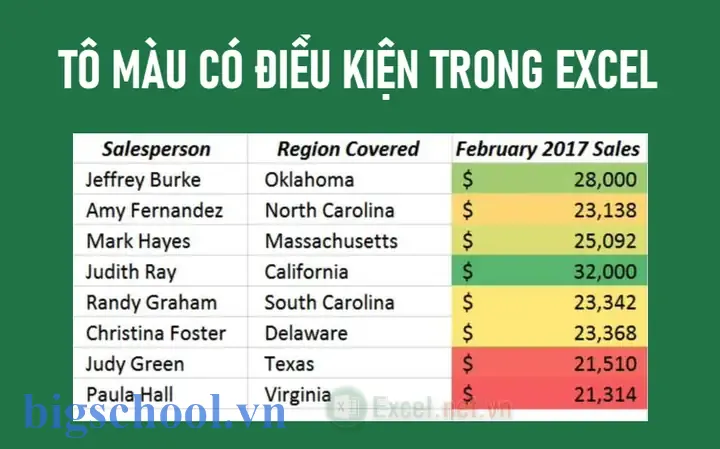
3. Tô màu dựa trên biểu đồ màu (Color Scales)
- Mục tiêu: Hiển thị mức độ hoàn thành dự án bằng màu từ đỏ (đầy hạn) đến xanh (đúng hạn).
- Cách thực hiện:
‘administration - Chọn cột % hoàn thành.
- Conditional Formatting → Color Scales → 3-Color Scale.
- Đặt màu đỏ cho 0, màu vàng cho 50%, màu xanh cho 100%.
- OK.
4. Tô màu dựa trên công thức tùy chỉnh (New Rule -> Use a formula)
- Mục tiêu: Đánh dấu các dòng có giá trị trung bình dưới mức chuẩn.
- Cách thực hiện:
- Chọn vùng dữ liệu.
- Conditional Formatting → New Rule → Use a formula to determine which cells to format.
- Nhập công thức:
=AVERAGE($B$2:$B$100)<500000. - Định dạng màu nồng, OK.
5. Tô màu dựa vào biểu tượng (Icon Sets)
- Mục tiêu: Hiển thị xác suất thành công bằng icon bóng đèn màu.
- Cách thực hiện:
- Chọn cột xác suất.
- Conditional Formatting → Icon Sets → 3 Traffic Lights (Red, Yellow, Green).
- Tùy chỉnh ngưỡng: Red < 30%, Yellow 30-70%, Green > 70%.
- OK.
Kỹ thuật nâng cao: Ứng dụng đa điều kiện
1. Kết hợp nhiều quy tắc
- Bạn có thể áp dụng nhiều quy tắc cho cùng một vùng. Ví dụ, tô đỏ nếu < 500,000 và tô xanh nếu > 1,000,000.
- Khi áp dụng, Excel sẽ ưu tiên quy tắc trên cùng trong bảng Conditional Formatting Rules Manager.
2. Sử dụng công thức IF trong định dạng có điều kiện
- Công thức
=IF(A1>100,TRUE,FALSE)có thể được dùng để kiểm tra điều kiện. - Khi kết hợp với
AND,OR, bạn có thể tạo các điều kiện phức tạp:=AND(A1>100, B1<200).
3. Định dạng có điều kiện cho danh sách liên kết động
- Khi dữ liệu được lấy từ một danh sách có thể thay đổi, hãy áp dụng quy tắc cho một dải ô rộng hoặc định danh tên (Name Manager) để tự động.
4. Định dạng có điều kiện dựa trên điều kiện của các ô khác
Có thể bạn quan tâm: Cách Sửa Dấu Phẩy Thành Dấu Chấm Trong Excel
- Ví dụ, tô màu ô
C2nếu giá trị trongA2vượt ngưỡng. Công thức:=$A2>1000.
5. Đánh dấu dòng trùng lặp
- Conditional Formatting → Highlight Cells Rules → Duplicate Values.
- Chọn màu để hiển thị các dòng trùng lặp ngay lập tức.
Quản lý quy tắc có điều kiện
1. Mở Rules Manager
- Conditional Formatting → Manage Rules.
- Bạn sẽ thấy danh sách tất cả các quy tắc áp dụng cho vùng dữ liệu hiện tại.
2. Sắp xếp, thay đổi thứ tự
- Sử dụng nút Move Up / Move Down để điều chỉnh ưu tiên.
- Khi hai quy tắc có áp dụng cùng một ô, quy tắc trên cùng sẽ được áp dụng trước.
3. Sao chép quy tắc
- Trong Rules Manager, chọn quy tắc → New Rule → Use a formula.
- Bạn cũng có thể sao chép quy tắc sang một phạm vi khác bằng cách chọn New Rule → Use a formula và thay đổi vùng tham chiếu.
4. Xóa quy tắc
- Chọn quy tắc → Delete Rule.
- Để xóa toàn bộ quy tắc trong một vùng, chọn Clear Rules → Clear Rules from Entire Sheet.
5. Lưu và chia sẻ quy tắc
- Khi bạn tạo một quy tắc phức tạp, hãy lưu lại trong một mẫu (Template) để dễ dàng chia sẻ với đồng nghiệp.
Lưu ý và mẹo khi sử dụng định dạng có điều kiện
- Tránh quá tải: Nếu bạn áp dụng quá nhiều quy tắc, Excel có thể chậm. Hãy tối ưu bằng cách gộp quy tắc.
- Sử dụng định dạng bảng: Khi dữ liệu được đặt trong Table (Insert → Table), định dạng có điều kiện sẽ tự động mở rộng khi thêm dòng mới.
- Kiểm tra tính đúng đắn: Đôi khi công thức trong Conditional Formatting có thể không chạy như mong đợi. Kiểm tra bằng cách áp dụng công thức trong ô bình thường trước khi dùng trong định dạng.
- Sử dụng màu tương phản: Đối với người khiếm thị, hãy sử dụng màu sắc có độ tương phản cao hoặc kết hợp với mẫu (pattern) để làm rõ.
- Sử dụng công cụ
Format Painter: Sau khi tạo quy tắc, bạn có thể sao chép định dạng sang vùng khác nhanh chóng.
Ứng dụng thực tế: Tạo bảng điều khiển doanh thu
Giả sử bạn có bảng dữ liệu doanh thu theo tháng. Bạn muốn:
– Tô đỏ các tháng có doanh thuning còn dưới 50% mục tiêu.
– Tô xanh các tháng đạt trên 90% mục tiêu.
– Hiển thị biểu đồ màu từ đỏ (kém) đến xanh nue (đạt).
Bร้อง các bước:
- Nhập dữ liệu: Cột A: Tháng, Cột B: Doanh thu thực tế, Cột C: Mục tiêu.
- Tính % hoàn thành: Cột D:
=B2/C2. - Định dạng có điều kiện:
- Highlight Cells Rules → Less Than →
0.5→ Màu đỏ. - Highlight Cells Rules → Greater Than →
0.9→ Màu xanh. - Color Scales → 3-Color Scale → Đặt màu: đỏ cho 0, vàng cho 0.5, xanh cho 1.
- Tạo biểu đồ: Chèn một biểu đồ cột, dùng màu sắc đã định.
Kết quả: Bảng dữ liệu ngay lập tức cho thấy những tháng cần cải thiện (đỏ), những tháng đang ổn (vàng), và những tháng thành công (xanh). Như vậy, quản lý doanh thu trở nên trực quan và dễ hiểu hơn rất nhiều.
Các phiên bản Excel và sự khác biệt
| Phiên bản | Tính năng mớiiş | Lưu ý |
|---|---|---|
| Excel 2026 | Conditional Formatting nâng cao (Data Bars, Color Scales, Icon Sets) | Giới hạn 3-Color Scale |
| Excel 2026 | Thêm 7-Color Scale, 3-Icon Sets | Định dạng động hơn |
| Excel 2026 | Hỗ trợ Conditional Formatting trên bảng dữ liệu (Tables) | Tự động mở rộng quy tắc |
| Excel 2026 | Thêm Advanced Rules, tùy chỉnh màu sắc | Định dạng linh hoạt hơn |
| Excel 365 | Conditional Formatting trực tuyến, tích hợp Power BI | Định dạng thực tế, linh hoạt |
Nếu bạn đang sử dụng Excel Online, tính năng Conditional Formatting vẫn có sẵn nhưng có thể hạn chế một số tùy chọn nâng cao. Để tận dụng đầy đủ, hãy cài đặt phiên bản đầy đủ trên máy tính.
Khởi tạo quy tắc bằng VBA (đối với người nâng cao)
Nếu bạn muốn tự động hoá việc áp dụng định dạng có điều kiện, VBA là một công cụ mạnh mẽ. Dưới đây là ví dụ đơn giản:
Sub ApplyConditionalFormatting() Dim rng As Range Set rng = ThisWorkbook.Sheets("DoanhThu").Range("B2:B100") With rng.FormatConditions.Add(Type:=xlCellValue, Operator:=xlGreater, Formula1:="=500000") .Interior.Color = RGB(0, 255, 0) 'Xanh End With With rng.FormatConditions.Add(Type:=xlCellValue, Operator:=xlLess, Formula1:="=200000") .Interior.Color = RGB(255, 0, 0) 'Đỏ End With
End Sub
Lưu ý khi dùng VBA
- Kiểm tra tính tương thích với Excel phiên bản.
- Đừng bỏ lỡ
Application.ScreenUpdating = Falseđể tăng tốc độ thực thi. - Luôn sao lưu file trước khi chạy macro.
Kết luận
Định dạng có điều kiện là công cụ không thể thiếu cho người làm việc với bảng tính Excel. Từ những quy tắc đơn giản nhất như tô màu khi giá trị vượt ngưỡng, tới việc tạo biểu đồ màu, sử dụng công thức tùy chỉnh, hay tự động hoá bằng VBA, bạn có thể làm cho dữ liệu trở nên sinh động, trực quan và dễ hiểu hơn. Đừng ngại thử nghiệm, kết hợp nhiều quy tắc và điều chỉnh màu sắc theo nhu cầu của mình.
Hãy nhớ rằng định dạng có điều kiện không chỉ là công cụ làm đẹp, mà còn là đồng minh trong việc phân tích dữ liệu, phát hiện xu hướng, và hỗ trợ quyết{.}

Tiến sĩ Lê Thống Nhất sinh năm 1955 tại Nghệ An, là nhà giáo, nhà báo và doanh nhân trong lĩnh vực giáo dục. Ông từng giảng dạy Toán học tại Trường THPT Chuyên Phan Bội Châu và đảm nhiệm nhiều vai trò trong ngành giáo dục, từ viết sách, biên soạn tài liệu đến sáng lập các dự án hỗ trợ học tập trực tuyến.
Ông là người sáng lập BigSchool – nền tảng giáo dục trực tuyến kết nối giáo viên và học sinh cả nước. Ngoài ra, ông còn nổi tiếng với vai trò tác giả, diễn giả truyền cảm hứng và khách mời trên nhiều chương trình truyền hình, trong đó có “Ai là triệu phú” trên truyền hình VTV.
Trong suốt sự nghiệp, Tiến sĩ Lê Thống Nhất đã nhận nhiều giải thưởng giáo dục và được biết đến như một người luôn đổi mới, ứng dụng công nghệ vào dạy và học, góp phần lan tỏa tri thức và niềm say mê học tập cho thế hệ trẻ.