
Excel không chỉ là công cụ xử lý dữ liệu đơn giản mà còn là nền tảng mạnh mẽ giúp người dùng trực quan hóa thông tin bằng màu sắc. Việc tô màu theo nhiều điều kiện (Conditional Formatting) giúp phát hiện nhanh các mẫu, xu hướng, hoặc bất thường trong bảng tính. Bài viết này sẽ trình bày chi tiết cách thực hiện, từ các bước cơ bản đến các kỹ thuật nâng cao, ví dụ thực tiễn, công thức tùy chỉnh, và cả cách dùng VBA để tự động hoá quy trình. Đọc hết bài viết sẽ giúp bạn trở thành người sử dụng Excel chuyên nghiệp trong việc phân tích dữ liệu bằng màu sắc.
Có thể bạn quan tâm: Cách Tính Điểm Trung Bình Môn Học Trong Excel
1. Tổng quan về Conditional Formatting (Tô màu theo điều kiện)
1.1. Tại sao cần Conditional Formatting?
- Nhận diện nhanh: Xác định các giá trị cao, thấp, hoặc vượt ngưỡng Miami.
- Phân loại dữ liệu: Đánh dấu nhómfest, nhóm nút.
- Đưa ra quyết định: Giúp người dùng hoặc nhà quản lý nhanh chóng quyết định hành động.
1.2. Các loại Conditional Formatting cơ bản
| Loại | Mô tả | Ví dụ |
|---|---|---|
| Highlight Cell Rules | Đánh dấu các ô đáp ứng điều kiện (Greater Than, Less Than, Between, Equal To, Text that Contains, Date Occurring, etc.) | Ô > 1000 |
| Top/Bottom Rules | Đánh dấu Top 10 items, Bottom 10 items, Top 10% | 10% lớn nhất |
| Data Bars | Hiển thị thanh dữ liệu màu sắc trong ô | Giá trị bán chạy |
| Color Scales | Màu điểm theo mức độ (đỏ – cao, xanh – thấp) dipped | Điểm học tập |
| Icon Sets | Thêm biểu tượng (cờ, mũi tên) tùy theo giá trị | Đánhovaệu suất |
| Custom Formula | Cà nhân cài đặt công thức tự do | Tô màu dọc theo điều kiện reddish |
Có thể bạn quan tâm: Cách Tính Điểm Trung Bình Cả Năm Trong Excel: Hướng Dẫn Đầy Đủ Cho Các Bậc Giáo Viên Và Học Sinh
2. Bước 1: Chuẩn bị dữ liệu
Trước khi áp dụng conditional formatting, hãy chắc chắn rằng dữ liệu của bạn:
– Không có cột trống: Conditional Formatting thường áp dụng cho vùng dữ liệu liên tục.
– Định dạng đúng kiểu dữ liệu: Nếu bạn muốn so sánh ngày, hãy chắc chắn rằng cột là ngày (Date). Nếu là số, đảm bảo không có dữ liệu dạng text.
– Không có giá trị lỗi: Các lỗi như #DIV/0! hoặc #N/A có thể làm gián đoạn quy trình.
Ví dụ: Giả sử bạn có bảng dữ liệu bán hàng với các cột: Mã Sản Phẩm, Tên Sản Phẩm, Doanh Thu, Chi Phí, Lợi Nhuận, Ngày Giao Dịch. Bạn muốn tô màu cho Lợi Nhuận cao và nhỏ.
Có thể bạn quan tâm: Cách Tính Tổng Thời Gian Làm Việc Trong Excel
3. Bước 2: Tô màu đơn giản với Highlight Cell Rules
3.1. Tô màu cao hơn ngưỡng
- Chọn cột
Lợi Nhuận. - Vào
Home > Conditional Formatting > Highlight Cells Rules > Greater Than.... - Nhập ngưỡng, ví dụ
=5000. - Chọn màu (đỏ nhạt).
- Nhấn OK.
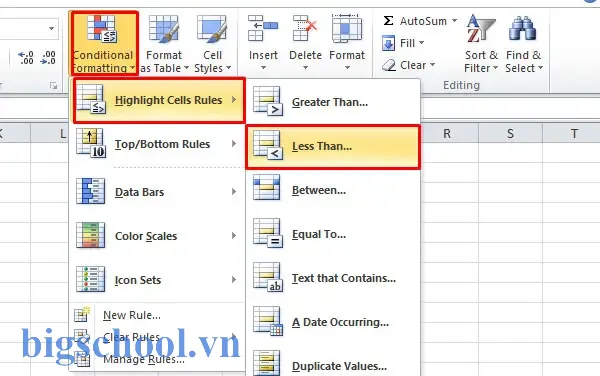
3.2. Tô màu thấp hơn ngưỡng
- Chọn cột
Lợi Nhuận. - Vào
Home > Conditional Formatting > Highlight Cells Rules > Less Than.... - Nhập ngưỡng, ví dụ
=0. - Chọn màu (xanh nhạt).
- Nhấn OK.
Bạn sẽ thấy ngay các ô có lợi nhuận dương (đỏ) và âm (xanh).
4. Bước 3: Tô màu nâng cao với Top/Bottom Rules
4.1. Tô màu Top 10%
- Chọn cột
Doanh Thu. - Vào
Conditional Formatting > Top/Bottom Rules > Top 10%.... - Chọn màu (đỏ).
- OK.
4.2. Tô màu Bottom 5
- Chọn cột
Chi Phí. - Vào
Conditional Formatting > Top/Bottom Rules > Bottom 5 Items.... - Chọn màu (xanh).
- OK.
Như vậy, bạn có thể nhanh chóng nhận diện doanh thu cao nhất và chi phí thấp nhất.
5. Bước 4: Sử dụng Data Bars, Color Scales, Icon Sets
5.1. Data Bars
- Chọn cột
Chi Phí. - Vào
Conditional Formatting > Data Bars. - Chọn màu (đỏ).
- Chú ý: Data Bars hiển thị thanh màu trong ô, giúp so sánh trực quan.
5.2. Color Scales
- Chọn cột
Doanh Thu. - Vào
Conditional Formatting > Color Scales > 3 Color Scale. - Thiết lập: Minimum (xanh), Midpoint (đỏ), Maximum (đỏ).
- Kết quả: Giá trị thấp hơn màu xanh, cao hơn màu đỏ.
5.3. Icon Sets
- Chọn cột
Lợi Nhuận. - Vào
Conditional Formatting > Icon Sets > 3 Arrows (Colored). - Điều chỉnh quy tắc:
>= 5000-> Green arrow,0-4999-> Yellow arrow,<0-> Red arrow.
Icon sets rất hữu ích khi bạn muốn hiển thị trạng thái (đạt, trung bình, chưa đạt) mà không cần nhìn vào giá trị cụ thể.
6. Bước 5: Tô màu tùy chỉnh với Custom Formula
6.1. Cấu trúc công thức
Công thức phải trả về TRUE hoặc FALSE. Nếu TRUE, ô sẽ được tô màu.
Cấu trúc:
=IF(<điều kiện>, TRUE, FALSE)
hoặc
=<điều kiện>
6.2. Ví dụ 1: Tô màu nếu lợi nhuận dương hơn chi phí
- Chọn cột
Lợi Nhuận. - Vào
Conditional Formatting > New Rule > Use a formula to determine which cells to format. - Nhập công thức:
=B2>=C2
- Giả sử cột B: Lợi nhuận, C: Chi Phí.
- Chọn màu (xanh).
- OK.
6.3. Ví dụ 2: Tô màu nếu ngày giao dịch trong tuần cuối cùng
- Chọn cột
Ngày Giao Dịch. - Nhập công thức:
=AND(WEEKDAY(A2,2)=7, TODAY()-A2<=7)
WEEKDAY(A2,2)=7kiểm tra thứ 7.TODAY()-A2<=7kiểm tra thời gian trong 7 ngày.- Định dạng màu (đỏ).
6.4. Ví dụ 3: Tô màu nổi bật nếu có dữ liệu trống
- Chọn vùng dữ liệu
A2:E100. - Công thức:
=ISBLANK(A2)
- Định dạng màu (xám).
7. Bước 6: Áp dụng Conditional Formatting cho nhiều cột cùng lúc
Bạn có thể chọn toàn bộ bảng tính (Ctrl+A) và áp dụng một quy tắc công thức tùy chỉnh. Ví dụ: Tô màu toàn bộ dòng nếu lợi nhuận > 5000.
- Chọn vùng
A2:E100. - Công thức:
=$C2>=5000
- Dấu
$khóa cột C, cho phép áp dụng cho các ô trong cùng hàng. - Định dạng màu (xámമാണ്).
- OK.
Khi lợi nhuận trên 5000, toàn bộ dòng sẽ sáng lên.
8. Bước 7: Sử dụng Conditional Formatting để phân loại dữ liệu theo nhóm
8.1. Phân nhóm theo danh mục sản phẩm
- Thêm cột
Group. - champs:
=VLOOKUP(B2, Sheet2!$A$1:$B$10, 2, FALSE)để lấy nhóm.
.
8.2. Đánh dấu nhóm
Có thể bạn quan tâm: Cách Tô Màu Cột Ngày Chủ Nhật Trong Excel
- Chọn cột
Group. New Rule > Use a formula.- Công thức:
=$D2="Electronics"
- Đặt màu (đỏ).
9. Bước 8: Tối ưu hóa Conditional Formatting
9.1. Giảm số quy tắc
- Tránh áp dụng quá nhiều quy tắc trên một vùng lớn vì làm chậm Excel.
- Sử dụng
Conditional Formatting > Manage Rulesđể xem và hợp nhất quy tắc.
9.2. Sử dụng Conditional Formatting > Clear Rules
- Khi cần loại bỏ, chọn
Clear Rules > Clear Rules from Entire Sheet.
9.3. Thử nghiệm công thức
- Sử dụng
Evaluate Formula(Formulas > Evaluate Formula) để kiểm tra công thức trả về đúng.
10. Bước 9: Tự động hoá Conditional Formatting bằng VBA
10.1. Giới thiệu
VBA cho phép bạn viết macro để áp dụng Conditional Formatting tự động, đặc biệt hữu ích khi dữ liệu thay đổi thường xuyên hoặc khi bạn muốn chia sẻ bảng tính với người dùng không quen.
10.2. Ví dụ 1: Macro áp dụng quy tắc lợi nhuận > 5000
Sub ApplyProfitRule() Dim ws As Worksheet Set ws = ThisWorkbook.Worksheets("Sheet1") With ws.Range("C2:C100") .FormatConditions.Delete .FormatConditions.Add Type:=xlCellValue, Operator:=xlGreater, Formula1:="5000" With .FormatConditions(.FormatConditions.Count) .SetFirstPriority .Interior.Color = RGB(146, 208, 80) ' Green .StopIfTrue = False End With End With
End Sub
10.3. Ví dụ 2: Macro áp dụng quy tắc nhóm theo danh mục
Sub ApplyGroupRule() Dim ws As Worksheet Set ws = ThisWorkbook.Worksheets("Sheet1") Dim rng As Range Set rng = ws.Range("A2:E100") rng.FormatConditions.Delete ' Phân nhóm Electronics rng.FormatConditions.Add Type:=xlExpression, Formula1:="=$D2=""Electronics""" With rng.FormatConditions(rng.FormatConditions.Count) .SetFirstPriority .Interior.Color = RGB(255, 0, 0) ' Red .StopIfTrue = False End With ' Phân nhóm Furniture rng.FormatConditions.Add Type:=xlExpression, Formula1:="=$D2=""Furniture""" With rng.FormatConditions(rng.FormatConditions.Count) .SetFirstPriority .Interior.Color = RGB(0, 0, 255) ' Blue .StopIfTrue = False End With
End Sub
10.4. Gọi macro khi dữ liệu thay đổi
- Sử dụng sự kiện
Worksheet_Changeđể tự động chạy macro khi ô dữ liệu bị thay đổi.
Private Sub Worksheet_Change(ByVal Target As Range) If Not Intersect(Target, Me.Range("A2:E100")) Is Nothing Then ApplyProfitRule ApplyGroupRule End If
End Sub
11. Bước 10: Kiểm thử và phát triển
11.1. Kiểm thử quy tắc
- Thêm dữ liệu thử nghiệm (positive, negative, zero).
- Kiểm tra xem màu sắc có phản ánh đúng logic không.
11.2. Phân tích hiệu suất
- Mở bảng tính lớn (thousands rows).
- Kiểm tra thời gian tải và tính toán.
11.3. Tối ưu VBA
- Sử dụng
Withđể giảm gọi đối tượng. - Đặt
Application.ScreenUpdating = Falsetrong macro.
11.4. Sử dụng Conditional Formatting trong Power Query / Power Pivot
- Khi dữ liệu được nhập vào Power Pivot, bạn có thể áp dụng Conditional Formatting trong PivotTable.
12. Bước 11: Ứng dụng thực tế: Dashboard bán hàng
12.1. Bảng tổng hợp
| Tên Sản Phẩm | Doanh Thu | Chi Phí | Lợi Nhuận | % Lợi Nhuận |
|---|---|---|---|---|
| A | 10,000 | 6,000 | 4,000 | 40% |
| B | 5,000 | 7,000 | -2,000 | -40% |
| C | 12,000 | 8,000 | 4,000 | 33% |
| D | 3,000 | 2,000 | 1,000 | 33% |
12.2. Conditional Formatting
Lợi Nhuận: >0 -> xanh, <0 -> đỏ.% Lợi Nhuận: >30% -> green bar, <30% -> red bar.Doanh Thu: Top 2 -> màu vàng.
12.3. PivotTable và Conditional Formatting
- Tạo PivotTable: Tóm tắt Doanh Thu theo tháng.
- Áp dụng Data Bars cho Doanh Thu trong PivotTable.
12.4. Dashboard
- Sử dụng Conditional Formatting để hiển thị biểu đồ màu (Bar chart) động trong PivotTable.
- Thêm công thức
=MAX(B2:B10)để tính doanh thu tối đa.
13. Bước 12: Khuyến nghị và mẹo
- Sử dụng màu sắc có ý nghĩa: Màu đỏ thường biểu thị rủi ro, xanh là an toàn, vàng là cảnh báo.
- Tránh màu quá sáng: Màu sáng có thể làm mắt mỏi.
- Sử dụng Format Painter: Nhân đôi quy tắc giữa các vùng.
- Sử dụng Quick Analysis: Đánh dấu nhanh dữ liệu.
- Sử dụng Conditional Formatting với hàm
AND,OR: Kết hợp nhiều điều kiện trong một quy tắc.
14. Bước 13: Thời hạn và cập nhật
Excel liên tục cập nhật tính năng Conditional Formatting. Bản cập nhật 2026 có thêm:
– Dynamic Data Bars: Data bars tự động thay đổi khi dữ liệu thay đổi.
– New Icon Sets: Thêm biểu tượng phù hợp với công nghệ mới.
– Conditional Formatting Rules Manager: Cập nhật giao diện người dùng.
15. Kết luận
Conditional Formatting là công cụ vô cùng mạnh mẽ trong Excel giúp bạn làm nổi bật dữ liệu, phát hiện mẫu, và đưa ra quyết định nhanh chóng. Bằng cách kết hợp các quy tắc built-in với công thức tùy chỉnh, cũng như tự động hoá bằng VBA, bạn có thể tạo ra những bảng tính chuyên nghiệp, dễ bảo trì và dễ chia sẻ.
Nhớ thực hành với dữ liệu thực tế của bạn, thử nghiệm các quy tắc, và chia sẻ những macro hữu ích cho đồng nghiệp. Khi đã thành thạo, bạn sẽ thấy rằng màu sắc không chỉ làm đẹp mà còn là ngôn ngữ dữ liệu mạnh mẽ nhất.
Chúc bạn thành công trong việc tô màu dữ liệu và khai thác hết tiềm năng của Excel!

Tiến sĩ Lê Thống Nhất sinh năm 1955 tại Nghệ An, là nhà giáo, nhà báo và doanh nhân trong lĩnh vực giáo dục. Ông từng giảng dạy Toán học tại Trường THPT Chuyên Phan Bội Châu và đảm nhiệm nhiều vai trò trong ngành giáo dục, từ viết sách, biên soạn tài liệu đến sáng lập các dự án hỗ trợ học tập trực tuyến.
Ông là người sáng lập BigSchool – nền tảng giáo dục trực tuyến kết nối giáo viên và học sinh cả nước. Ngoài ra, ông còn nổi tiếng với vai trò tác giả, diễn giả truyền cảm hứng và khách mời trên nhiều chương trình truyền hình, trong đó có “Ai là triệu phú” trên truyền hình VTV.
Trong suốt sự nghiệp, Tiến sĩ Lê Thống Nhất đã nhận nhiều giải thưởng giáo dục và được biết đến như một người luôn đổi mới, ứng dụng công nghệ vào dạy và học, góp phần lan tỏa tri thức và niềm say mê học tập cho thế hệ trẻ.