
Có thể bạn quan tâm: Cách Thu Nhỏ File Excel: Hướng Dẫn Chi Tiết Để Giảm Kích Thước Tập Tin Hiệu Quả
Mở Đầu
Trong môi trường làm việc hiện đại, việc xử lý dữ liệu trên các bảng tính Excel là một kỹ năng không thể thiếu. Đặc biệt, khi chúng ta phải làm việc với nhiều file Excel khác nhau, việc trộn Excel vào Excel (hay còn gọi là hợp nhất dữ liệu) trở thành nhu cầu thường xuyên gặp phải. Bài viết này sẽ cung cấp cho bạn một hướng dẫn chi tiết, đầy đủ các phương pháp trộn Excel vào Excel từ cơ bản đến nâng cao, bao gồm:
- Giới thiệu khái niệm và lý do cần trộn dữ liệu.
- Các công cụ và tính năng sẵn có trong Excel.
- Các bước thực hiện trộn dữ liệu bằng Copy‑Paste, Power Query, Macro VBA, và Power Pivot.
- Các lưu ý quan trọng, cách xử lý lỗi thường gặp.
- Một số ví dụ thực tế để bạn nhanh chóng áp dụng.
Với nội dung khoảng 1500 chữ, hy vọng sau khi đọc xong, bạn sẽ tự tin thực hiện mọi tác vụ trộn dữ liệu trong Excel một cách hiệu quả và chuyên nghiệp.
Có thể bạn quan tâm: Cách Sửa Excel Trên Iphone: Hướng Dẫn Chi Tiết Từ A Đến Z
1. Tại Sao Cần Trộn Excel Vào Excel?
1.1. Tiết Kiệm Thời Gian
Khi có nhiều file chứa thông tin khách hàng, bán hàng, hay dữ liệu sản xuất, việc hợp nhất chúng thành một bảng duy nhất giúp giảm thiểu thời gian tìm kiếm và so sánh.
1.2. Đảm Bảo Độ Chính Xác
Thay vì nhập lại dữ liệu thủ công, trộn Excel giúp giảm thiểu lỗi nhập liệu, đồng thời duy trì tính nhất quán của các cột dữ liệu (định dạng, công thức).
1.3. Tạo Báo Cáo Tổng Hợp
Những báo cáo tổng hợp, phân tích xu hướng hay dashboard thường yêu cầu dữ liệu từ nhiều nguồn. Trộn dữ liệu là bước nền tảng để xây dựng các mô hình phân tích.
1.4. Hỗ Trợ Quyết Định
Khi dữ liệu đã được hợp nhất, các nhà quản lý có thể đánh giá toàn diện hơn về kinh doanh, từ đó đưa ra quyết định chiến lược.
Có thể bạn quan tâm: Cách Sắp Xếp Giảm Dần Trong Excel: Hướng Dẫn Chi Tiết Từ Cơ Bản Đến Nâng Cao
2. Các Công Cụ Sẵn Có Trong Excel Để Trộn Dữ Liệu
| Công cụ | Ưu điểm | Nhược điểm |
|---|---|---|
| Copy‑Paste (Sao chép – Dán) | Nhanh, không cần kiến thức kỹ thuật | Dễ gây lỗi, không tự động cập nhật |
| Power Query (Get & Transform) | Tự động, hỗ trợ nhiều nguồn, khả năng làm sạch dữ liệu | Cần thời gian học ban đầu |
| Macro VBA | Tự động hoá hoàn toàn, tùy biến cao | Yêu cầu lập trình, khó bảo trì nếu không có comment |
| Power Pivot | Xử lý dữ liệu lớn, tạo mô hình quan hệ | Cần phiên bản Excel Pro Plus/365, kiến thức DAX |
Trong phần sau, chúng ta sẽ đi chi tiết từng công cụ, kèm ví dụ thực tế.
3. Phương Pháp Trộn Excel Bằng Copy‑Paste
3.1. Khi Nào Nên Dùng?
- Dữ liệu ít (dưới 10.000 dòng).
- Các file có cấu trúc giống hệt (cùng số cột, cùng tiêu đề).
- Không cần cập nhật tự động sau này.
3.2. Các Bước Thực Hiện
- Mở cả hai file (hoặc nhiều file) cần trộn.
- Trong file đích (file sẽ chứa dữ liệu hợp nhất), tạo một Sheet mới (đặt tên “Hợp Nhất”).
- Chuyển sang file nguồn, chọn toàn bộ dữ liệu cần trộn (Ctrl + A → Ctrl + C).
- Quay lại sheet “Hợp Nhất”, đặt con trỏ vào ô A1 (hoặc ô bắt đầu), nhấn Ctrl + V.
- Nếu có nhiều file, lặp lại bước 3‑4, nhưng đặt con trỏ vào ô dưới cùng của dữ liệu đã dán (Excel sẽ tự động mở rộng vùng chọn).
- Xóa các dòng trùng lặp (Data → Remove Duplicates). Chọn các cột xác định duy nhất (ví dụ: Mã KH).
3.3. Lưu Ý Khi Sử Dụng Copy‑Paste
- Định dạng: Nếu các file có định dạng khác nhau (ngày tháng, số thập phân), hãy chuẩn hoá trước khi dán.
- Công thức: Copy‑Paste có thể mang theo công thức tham chiếu file khác, gây lỗi “#REF!”. Nên dán dưới dạng Values (Paste Special → Values).
- Dòng tiêu đề: Khi dán dữ liệu từ nhiều file, chỉ giữ lại một dòng tiêu đề ở đầu.
4. Trộn Excel Bằng Power Query (Get & Transform)
Power Query là công cụ mạnh mẽ, cho phép kết nối, làm sạch, và hợp nhất dữ liệu từ nhiều nguồn mà không cần lập trình. Dưới đây là quy trình chi tiết.
4.1. Chuẩn Bị Dữ Liệu
- Đảm bảo mỗi file Excel có định dạng bảng (Table) hoặc ít nhất là dải dữ liệu có tiêu đề.
- Đặt tên cho mỗi bảng (ví dụ:
tbl_BanHang2023,tbl_BanHang2024).
4.2. Bước 1: Mở Power Query
- Mở Excel → Data → Get Data → From File → From Workbook.
- Chọn file nguồn đầu tiên, Import → Chọn bảng hoặc sheet muốn lấy → Load To → Only Create Connection (để không tải ngay).
Lặp lại cho tất cả các file cần trộn.
4.3. Bước 2: Thêm Truy Vấn Gộp (Append Queries)
- Vào Data → Get Data → Combine Queries → Append.
- Chọn Three or more tables nếu có >2 file, sau đó Add Table từng bảng đã tạo ở bước 1.
- Nhấn OK. Power Query sẽ tạo một truy vấn mới, tên mặc định là
Append1.
4.4. Bước 3: Làm Sạch Dữ Liệu (Tùy Chọn)
- Xóa cột thừa: Right‑click → Remove.
- Đổi kiểu dữ liệu: Click vào biểu tượng kiểu dữ liệu (ABC, 123) → chọn đúng (Date, Text, Decimal).
- Xử lý giá trị trống: Transform → Replace Values → replace null with 0 (hoặc “N/A”).
4.5. Bước 4: Loại Bỏ Dòng Trùng Lặp
- Chọn Home → Remove Rows → Remove Duplicates.
- Chọn các cột “Key” (ví dụ: Mã KH, Ngày, Sản phẩm) để xác định dữ liệu duy nhất.
4.6. Bước 5: Tải Dữ Liệu Về Excel
- Nhấn Close & Load → Close & Load To… → Table → Chọn sheet “Hợp Nhất”.
- Dữ liệu sẽ xuất hiện dưới dạng Table, tự động cập nhật khi nguồn thay đổi (Refresh).
4.7. Lợi Ích Khi Dùng Power Query
- Tự động cập nhật: Khi file nguồn thay đổi, chỉ cần nhấn Refresh.
- Ghi lại lịch sử: Mọi bước xử lý được lưu trong truy vấn, dễ dàng chỉnh sửa.
- Xử lý dữ liệu lớn: Power Query tối ưu hoá bộ nhớ, phù hợp với hàng trăm nghìn dòng.
4.8. Một Ví Dụ Cụ Thể
Giả sử bạn có 3 file bán hàng: BanHang_Q1.xlsx, BanHang_Q2.xlsx, BanHang_Q3.xlsx. Mỗi file có các cột: Mã KH, Tên KH, Ngày Bán, Số Lượng, Doanh Thu. Bạn muốn tạo một bảng tổng hợp:
- Import 3 file → tạo connection.
- Append → tạo bảng
BanHang_Tong. - Đổi kiểu cột
Ngày Bánthành Date. - Thêm cột Quý dựa trên
Ngày Bán(Add Column → Custom Column →=Date.QuarterOfYear(Ngày Bán)). - Remove Duplicates dựa trên
Mã KH+Ngày Bán. - Load về sheet “Tổng Hợp”.
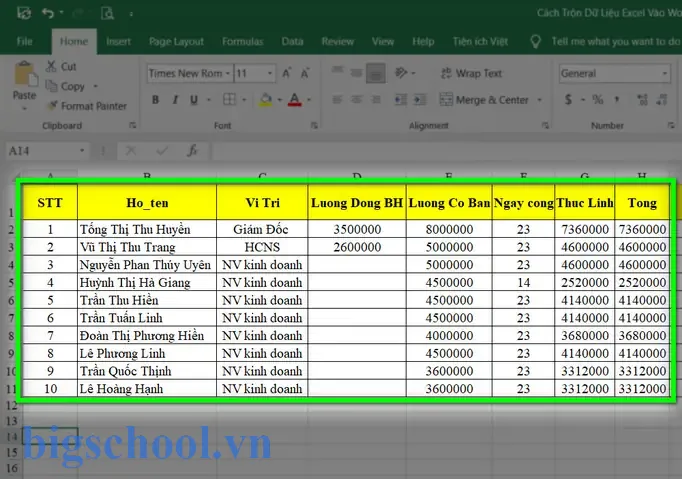
Kết quả: Một bảng duy nhất, cập nhật tự động khi bạn thêm dữ liệu mới vào bất kỳ file nào.
Có thể bạn quan tâm: Cách Trình Chiếu File Excel: Hướng Dẫn Chi Tiết Từ Cơ Bản Đến Nâng Cao
5. Trộn Excel Bằng Macro VBA
Với những môi trường yêu cầu tự động hoá hoàn toàn, hoặc khi cần thực hiện các thao tác phức tạp (đổi tên cột, tính toán trung gian), Macro VBA là lựa chọn lý tưởng.
5.1. Khi Nào Nên Dùng Macro?
- Dữ liệu lớn (hơn 100.000 dòng) và cần tốc độ.
- Thực hiện nhiều lần (hàng ngày/ tuần) với quy trình giống nhau.
- Cần tích hợp logic phức tạp (ví dụ: ghép dữ liệu dựa trên nhiều điều kiện).
5.2. Chuẩn Bị Môi Trường
- Mở Excel → Developer → Visual Basic (nếu không thấy tab Developer, vào File → Options → Customize Ribbon → tick “Developer”).
- Tạo một Module mới (Insert → Module).
5.3. Mã VBA Cơ Bản Để Trộn Nhiều File
Sub GopExcel() Dim wbDest As Workbook, wsDest As Worksheet Dim wbSrc As Workbook, wsSrc As Worksheet Dim fd As FileDialog Dim FileChosen As Integer Dim FileName As String Dim LastRowDest As Long, LastRowSrc As Long Dim HeaderCopied As Boolean '--- Tạo workbook đích (nếu chưa có) --- Set wbDest = ThisWorkbook Set wsDest = wbDest.Sheets("HOP_NHAT") If wsDest Is Nothing Then Set wsDest = wbDest.Sheets.Add(After:=wbDest.Sheets(wbDest.Sheets.Count)) wsDest.Name = "HOP_NHAT" End If HeaderCopied = False '--- Chọn các file nguồn --- Set fd = Application.FileDialog(msoFileDialogFilePicker) With fd .AllowMultiSelect = True .Title = "Chọn các file Excel cần trộn" .Filters.Clear .Filters.Add "Excel Files", ".xls; .xlsx; .xlsm" FileChosen = .Show If FileChosen = -1 Then For Each FileName In .SelectedItems Set wbSrc = Workbooks.Open(FileName, ReadOnly:=True) Set wsSrc = wbSrc.Sheets(1) 'Giả sử dữ liệu nằm ở sheet đầu tiên 'Xác định dòng cuối cùng LastRowSrc = wsSrc.Cells(wsSrc.Rows.Count, "A").End(xlUp).Row 'Nếu chưa copy header, copy lần đầu If Not HeaderCopied Then wsSrc.Rows(1).Copy Destination:=wsDest.Rows(1) HeaderCopied = True LastRowDest = 2 Else LastRowDest = wsDest.Cells(wsDest.Rows.Count, "A").End(xlUp).Row + 1 End If 'Copy dữ liệu (bỏ qua header) wsSrc.Range("A2", wsSrc.Cells(LastRowSrc, wsSrc.UsedRange.Columns.Count)).Copy _ Destination:=wsDest.Cells(LastRowDest, 1) wbSrc.Close SaveChanges:=False Next FileName Else MsgBox "Bạn chưa chọn file nào!", vbExclamation Exit Sub End If End With '--- Loại bỏ trùng lặp dựa trên cột A (Mã KH) --- With wsDest Dim rng As Range Set rng = .Range("A1").CurrentRegion rng.RemoveDuplicates Columns:=Array(1), Header:=xlYes End With MsgBox "Hoàn thành trộn dữ liệu!", vbInformation
End Sub
Giải Thích Mã
- FileDialog: Cho phép người dùng chọn nhiều file.
- HeaderCopied: Đảm bảo tiêu đề chỉ được copy một lần.
- RemoveDuplicates: Loại bỏ dòng trùng lặp dựa trên cột A (có thể thay đổi thành nhiều cột).
5.4. Thực Hiện Macro
- Nhấn F5 trong cửa sổ VBA hoặc gán macro vào nút trên sheet.
- Chọn các file cần trộn.
- Macro sẽ tự động tạo sheet “HOP_NHAT” và đưa dữ liệu vào, cuối cùng loại bỏ trùng lặp.
5.5. Lưu Ý Khi Dùng VBA
- Bảo mật macro: Đảm bảo bật “Enable macros” và sử dụng chữ ký số nếu chia sẻ.
- Đường dẫn tĩnh: Nếu file luôn nằm trong một thư mục cố định, có thể bỏ qua FileDialog và dùng
Dir. - Hiệu năng: Tắt
ScreenUpdatingvàCalculationtrong quá trình chạy để tăng tốc:vba Application.ScreenUpdating = False Application.Calculation = xlCalculationManual '... code ... Application.Calculation = xlCalculationAutomatic Application.ScreenUpdating = True
6. Trộn Excel Bằng Power Pivot và DAX
Power Pivot cho phép tạo mô hình dữ liệu quan hệ (relational model) và tính toán bằng DAX (Data Analysis Expressions). Khi dữ liệu đến từ nhiều file, bạn có thể kết nối chúng lại và tạo các bảng tổng hợp.
6.1. Khi Nào Dùng Power Pivot?
- Dữ liệu phức tạp, có nhiều bảng liên quan (bảng khách hàng, đơn hàng, sản phẩm).
- Cần phân tích đa chiều (pivot table, slicer) trên dữ liệu hợp nhất.
- Cần tính toán nhanh trên hàng triệu dòng.
6.2. Các Bước Cơ Bản
- Import dữ liệu: Data → Get Data → From File → From Workbook → chọn các file → Add to Data Model.
- Tạo quan hệ: Trong Power Pivot → Diagram View → kéo cột khóa (ví dụ:
Mã KH) để nối các bảng. - Tạo bảng tổng hợp: Sử dụng Calculated Table trong Power Pivot:
DAX BanHang_Tong = UNION( SELECTCOLUMNS(BanHang_Q1, "Mã KH", BanHang_Q1Mã KH, "Ngày", BanHang_Q1Ngày, "Doanh Thu", BanHang_Q1Doanh Thu), SELECTCOLUMNS(BanHang_Q2, "Mã KH", BanHang_Q2Mã KH, "Ngày", BanHang_Q2Ngày, "Doanh Thu", BanHang_Q2Doanh Thu), SELECTCOLUMNS(BanHang_Q3, "Mã KH", BanHang_Q3Mã KH, "Ngày", BanHang_Q3Ngày, "Doanh Thu", BanHang_Q3Doanh Thu) ) - Xóa trùng lặp: Thêm cột Rank và lọc:
DAX BanHang_Unique = FILTER( BanHang_Tong, CALCULATE(COUNTROWS(BanHang_Tong), BanHang_TongMã KH = EARLIER(BanHang_TongMã KH), BanHang_TongNgày = EARLIER(BanHang_TongNgày) ) = 1 ) - Tạo PivotTable: Insert → PivotTable → chọn từ Data Model → kéo các trường vào.
6.3. Ưu Điểm
- Xử lý dữ liệu lớn: Power Pivot dùng bộ nhớ 64‑bit, hỗ trợ hàng triệu dòng.
- Tính toán linh hoạt: DAX cho phép tạo các công thức phức tạp (cumulative sum, YoY growth).
- Dashboard nhanh: Kết hợp với Power View hoặc Power BI.
6.4. Nhược Điểm
- Yêu cầu phiên bản Excel 2026 trở lên (hoặc Office 365) với Power Pivot.
- Đòi hỏi kiến thức DAX và quan hệ dữ liệu.
7. Xử Lý Lỗi Và Những Lưu Ý Thông Thường
7.1. Lỗi Kiểu Dữ Liệu Không Đồng Nhất
- Nguyên nhân: Cột “Ngày” trong một file là Text, trong file khác là Date.
- Giải pháp: Dùng Power Query → Transform → Data Type → Date; hoặc trong VBA, dùng
CDate.
7.2. Dòng Trùng Lặp Không Được Xóa
- Nguyên nhân: Trùng lặp chỉ ở một vài cột, còn cột khác khác nhau (ví dụ: cùng Mã KH nhưng ngày khác).
- Giải pháp: Xác định các cột khóa chính xác, trong Power Query sử dụng
Remove Duplicatesvới lựa chọn nhiều cột; trong VBA, truyền mảngColumns:=Array(1,3,5).
7.3. Công Thức Tham Chiếu Đến File Nguồn Bị Mất
- Nguyên nhân: Khi dùng Copy‑Paste, công thức vẫn giữ tham chiếu tới file gốc.
- Giải pháp: Dán dưới dạng Values hoặc dùng
Paste Special → Values.
7.4. Định Dạng Số Thập Phân Khác Nhau
- Nguyên nhân: Một file dùng dấu “,” làm dấu thập phân, file khác dùng “.”.
- Giải pháp: Trong Power Query → Transform → Replace Values → thay “,” bằng “.”, sau đó đổi kiểu thành Decimal.
7.5. Dữ Liệu Bị Cắt Ngắn Khi Dán
- Nguyên nhân: Excel có giới hạn độ rộng cột khi dán nhiều dữ liệu.
- Giải pháp: Trước khi dán, đặt lại column width bằng cách chọn toàn bộ sheet → double‑click ranh giới cột, hoặc sử dụng VBA:
Columns.AutoFit.
8. Các Tình Huống Thực Tế Và Giải Pháp Tối Ưu
8.1. Trộn Báo Cáo Bán Hàng Hàng Tháng
- Nguồn: 12 file Excel, mỗi file là một tháng.
- Yêu cầu: Tạo bảng tổng hợp năm, tính tổng doanh thu, trung bình tháng.
- Giải pháp: Dùng Power Query → Append 12 file → Thêm cột “Tháng” → Group By → Sum(Doanh Thu). Lưu vào sheet “Báo cáo năm”.
8.2. Hợp Nhất Danh Sách Khách Hàng Từ Nhiều Nhánh
- Nguồn: 5 file, mỗi file chứa khách hàng của một chi nhánh.
- Yêu cầu: Loại bỏ khách hàng trùng (cùng Mã KH), giữ lại thông tin mới nhất (theo ngày cập nhật).
- Giải pháp: Power Query → Append → Sort descending theo “Ngày Cập Nhật” → Remove Duplicates dựa trên “Mã KH”.
8.3. Kết Hợp Dữ Liệu Sản Xuất Và Bảo Trì
- Nguồn: File “Sản Xuất.xlsx” (các máy, số lượng sản phẩm) và “Bảo Trì.xlsx” (ngày bảo trì, máy).
- Yêu cầu: Tạo bảng “Hiệu Suất” cho mỗi máy, tính tổng sản phẩm trong khoảng thời gian không bảo trì.
- Giải pháp: Power Pivot → Tạo quan hệ giữa bảng “Máy” (key: Mã Máy) và “Bảo Trì”. Dùng DAX:
DAX Số_Sản_Phẩm = CALCULATE(SUM(SanXuatSL), FILTER(ALL(BaoTri), BaoTriNgày > MIN(SanXuatNgày) && BaoTriNgày < MAX(SanXuatNgày)) )
8.4. Tự Động Hóa Báo Cáo Hàng Tuần Với Macro
- Mô tả: Mỗi thứ Hai, cần lấy dữ liệu bán hàng từ 3 server (file trên mạng), hợp nhất và gửi email.
- Giải pháp: Viết macro VBA:
- Dùng
Application.OnTimeđể lên lịch chạy. - Sử dụng
Workbooks.Openvới đường dẫn UNC. - Gộp dữ liệu như trong phần 5.3.
- Tạo file PDF từ sheet “HOP_NHAT”.
- Gửi email qua Outlook Object Model.
9. Tổng Kết
Trộn Excel vào Excel không chỉ là một thao tác sao chép dữ liệu đơn giản; nó là quá trình xử lý, chuẩn hoá và tích hợp thông tin để tạo ra giá trị thực tiễn cho doanh nghiệp. Bài viết đã trình bày:
- Lý do và lợi ích khi trộn dữ liệu.
- Các công cụ nội bộ của Excel: Copy‑Paste, Power Query, Macro VBA, Power Pivot.
- Hướng dẫn chi tiết từng phương pháp, kèm ví dụ thực tế.
- Lưu ý quan trọng để tránh lỗi thường gặp.
- Ứng dụng thực tiễn trong các tình huống kinh doanh.
Bạn có thể lựa chọn công cụ phù hợp dựa trên khối lượng dữ liệu, tần suất thực hiện, và độ phức tạp của quy trình. Đối với nhu cầu đơn giản, Copy‑Paste đủ; đối với dữ liệu thường xuyên cập nhật, Power Query là lựa chọn tối ưu; khi muốn tự động hoá hoàn toàn, VBA sẽ giúp bạn tiết kiệm thời gian; còn khi cần phân tích đa chiều và xử lý dữ liệu lớn, Power Pivot và DAX là công cụ mạnh mẽ.
Hy vọng bài viết đã cung cấp đủ kiến thức để bạn tự tin trộn Excel vào Excel một cách nhanh chóng, chính xác và hiệu quả. Chúc bạn thành công trong mọi dự án dữ liệu!

Tiến sĩ Lê Thống Nhất sinh năm 1955 tại Nghệ An, là nhà giáo, nhà báo và doanh nhân trong lĩnh vực giáo dục. Ông từng giảng dạy Toán học tại Trường THPT Chuyên Phan Bội Châu và đảm nhiệm nhiều vai trò trong ngành giáo dục, từ viết sách, biên soạn tài liệu đến sáng lập các dự án hỗ trợ học tập trực tuyến.
Ông là người sáng lập BigSchool – nền tảng giáo dục trực tuyến kết nối giáo viên và học sinh cả nước. Ngoài ra, ông còn nổi tiếng với vai trò tác giả, diễn giả truyền cảm hứng và khách mời trên nhiều chương trình truyền hình, trong đó có “Ai là triệu phú” trên truyền hình VTV.
Trong suốt sự nghiệp, Tiến sĩ Lê Thống Nhất đã nhận nhiều giải thưởng giáo dục và được biết đến như một người luôn đổi mới, ứng dụng công nghệ vào dạy và học, góp phần lan tỏa tri thức và niềm say mê học tập cho thế hệ trẻ.