
Có thể bạn quan tâm: Hướng Dẫn Làm Kế Toán Trên Excel: Từ Cơ Bản Đến Nâng Cao
Mở Đầu: Tại Sao Cần Trộn Word và Excel?
Trong môi trường công sở hiện đại, hầu hết các doanh nghiệp và cá nhân đều phải làm việc với hai công cụ văn phòng phổ biến nhất: Microsoft Word và Microsoft Excel. Word là công cụ mạnh mẽ để soạn thảo tài liệu, báo cáo, hợp đồng, trong khi Excel lại là “vua” của việc xử lý dữ liệu, tính toán, và phân tích số liệu. Khi cần tạo ra một tài liệu hoàn chỉnh, chẳng hạn như báo cáo tổng hợp, đề xuất dự án, hay hợp đồng kèm theo bảng tính chi phí, việc trộn (hay còn gọi là kết hợp, nhúng) dữ liệu từ Excel vào Word trở nên vô cùng cần thiết.
Việc trộn Word và Excel không chỉ giúp:
- Tiết kiệm thời gian: Không cần nhập lại dữ liệu từ Excel vào Word một cách thủ công.
- Đảm bảo tính chính xác: Dữ liệu được cập nhật tự động, giảm thiểu lỗi nhập liệu.
- Nâng cao tính chuyên nghiệp: Báo cáo, hợp đồng, tài liệu có bố cục đẹp, dữ liệu được trình bày rõ ràng.
- Tự động hoá quy trình: Khi dữ liệu Excel thay đổi, tài liệu Word có thể tự động phản ánh sự thay đổi mà không cần chỉnh sửa lại.
Trong bài viết này, chúng ta sẽ đi sâu vào cách trộn Word và Excel từ những thao tác cơ bản, đến các kỹ thuật nâng cao như sử dụng Mail Merge, Object Linking and Embedding (OLE), Dynamic Data Exchange (DDE), và thậm chí là VBA để tự động hoá toàn bộ quy trình.
Có thể bạn quan tâm: Cách Thêm Công Thức Vào Excel: Hướng Dẫn Chi Tiết Từ Cơ Bản Đến Nâng Cao
1. Chuẩn Bị Dữ Liệu Trước Khi Trộn
1.1. Định Dạng Dữ Liệu Trong Excel
Trước khi bắt đầu trộn, chúng ta cần đảm bảo rằng dữ liệu trong Excel được sắp xếp và định dạng đúng cách:
| Yêu cầu | Mô tả chi tiết |
|---|---|
| Tiêu đề cột (Header) | Dòng đầu tiên của bảng Excel phải là tiêu đề cột, ví dụ: Tên, Số lượng, Đơn giá, Thành tiền. Đây là những tên trường mà Word sẽ nhận diện. |
| Không có ô trống | Tránh để các hàng trống giữa các bản ghi, vì Word sẽ xem chúng là bản ghi rỗng. |
| Định dạng số | Đảm bảo các cột số (đơn giá, số lượng) được định dạng là Number hoặc Currency. Khi nhập vào Word, định dạng sẽ được giữ nguyên. |
| Tên bảng (Table Name) | Đặt tên cho bảng (hoặc phạm vi) trong Excel, ví dụ tblDonHang. Điều này giúp Word dễ dàng tham chiếu hơn, đặc biệt khi dùng OLE. |
| Định dạng ngày tháng | Nếu có cột ngày, định dạng thành dd/mm/yyyy hoặc yyyy-mm-dd tùy nhu cầu. |
Mẹo: Khi dữ liệu sẽ được cập nhật thường xuyên, hãy đặt định dạng kiểu bảng (Table) trong Excel (Ctrl + T). Khi bạn thêm hoặc xóa hàng, bảng sẽ tự động mở rộng, và Word sẽ nhận được dữ liệu mới khi thực hiện trộn.
1.2. Lưu File Excel
- Định dạng file: Lưu dưới định dạng
.xlsx(Office 2007 trở lên) hoặc.xls(đối với phiên bản cũ). Đối với một số trường hợp đặc biệt, có thể lưu dưới dạng.csv, nhưng sẽ mất đi định dạng và công thức. - Vị trí lưu: Đặt file ở một thư mục không có ký tự đặc biệt trong tên (không dấu, không khoảng trắng) để tránh lỗi khi trộn.
Có thể bạn quan tâm: Cách Thu Gọn Trang Excel: Bí Kíp Tối Ưu Hóa Bảng Tính, Tiết Kiệm Không Gian Và Nâng Cao Hiệu Suất Làm Việc
2. Cách Trộn Cơ Bản Sử Dụng Mail Merge (Trộn Thư)
2.1. Khi Nào Dùng Mail Merge?
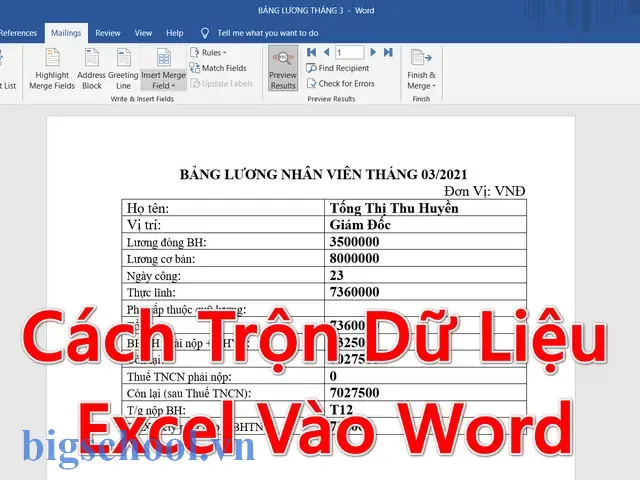
Mail Merge (trộn thư) thường được dùng để tạo tài liệu hàng loạt (hóa đơn, thư mời, phiếu lương) dựa trên một danh sách dữ liệu. Khi bạn muốn tạo một tài liệu Word có nhiều “bản ghi” (mỗi bản ghi tương ứng với một hàng trong Excel), Mail Merge là lựa chọn phù hợp.
2.2. Các Bước Thực Hiện
Bước 1: Mở Word và Tạo Tài Liệu Mới
- Mở Microsoft Word.
- Chọn File > New và tạo một tài liệu trống, hoặc mở một mẫu (template) đã có sẵn.
Bước 2: Mở Tab Mailings (Thư)
- Trên thanh Ribbon, click vào Mailings.
Bước 3: Chọn Recipients (Người Nhận)
- Click Select Recipients → Use an Existing List….
- Duyệt tới file Excel đã chuẩn bị, chọn file và click Open.
- Nếu file Excel có nhiều sheet, sẽ hiện hộp thoại Select Table: chọn Sheet1$ hoặc tên bảng
tblDonHang$. Đánh dấu First row of data contains column headers (nếu có tiêu đề cột).
Bước 4: Chèn Các Trường Dữ Liệu
- Đặt con trỏ vào vị trí trong tài liệu nơi bạn muốn chèn dữ liệu.
- Click Insert Merge Field và chọn trường (cột) cần chèn, ví dụ:
Tên,Số lượng,Đơn giá,Thành tiền. - Lặp lại cho các trường khác.
Bước 5: Định Dạng Trường Dữ Liệu
- Bạn có thể áp dụng định dạng số, ngày, tiền tệ bằng cách nhấn Alt + F9 để chuyển sang field code. Ví dụ:
{ MERGEFIELD Đơn_giá \# "$#,##0.00" } - Đối với tính tổng, bạn có thể dùng Formula trong Mail Merge:
{ = { MERGEFIELD Số_lượng } { MERGEFIELD Đơn_giá } \# "$#,##0.00" }
Bước 6: Xem Trước (Preview) và Hoàn Tất
- Click Preview Results để xem dữ liệu thực tế.
- Khi hài lòng, click Finish & Merge → Edit Individual Documents (để tạo một tài liệu mới chứa tất cả các bản ghi) hoặc Print Documents (để in trực tiếp).
2.3. Lưu Ý Khi Dùng Mail Merge
| Vấn đề | Giải pháp |
|---|---|
| Dòng tiêu đề không được nhận diện | Đảm bảo First row of data contains column headers được chọn. |
| Dữ liệu không cập nhật khi Excel thay đổi | Cần Refresh nguồn dữ liệu trong Word (Mailings > Edit Recipient List > Refresh). |
| Định dạng số không đúng | Sử dụng \# trong field code để định dạng. |
| Lỗi “Cannot find data source” | Kiểm tra lại đường dẫn file, tránh dùng ký tự đặc biệt. |
3. Nhúng (Embed) Bảng Excel Vào Word
3.1. Khi Nào Sử Dụng Nhúng?
Nếu bạn muốn hiển thị một bảng Excel trong tài liệu Word và cho phép người đọc chỉnh sửa dữ liệu ngay trong Word (ví dụ: bảng tính chi phí trong báo cáo), bạn có thể nhúng (embed) một đối tượng Excel vào Word.
3.2. Các Bước Thực Hiện
Bước 1: Chèn Đối Tượng Excel
- Trong Word, đặt con trỏ tại vị trí muốn chèn bảng.
- Vào Insert > Object.
- Chọn Create from File.
- Click Browse, chọn file Excel, tích Link to file nếu muốn liên kết (để khi Excel thay đổi, Word cập nhật tự động) hoặc bỏ chọn nếu muốn nhúng cố định.
- Click OK.
Bước 2: Chỉnh Sửa Bảng Nhúng
- Khi đối tượng xuất hiện, double-click vào để mở Excel trong môi trường Word.
- Bạn có thể chỉnh sửa, thêm công thức, định dạng như trong Excel bình thường.
- Khi hoàn thành, click ra ngoài để quay lại chế độ Word.
Bước 3: Định Dạng Hiển Thị
- Bạn có thể thay đổi kích thước của bảng bằng cách kéo các góc.
- Nếu muốn hiển thị tiêu đề, đường viền, hoặc bố cục trang, hãy chỉnh trong Excel trước khi nhúng.
3.3. Lợi Ích & Nhược Điểm
| Ưu điểm | Nhược điểm |
|---|---|
| Dữ liệu có thể chỉnh sửa trực tiếp trong Word. | Khi thay đổi dữ liệu, phải cập nhật lại (nếu dùng “Link”). |
| Giữ nguyên công thức, định dạng Excel. | Kích thước file Word có thể tăng đáng kể. |
| Không cần sao chép/dán, giảm lỗi. | Khi mở trên máy không có Excel, đối tượng có thể không hiển thị đúng. |
4. Liên Kết (Link) Dữ Liệu Giữa Word và Excel
4.1. Khi Nào Dùng Link?
Nếu dữ liệu thường xuyên thay đổi (ví dụ: bảng dự toán chi phí được cập nhật hàng ngày), bạn muốn liên kết (link) dữ liệu Excel vào Word sao cho mỗi khi mở Word, dữ liệu sẽ tự động cập nhật.
4.2. Các Bước Thực Hiện
Bước 1: Sao Chép Dữ Liệu Từ Excel
- Mở file Excel, chọn vùng dữ liệu cần đưa vào Word.
- Nhấn Ctrl + C (Copy).
Bước 2: Dán Dưới Dạng Link
- Trong Word, đặt con trỏ tại vị trí muốn dán.
- Vào Home > Paste > Paste Special.
- Chọn Paste Link và Microsoft Excel Worksheet Object.
- Click OK.
Bước 3: Kiểm Tra và Cập Nhật
- Khi dữ liệu Excel thay đổi, mở Word sẽ hiển thị thông báo “Update linked data”. Chọn Yes để cập nhật.
- Nếu muốn cập nhật thủ công, click chuột phải vào bảng → Update Link.
4.3. Các Tùy Chọn Khi Dán Link
| Tùy chọn | Mô tả |
|---|---|
| Microsoft Excel Worksheet Object | Nhúng toàn bộ bảng Excel, cho phép chỉnh sửa bằng Excel khi double-click. |
| Formatted Text (RTF) | Chỉ dán dữ liệu dưới dạng văn bản đã định dạng, không thể chỉnh sửa công thức. |
| Picture | Dán dưới dạng hình ảnh, không thể chỉnh sửa. Thích hợp cho báo cáo cuối cùng. |
5. Sử Dụng OLE (Object Linking and Embedding) Để Kết Nối Động
5.1. OLE là Gì?
OLE (Object Linking and Embedding) là công nghệ cho phép nhúng hoặc liên kết một đối tượng từ một ứng dụng (Excel) vào một tài liệu khác (Word). OLE cho phép:
- Embedding: Đối tượng được lưu trữ trong tài liệu Word, không phụ thuộc vào file gốc.
- Linking: Word chỉ lưu trữ liên kết tới file gốc; khi file gốc thay đổi, Word cập nhật.
5.2. Các Bước Thực Hiện OLE Embedding
- Insert > Object → Create New → Chọn Microsoft Excel Worksheet.
- Một bảng Excel trống sẽ xuất hiện trong Word. Bạn có thể nhập dữ liệu hoặc sao chép từ file Excel khác.
- Khi hoàn thành, click ra ngoài để lưu lại.
5.3. Các Bước Thực Hiện OLE Linking
- Insert > Object → Create from File → Browse tới file Excel.
- Check “Link to file”.
- Khi file Excel thay đổi, Word sẽ tự động cập nhật (hoặc khi người dùng chọn “Update Link”).
5.4. Lưu Ý Khi Dùng OLE
- Đường dẫn tuyệt đối vs tương đối: Nếu di chuyển file Word và Excel sang một thư mục khác, liên kết có thể mất nếu dùng đường dẫn tuyệt đối. Đặt cả hai file trong cùng thư mục và dùng đường dẫn tương đối để giảm rủi ro.
- Bảo mật macro: Nếu Excel chứa macro, khi mở Word có thể hiện thông báo bảo mật. Kiểm tra cài đặt Trust Center.
6. Tự Động Hóa Với VBA (Macro)
Có thể bạn quan tâm: Cách Tra Cứu Dữ Liệu Trong Excel: Hướng Dẫn Chi Tiết Từ Cơ Bản Đến Nâng Cao
6.1. Khi Nào Cần VBA?
Khi quy trình trộn Word và Excel phức tạp, ví dụ:
- Tạo nhiều tài liệu Word cho từng khách hàng dựa trên danh sách Excel.
- Thêm điều kiện logic (if-else) khi chèn dữ liệu.
- Định dạng tự động (đánh số, màu nền) dựa trên giá trị trong Excel.
VBA cho phép viết macro để tự động thực hiện các bước này.
6.2. Ví Dụ: Tự Động Tạo Hợp Đồng Từ Danh Sách Khách Hàng
Giả sử bạn có file Excel DanhSachKhachHang.xlsx với các cột: Tên, Địa chỉ, Số điện thoại, Giá trị hợp đồng. Bạn muốn tạo một file Word HopDong.docx cho mỗi khách hàng, trong đó các trường được thay thế bằng dữ liệu tương ứng.
Bước 1: Chuẩn Bị Mẫu Word
- Tạo file
MauHopDong.docxvới các placeholder, ví dụ:<<Ten>>,<<DiaChi>>,<<SoDT>>,<<GiaTri>>.
Bước 2: Viết Macro trong Excel
Mở VBA Editor (Alt + F11) trong Excel, chèn Module và dán code sau:
Sub TaoHopDongTuExcel() Dim wb As Workbook Dim ws As Worksheet Dim rng As Range Dim i As Long Dim wdApp As Object Dim wdDoc As Object Dim templatePath As String Dim outputFolder As String ' Đường dẫn tới mẫu Word và thư mục xuất file templatePath = "C:\Templates\MauHopDong.docx" outputFolder = "C:\HopDong\" Set wb = ThisWorkbook Set ws = wb.Sheets("Sheet1") Set rng = ws.Range("A2").CurrentRegion ' Giả sử tiêu đề ở hàng 1 ' Tạo đối tượng Word Set wdApp = CreateObject("Word.Application") wdApp.Visible = False For i = 2 To rng.Rows.Count ' Mở mẫu Set wdDoc = wdApp.Documents.Open(templatePath) ' Thay thế placeholder With wdDoc.Content.Find .Text = "<<Ten>>" .Replacement.Text = ws.Cells(i, 1).Value .Execute Replace:=2 .Text = "<<DiaChi>>" .Replacement.Text = ws.Cells(i, 2).Value .Execute Replace:=2 .Text = "<<SoDT>>" .Replacement.Text = ws.Cells(i, 3).Value .Execute Replace:=2 .Text = "<<GiaTri>>" .Replacement.Text = Format(ws.Cells(i, 4).Value, "$#,##0.00") .Execute Replace:=2 End With ' Lưu file mới wdDoc.SaveAs2 outputFolder & "HopDong_" & ws.Cells(i, 1).Value & ".docx" wdDoc.Close Next i wdApp.Quit MsgBox "Đã tạo " & rng.Rows.Count - 1 & " hợp đồng.", vbInformation
End Sub
Giải Thích Code
| Phần | Mô tả |
|---|---|
CurrentRegion | Lấy toàn bộ vùng dữ liệu liên tục từ A2. |
CreateObject("Word.Application") | Tạo đối tượng Word ẩn (không hiển thị). |
wdDoc.Content.Find | Tìm và thay thế placeholder trong mẫu. |
Format(..., "$#,##0.00") | Định dạng tiền tệ cho giá trị hợp đồng. |
outputFolder & "HopDong_" & ws.Cells(i, 1).Value & ".docx" | Tên file được tạo dựa trên tên khách hàng. |
Bước 3: Chạy Macro
- Quay lại Excel, vào Developer > Macros, chọn
TaoHopDongTuExcelvà Run. - Kiểm tra thư mục
C:\HopDong\để xem các file hợp đồng đã được tạo.
6.3. Tự Động Hóa Từ Word Đến Excel
Bạn cũng có thể viết macro trong Word để đọc dữ liệu từ Excel và chèn vào tài liệu Word. Dưới đây là ví dụ ngắn:
Sub DocFromExcel() Dim xlApp As Object, xlWb As Object, xlWs As Object Dim i As Long, lastRow As Long Dim doc As Document Set doc = ActiveDocument Set xlApp = CreateObject("Excel.Application") Set xlWb = xlApp.Workbooks.Open("C:\Data\DonHang.xlsx") Set xlWs = xlWb.Sheets(1) lastRow = xlWs.Cells(xlWs.Rows.Count, 1).End(-4162).Row ' xlUp For i = 2 To lastRow doc.Content.InsertAfter "Mã đơn: " & xlWs.Cells(i, 1).Value & vbCrLf doc.Content.InsertAfter "Tên khách: " & xlWs.Cells(i, 2).Value & vbCrLf doc.Content.InsertAfter "Số lượng: " & xlWs.Cells(i, 3).Value & vbCrLf doc.Content.InsertAfter "Thành tiền: " & Format(xlWs.Cells(i, 4).Value, "$#,##0.00") & vbCrLf & vbCrLf Next i xlWb.Close False xlApp.Quit Set xlWs = Nothing: Set xlWb = Nothing: Set xlApp = Nothing
End Sub
7. Các Kỹ Thuật Nâng Cao Khác
7.1. Sử Dụng Dynamic Data Exchange (DDE)
DDE cho phép Word đọc dữ liệu trực tiếp từ Excel mỗi khi tài liệu được mở. Đây là cách cũ hơn và ít được dùng hiện nay, nhưng trong một số môi trường không cho phép VBA, DDE vẫn hữu dụng.
Cách Thực Hiện
- Trong Word, chọn Insert > Field.
- Chọn Links and References → DDE AutoLink.
- Nhập Application là
Excelvà Topic làSheet1. - Nhập Item là
R1C1(đại diện cho ô A1). Ví dụ:{ DDEAUTO Excel "C:\\Data\\BangKe.xlsx" "Sheet1" "R2C3" \ MERGEFORMAT } - Khi mở tài liệu, Word sẽ tự động lấy giá trị từ ô
C3của sheetSheet1.
Lưu ý: DDE chịu ảnh hưởng mạnh từ cài đặt bảo mật, có thể bị chặn trong môi trường Office 365. Đảm bảo bật Allow DDE trong Trust Center.
7.2. Sử Dụng Power Query và Power Automate
- Power Query (trong Excel) cho phép kết nối tới nguồn dữ liệu Word (định dạng .docx) và trích xuất nội dung.
- Power Automate (trước đây là Microsoft Flow) có thể tự động tạo tài liệu Word dựa trên mẫu và dữ liệu Excel trên OneDrive hoặc SharePoint, phù hợp cho quy trình làm việc đám mây.
Quy Trình Nhanh Với Power Automate
- Trigger: Khi một hàng mới được thêm vào Excel (OneDrive/SharePoint).
- Action: “Populate a Microsoft Word template” → Điền dữ liệu vào các placeholder.
- Action: “Save the generated document” → Lưu vào thư mục hoặc gửi email.
7.3. Sử Dụng Add‑in Bên Thứ Ba
- Kutools for Word/Excel: Cung cấp tính năng “Import Excel Data to Word” nhanh chóng.
- Able2Extract Professional: Cho phép chuyển đổi dữ liệu Excel sang Word với định dạng bảng và công thức.
- Docentric: Một giải pháp doanh nghiệp để tạo tài liệu (Invoice, Report) dựa trên dữ liệu nguồn.
8. Kiểm Tra và Đánh Giá Chất Lượng Tài Liệu Sau Khi Trộn
Sau khi hoàn thành trộn, chúng ta cần kiểm tra để đảm bảo:
- Độ chính xác dữ liệu: So sánh một số trường ngẫu nhiên giữa Excel và Word.
- Định dạng: Kiểm tra số thập phân, tiền tệ, ngày tháng có đúng không.
- Bố cục trang: Đảm bảo bảng không bị tràn lề, không có cột quá rộng.
- Hiệu suất tài liệu: Đối với tài liệu lớn, kiểm tra thời gian mở/đóng, kích thước file.
8.1. Công Cụ Hỗ Trợ Kiểm Tra
- Document Inspector (Word) → Kiểm tra các liên kết còn tồn tại.
- Track Changes → Nếu có chỉnh sửa sau trộn, bật để theo dõi.
- Macro kiểm tra: Viết macro rà soát các field merge còn chưa được thay thế (
<<>>).
Sub CheckUnreplacedFields() Dim rng As Range Set rng = ActiveDocument.Content With rng.Find .Text = "<<>>" .Forward = True .Wrap = wdFindStop If .Execute Then MsgBox "Có placeholder chưa được thay thế: " & rng.Text, vbExclamation Else MsgBox "Tất cả placeholder đã được thay thế.", vbInformation End If End With
End Sub
9. Tổng Kết và Lời Khuyên Thực Hành
| Mục tiêu | Công cụ phù hợp | Kỹ thuật chính |
|---|---|---|
| Tạo báo cáo hàng loạt (hóa đơn, thư mời) | Mail Merge | Insert Merge Field, Format Field |
| Nhúng bảng tính có thể chỉnh sửa | Object Embedding | Insert > Object > Create New |
| Dữ liệu thay đổi thường xuyên | Link (Paste Special) | Paste Link → Microsoft Excel Worksheet Object |
| Tự động hoá quy trình phức tạp | VBA, Power Automate | Macro, Flow |
| Đọc dữ liệu động khi mở tài liệu | DDE, OLE Linking | DDE AutoLink, Link to File |
| Sử dụng giải pháp doanh nghiệp | Add‑in, Docentric | Import Excel Data, Template Population |
Một vài lời khuyên cuối cùng
- Luôn lưu bản sao gốc của Excel và Word trước khi thực hiện trộn, tránh mất mát dữ liệu.
- Kiểm tra định dạng trong Excel trước khi trộn; Word sẽ giữ nguyên định dạng số, ngày tháng.
- Sử dụng Table trong Excel để dữ liệu tự mở rộng khi thêm hàng mới.
- Khi dùng Link, ưu tiên lưu file trên đường dẫn tương đối và cùng thư mục để tránh lỗi đường dẫn.
- Đối với tài liệu quan trọng, hãy bảo mật bằng cách đặt mật khẩu cho file Word hoặc Excel, hoặc chuyển sang PDF sau khi trộn.
- Kiểm tra hiệu suất nếu tài liệu Word có quá nhiều đối tượng OLE; đôi khi nên chuyển sang hình ảnh hoặc bảng tĩnh để giảm kích thước file.
10. Câu Hỏi Thường Gặp (FAQ)
Q1: Khi trộn, Excel có công thức tính tổng tự động không hiển thị trong Word?
A: Mail Merge chỉ chèn giá trị hiện tại của ô, không truyền công thức. Nếu muốn hiển thị tổng, hãy tính tổng trong Excel (sử dụng =SUM(...)) và chắc chắn ô tổng được bao gồm trong phạm vi dữ liệu, hoặc dùng field code trong Word để tính toán.
Q2: Word không cập nhật dữ liệu sau khi thay đổi Excel, tôi phải làm gì?
A: Nếu dùng Link, click chuột phải vào bảng → Update Link. Nếu dùng Mail Merge, mở lại nguồn dữ liệu (Mailings > Edit Recipient List > Refresh). Đảm bảo file Excel không mở ở chế độ Read‑Only.
Q3: Làm sao để chèn hình ảnh từ Excel vào Word thông qua trộn?
A: Mail Merge không hỗ trợ chèn hình ảnh trực tiếp. Cách phổ biến là đặt hình ảnh trong một ô, lưu đường dẫn hình ảnh trong ô, sau đó dùng field code INCLUDEPICTURE trong Word:
{ INCLUDEPICTURE "{ MERGEFIELD DuongDanAnh }" \ MERGEFORMAT }
Sau khi cập nhật, hình ảnh sẽ hiển thị.
Q4: Khi nhúng Excel vào Word, kích thước file tăng quá lớn, có cách giảm không?
A: Nếu không cần chỉnh sửa trong Word, hãy Link thay vì Embed. Hoặc chuyển bảng Excel sang hình ảnh (Copy → Paste Special → Picture). Bạn cũng có thể nén hình ảnh trong Word (File > Options > Advanced > Image Size and Quality).
Q5: Tôi muốn trộn dữ liệu từ nhiều sheet của Excel vào cùng một tài liệu Word, có cách nào không?
A: Có hai cách:
1. Sử dụng Mail Merge: Khi chọn nguồn dữ liệu, chọn Multiple tables và tạo multiple mail merge sections trong Word, mỗi section dùng một nguồn dữ liệu khác nhau.
2. VBA: Mở từng sheet trong vòng lặp, trích xuất dữ liệu và chèn vào Word bằng Range.Copy hoặc Insert Merge Field.
11. Kết Luận
Việc trộn Word và Excel không còn là một công việc khó khăn hay tốn thời gian nếu bạn nắm rõ các công cụ và kỹ thuật phù hợp. Từ Mail Merge đơn giản, nhúng/liên kết OLE, đến tự động hoá bằng VBA hay Power Automate, mỗi phương pháp đều có ưu nhược điểm riêng và phù hợp với các tình huống khác nhau. Khi áp dụng đúng cách, bạn sẽ:
- Giảm thiểu lỗi nhập liệu.
- Tiết kiệm thời gian soạn thảo.
- Tạo ra các tài liệu chuyên nghiệp, nhất quán.
- Dễ dàng cập nhật dữ liệu khi nguồn Excel thay đổi.
Hãy bắt đầu thử nghiệm ngay hôm nay với một dự án nhỏ: tạo báo cáo chi phí tháng bằng cách Paste Link một bảng Excel vào Word, sau đó dần dần áp dụng các kỹ thuật nâng cao hơn như Mail Merge và VBA để mở rộng quy mô. Khi đã thành thạo, bạn sẽ nhận ra sức mạnh của việc trộn Word và Excel trong việc nâng cao năng suất và chất lượng công việc.
Chúc bạn thành công!

Tiến sĩ Lê Thống Nhất sinh năm 1955 tại Nghệ An, là nhà giáo, nhà báo và doanh nhân trong lĩnh vực giáo dục. Ông từng giảng dạy Toán học tại Trường THPT Chuyên Phan Bội Châu và đảm nhiệm nhiều vai trò trong ngành giáo dục, từ viết sách, biên soạn tài liệu đến sáng lập các dự án hỗ trợ học tập trực tuyến.
Ông là người sáng lập BigSchool – nền tảng giáo dục trực tuyến kết nối giáo viên và học sinh cả nước. Ngoài ra, ông còn nổi tiếng với vai trò tác giả, diễn giả truyền cảm hứng và khách mời trên nhiều chương trình truyền hình, trong đó có “Ai là triệu phú” trên truyền hình VTV.
Trong suốt sự nghiệp, Tiến sĩ Lê Thống Nhất đã nhận nhiều giải thưởng giáo dục và được biết đến như một người luôn đổi mới, ứng dụng công nghệ vào dạy và học, góp phần lan tỏa tri thức và niềm say mê học tập cho thế hệ trẻ.