
Có thể bạn quan tâm: Cách Unprotect Workbook Trong Excel: Hướng Dẫn Chi Tiết Từng Bước Và Mẹo Thông Minh
Giới thiệu tổng quan
Excel không chỉ là công cụ tính toán mạnh mẽ mà còn là một nền tảng linh hoạt để tạo ra các biểu đồ, đồ thị và thậm chí là bản đồ địa lý. Việc vẽ bản đồ trên Excel giúp bạn trực quan hoá dữ liệu địa lý, so sánh các vùng miền, phân tích thị trường, theo dõi chỉ số kinh tế xã hội và nhiều ứng dụng khác. Bài viết này sẽ hướng dẫn chi tiết cách vẽ bản đồ trên Excel, bao gồm các bước chuẩn bị dữ liệu, sử dụng công cụ Map Chart (bản đồ tích hợp), kết hợp Power Map (trước đây là Power View) và các mẹo tối ưu hoá bản đồ để truyền tải thông tin một cách hiệu quả.
Có thể bạn quan tâm: Cách Tắt Share File Excel: Hướng Dẫn Chi Tiết Từng Bước Để Kiểm Soát Quyền Truy Cập
1. Chuẩn bị dữ liệu – Nền tảng cho mọi bản đồ
1.1. Định dạng dữ liệu chuẩn
Để Excel nhận dạng đúng các địa điểm, dữ liệu của bạn cần tuân thủ một số quy tắc:
| Cột | Nội dung | Yêu cầu |
|---|---|---|
| A | Tên địa điểm (quận, thành phố, tỉnh, quốc gia) | Phải đúng chính tả, không có ký tự đặc biệt (trừ dấu cách) |
| B | Giá trị cần hiển thị (số lượng, tỷ lệ, doanh thu…) | Kiểu số hoặc phần trăm |
| C (tùy chọn) | Nhóm/loại (để tạo màu phân lớp) | Văn bản ngắn gọn |
Lưu ý: Khi làm việc với dữ liệu quốc tế, hãy chắc chắn rằng tên địa điểm được viết bằng tiếng Anh hoặc ngôn ngữ mà Excel hỗ trợ (ví dụ: “United States”, “Germany”). Đối với Việt Nam, các tỉnh và thành phố thường được công nhận nếu viết đầy đủ (ví dụ: “Hà Nội”, “Đà Nẵng”).
1.2. Kiểm tra dữ liệu trùng lặp và thiếu sót
- Loại bỏ trùng lặp: Sử dụng “Remove Duplicates” trong tab Data để chắc chắn mỗi địa điểm chỉ xuất hiện một lần.
- Điền giá trị thiếu: Nếu một địa điểm không có dữ liệu, quyết định xem có nên để 0, để trống (Excel sẽ hiển thị màu xám) hay loại bỏ hoàn toàn địa điểm đó.
1.3. Định dạng ngày tháng và số liệu
Nếu dữ liệu của bạn liên quan đến thời gian (ví dụ: doanh thu theo tháng), hãy chuẩn bị một cột ngày tháng ở định dạng “MMM-YYYY” (Jan-2026) và sử dụng slicer để lọc bản đồ theo thời gian.
Có thể bạn quan tâm: Cách Tải Excel Cho Macbook: Hướng Dẫn Chi Tiết Từng Bước Cho Người Mới Bắt Đầu
2. Sử dụng Map Chart – Bản đồ tích hợp trong Excel 2026 trở lên
2.1. Khi nào nên dùng Map Chart?
Map Chart (bản đồ) là tính năng có sẵn trong Excel 2026, 2026, Microsoft 365. Nó phù hợp cho:
- Phân tích dữ liệu tổng hợp theo vùng (tỉnh, thành phố, quốc gia).
- So sánh tỉ lệ tăng giảm.
- Trực quan hoá nhanh mà không cần cài đặt add‑in.
2.2. Bước thực hiện
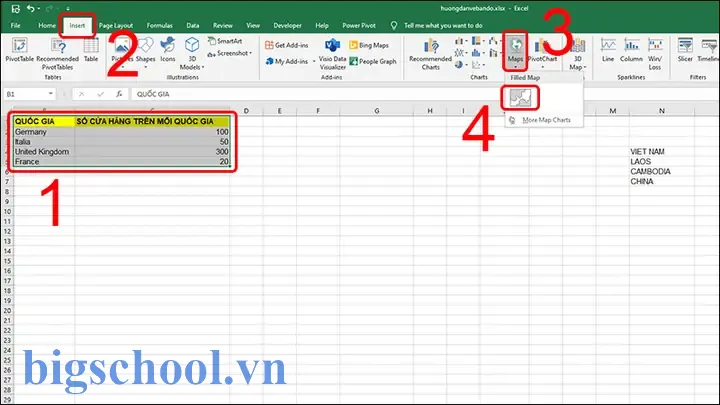
- Chọn dữ liệu: Bôi đen toàn bộ bảng (cột địa điểm + cột giá trị).
- Vào tab Insert → Charts → Map → Filled Map.
- Excel sẽ tự động tạo một bản đồ “filled” (được tô màu) dựa trên giá trị.
2.2.1. Tùy chỉnh bản đồ
- Chart Elements: Nhấn vào biểu tượng “+” ở góc phải để bật/ tắt Title, Legend, Data Labels.
- Chart Styles: Chọn màu sắc hoặc tạo màu tùy chỉnh bằng cách vào “Format Data Series”.
- Map Projection: Excel hiện tại hỗ trợ các kiểu bản đồ chuẩn (World, USA, etc.). Đối với Việt Nam, chọn “Asia” hoặc “World” và thu phóng để hiển thị chi tiết tỉnh.
2.2.2. Thêm dữ liệu nhóm (Series)
Nếu muốn phân lớp màu theo nhóm (ví dụ: “Cao”, “Trung bình”, “Thấp”), hãy chuẩn bị cột “Group” và sử dụng “Insert → PivotTable” để tạo một pivot chart, sau đó chuyển dạng chart thành Map Chart.
2.3. Giới hạn của Map Chart
- Độ chi tiết: Không hiển thị các quận huyện, chỉ đến mức tỉnh/thành phố.
- Định vị chính xác: Một số địa danh có tên trùng lặp (ví dụ: “Bình Dương” có thể là tỉnh hoặc huyện) có thể gây lỗi.
- Không hỗ trợ 3D: Map Chart chỉ là bản đồ 2D.
3. Power Map (3D Maps) – Đồ thị không gian 3 chiều
3.1. Giới thiệu Power Map
Power Map (được đổi tên thành “3D Maps” trong Excel 2026 và Microsoft 365) là công cụ mạnh mẽ cho phép bạn:
- Vẽ bản đồ 3D, thêm thời gian, lớp dữ liệu.
- Tạo tour (tour) cho phép người dùng di chuyển qua các góc nhìn khác nhau.
- Kết hợp với dữ liệu thời gian để tạo animation.
3.2. Cài đặt Power Map (nếu chưa có)
- Excel 2026/2026: Vào “File → Options → Add‑Ins → COM Add‑ins → Go… → Tick “Microsoft Power Map for Excel”.
- Microsoft 365: Power Map đã tích hợp sẵn, chỉ cần mở “Insert → 3D Map”.
3.3. Bước thực hiện
- Chuẩn bị dữ liệu: Bảng bao gồm các cột:
Location(Tên địa điểm hoặc lat/long).Value(Giá trị muốn hiển thị).Date(Nếu muốn animation thời gian).- Mở Power Map: “Insert → 3D Map → Open 3D Maps”.
- Chọn “New Tour”: Excel sẽ tự động nhận diện cột địa điểm. Nếu không, bạn có thể nhập tay tọa độ lat/long.
- Chọn loại biểu đồ: “Column”, “Bubble”, “Heat Map”.
- Bubble: Thích hợp cho dữ liệu điểm (cửa hàng, trạm).
- Column: Thích hợp cho dữ liệu tổng hợp vùng (doanh thu tỉnh).
- Heat Map: Đánh dấu mật độ (số vụ tai nạn, tội phạm).
- Thiết lập thời gian: Kéo trường
Datevào “Time” để tạo animation. - Tùy chỉnh Layer: Nhấn vào “Layer Options” để thay đổi màu, độ trong suốt, kích thước biểu tượng.
- Thêm Title và Caption: Vào “Home → Add Title”.
- Lưu và chia sẻ: Nhấn “File → Save & Close”. Tour có thể xuất dưới dạng video hoặc PowerPoint.
3.4. Các mẹo nâng cao
- Sử dụng Lat/Long: Khi Excel không nhận diện tên địa điểm, nhập cột
LatitudevàLongitudeđể đảm bảo vị trí chính xác. - Kết hợp với dữ liệu GIS: Import file .csv, .txt, hoặc kết nối tới cơ sở dữ liệu SQL chứa thông tin địa lý.
- Tối ưu tốc độ: Giảm số điểm hiển thị (filter dữ liệu) để tránh lag khi render.
4. Các công cụ và add‑ins hỗ trợ vẽ bản đồ trên Excel
| Công cụ | Mô tả | Ưu điểm | Nhược điểm |
|---|---|---|---|
| Map Chart (Excel 2026+) | Bản đồ 2D tích hợp | Dễ dùng, không cần add‑in | Độ chi tiết hạn chế |
| 3D Maps (Power Map) | Bản đồ 3D, animation thời gian | Mạnh mẽ, hỗ trợ thời gian | Yêu cầu máy mạnh, phức tạp hơn |
| Bing Maps Add‑in | Kết nối tới Bing để lấy dữ liệu địa lý | Độ chính xác cao | Cần kết nối internet |
| MapInfo for Excel | Add‑in của Pitney Bowes, hỗ trợ GIS | Hỗ trợ shapefile, độ chi tiết cao | Trả phí, cần đào tạo |
| Power Query + Shape Files | Nhập shapefile, ghép với dữ liệu | Tùy biến cao, phù hợp chuyên gia GIS | Cần kiến thức GIS cơ bản |
5. Thực hành: Vẽ bản đồ doanh thu bán hàng theo tỉnh Việt Nam
Có thể bạn quan tâm: Cách Nhập Số 0 Trên Excel: Hướng Dẫn Chi Tiết Từ Cơ Bản Đến Nâng Cao
5.1. Dữ liệu mẫu
| Tỉnh/Thành phố | Doanh thu (triệu VND) |
|---|---|
| Hà Nội | 1,250 |
| Hồ Chí Minh | 2,340 |
| Đà Nẵng | 540 |
| Hải Phòng | 310 |
| Cần Thơ | 420 |
| … (tiếp tục cho 63 tỉnh) | … |
5.2. Bước 1: Tạo Map Chart
- Chọn toàn bộ bảng.
- Insert → Charts → Map → Filled Map.
- Excel sẽ hiện bản đồ Việt Nam, các tỉnh được tô màu từ nhạt (doanh thu thấp) tới đậm (doanh thu cao).
5.3. Bước 2: Tùy chỉnh màu sắc
- Vào “Format Data Series”.
- Chọn “Color Scale” → “More Rules”.
- Đặt “Minimum” = 0, “Maximum” = 2,500 (đơn vị triệu).
- Chọn gradient từ xanh nhạt → xanh đậm.
5.4. Bước 3: Thêm Data Labels
- Click vào biểu đồ → “+” → Data Labels → “Value”.
- Định dạng số: “#,##0” để hiển thị không thập phân.
5.5. Bước 4: Thêm Title và chú giải
- Title: “Doanh thu bán hàng theo tỉnh (Q1 2026)”.
- Legend: Đặt ở phía phải, đổi tiêu đề legend thành “Triệu VND”.
5.6. Bước 5: Xuất bản đồ
- Copy → Paste vào PowerPoint hoặc Word.
- Hoặc lưu dưới dạng hình ảnh: “Right‑click → Save as Picture”.
6. Thông tin địa lý nâng cao – Sử dụng shapefile trong Excel
6.1. Shapefile là gì?
Shapefile là định dạng tập tin GIS chuẩn, chứa các đa giác, đường, điểm mô tả ranh giới địa lý. Bạn có thể tải shapefile của Việt Nam (tỉnh, huyện) từ các nguồn như GADM, Natural Earth, OpenStreetMap.
6.2. Cách đưa shapefile vào Excel
- Cài đặt Power Query (đã tích hợp trong Excel 2026+).
- Data → Get Data → From File → From Folder và chọn thư mục chứa các file
.shp,.shx,.dbf. - Power Query sẽ đọc file
.dbf(chứa thuộc tính). - Kết nối thuộc tính (ví dụ:
NAME_1là tên tỉnh) với bảng dữ liệu doanh thu qua “Merge Queries”. - Kết quả là một bảng chứa geometry dưới dạng “Binary”.
- Sử dụng 3D Maps → “Add Layer” → Chọn cột geometry để vẽ bản đồ chi tiết đến cấp huyện.
6.3. Lợi ích
- Độ chi tiết cao, hiển thị ranh giới huyện, xã.
- Có thể tô màu theo nhiều tiêu chí (độ tuổi, mức thu nhập).
- Hỗ trợ overlay các lớp dữ liệu (đường, sông, địa điểm quan trọng).
7. Các lưu ý khi chia sẻ bản đồ Excel
- Đảm bảo dữ liệu động: Khi người nhận mở file, Excel sẽ tự tải bản đồ từ internet (đối với Map Chart). Nếu không có kết nối, bản đồ sẽ hiển thị “#N/A”.
- Bảo mật dữ liệu: Nếu bản đồ chứa thông tin nhạy cảm, hãy bảo vệ sheet bằng password hoặc chuyển sang PDF.
- Kích thước file: Sử dụng Power Map với nhiều điểm có thể làm file nặng (>10 MB). Nén hình ảnh hoặc tách dữ liệu thành nhiều file nếu cần.
- Khả năng tương thích: Map Chart chỉ hoạt động trên Excel 2026 trở lên, Power Map yêu cầu Office 365 hoặc Excel 2026. Người dùng Excel 2026 trở xuống cần cài add‑in “Bing Maps”.
8. Mẹo tối ưu hoá bản đồ để truyền tải thông điệp mạnh mẽ
| Mẹo | Mô tả | Ứng dụng |
|---|---|---|
| Sử dụng màu tương phản | Đặt màu nền nhạt, màu dữ liệu đậm để dễ nhìn. | Khi muốn nhấn mạnh vùng có giá trị cao. |
| Giảm màu sắc quá đa dạng | Giới hạn palette 3‑5 màu để tránh rối mắt. | Bản đồ so sánh 3‑4 nhóm. |
| Thêm biểu tượng (icon) | Đặt icon (cửa hàng, nhà máy) trên bản đồ để chỉ vị trí thực tế. | Khi muốn minh hoạ địa điểm kinh doanh. |
| Sử dụng tooltip | Khi hover chuột lên vùng, hiển thị chi tiết (giá trị, phần trăm). | Khi bản đồ được chia sẻ dưới dạng interactive (Power BI, Excel Online). |
| Kết hợp với biểu đồ phụ | Đặt biểu đồ cột hoặc line bên cạnh bản đồ để so sánh thời gian. | Khi phân tích xu hướng doanh thu theo năm. |
9. So sánh Excel với các công cụ GIS chuyên nghiệp
| Tiêu chí | Excel (Map Chart/3D Maps) | QGIS | ArcGIS Online |
|---|---|---|---|
| Chi phí | Đã có trong Office | Miễn phí (open source) | Thuê dịch vụ (có gói miễn phí giới hạn) |
| Độ chi tiết | Tỉnh/Thành phố (Map Chart), huyện (3D Maps) | Đến mức độ ô đất (polygon) | Tùy gói, hỗ trợ shapefile chất lượng cao |
| Tính năng phân tích không gian | Giới hạn (điểm, cột, bubble) | Phân tích không gian mạnh (buffer, overlay) | Phân tích đa dạng, dịch vụ đám mây |
| Thân thiện với người dùng không chuyên | Rất cao | Trung bình (cần học) | Cao (giao diện web) |
| Khả năng tích hợp với dữ liệu tài chính | Tốt (cùng workbook) | Cần nhập dữ liệu | Tích hợp API |
Vì vậy, nếu nhu cầu chỉ là trực quan hoá nhanh, Excel là lựa chọn lý tưởng. Nếu cần phân tích không gian sâu, hãy cân nhắc chuyển sang QGIS hoặc ArcGIS.
10. Kết luận
Việc vẽ bản đồ trên Excel không còn là điều xa vời với người dùng thông thường. Từ tính năng Map Chart đơn giản, tới công cụ mạnh mẽ 3D Maps, Excel cung cấp một loạt các giải pháp để bạn:
- Trực quan hoá dữ liệu địa lý một cách nhanh chóng.
- Phân tích xu hướng theo thời gian và không gian.
- Chia sẻ kết quả dưới dạng báo cáo, bản trình bày hoặc dashboard tương tác.
Để đạt được hiệu quả tối đa, hãy chú ý chuẩn bị dữ liệu đúng định dạng, chọn công cụ phù hợp với độ chi tiết mong muốn, và áp dụng các nguyên tắc thiết kế bản đồ (màu sắc, legend, tiêu đề) sao cho người xem dễ dàng nắm bắt thông tin. Khi cần độ chi tiết và phân tích sâu hơn, đừng ngần ngại kết hợp Excel với file shapefile hoặc chuyển sang phần mềm GIS chuyên nghiệp.
Hy vọng bài viết “Cách Vẽ Bản Đồ Trên Excel” đã cung cấp cho bạn toàn bộ kiến thức cần thiết, từ bước chuẩn bị dữ liệu, sử dụng Map Chart, khai thác Power Map, cho tới các mẹo tối ưu hoá và so sánh với các công cụ GIS khác. Chúc bạn thành công trong việc tạo ra những bản đồ dữ liệu sắc nét, truyền tải thông điệp một cách rõ ràng và ấn tượng!

Tiến sĩ Lê Thống Nhất sinh năm 1955 tại Nghệ An, là nhà giáo, nhà báo và doanh nhân trong lĩnh vực giáo dục. Ông từng giảng dạy Toán học tại Trường THPT Chuyên Phan Bội Châu và đảm nhiệm nhiều vai trò trong ngành giáo dục, từ viết sách, biên soạn tài liệu đến sáng lập các dự án hỗ trợ học tập trực tuyến.
Ông là người sáng lập BigSchool – nền tảng giáo dục trực tuyến kết nối giáo viên và học sinh cả nước. Ngoài ra, ông còn nổi tiếng với vai trò tác giả, diễn giả truyền cảm hứng và khách mời trên nhiều chương trình truyền hình, trong đó có “Ai là triệu phú” trên truyền hình VTV.
Trong suốt sự nghiệp, Tiến sĩ Lê Thống Nhất đã nhận nhiều giải thưởng giáo dục và được biết đến như một người luôn đổi mới, ứng dụng công nghệ vào dạy và học, góp phần lan tỏa tri thức và niềm say mê học tập cho thế hệ trẻ.