
Có thể bạn quan tâm: Cách Viết 2 Hàng Trong 1 Ô Excel
Giới thiệu
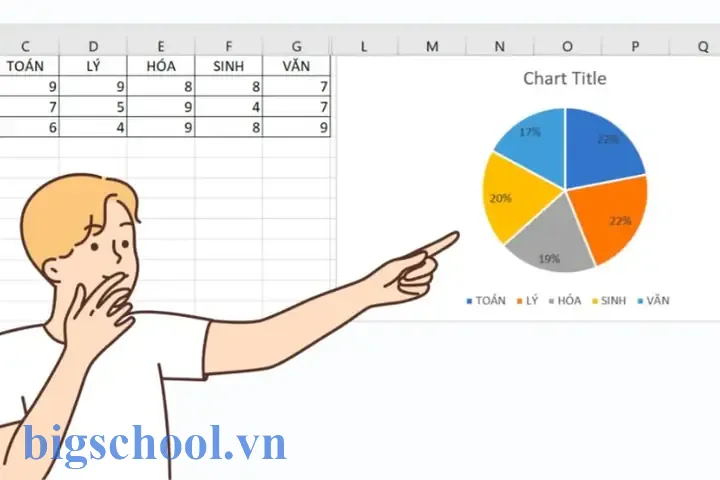
Excel là một công cụ mạnh mẽ không chỉ giúp quản lý dữ liệu mà còn tạo ra những biểu đồ trực quan, giúp người dùng truyền tải thông tin một cách sinh động và dễ hiểu. Trong số những biểu đồ phổ biến nhất, biểu đồ hình tròn (hay còn gọi là biểu đồ tròn) luôn là lựa chọn hàng đầu khi muốn hiển thị tỉ lệ phần trăm hoặc phần chia của tổng số. Bài viết này sẽ hướng dẫn bạn cách vẽ biểu đồ hình tròn trên Excel, từ những bước cơ bản đến những mẹo nâng cao, giúp bạn tạo ra những biểu đồ chuyên nghiệp, bắt mắt và có tính thuyết phục cao.
Có thể bạn quan tâm: Cách Tạo File Nhập Xuất Tồn Trong Excel: Hướng Dẫn Chi Tiết Từ A Đến Z
1. Lý do nên sử dụng biểu đồ hình tròn
- Truyền tải tỉ lệ phần trăm: Biểu đồ hình tròn dễ dàng cho người xem nhanh chóng nhận ra tỷ lệ của mỗi phần so với tổng thể.
- So sánh các phần tử: Khi có vài phần, biểu đồ tròn giúp so sánh trực quan mà không cần đọc bảng dữ liệu chi tiết.
- Thuyết minh dữ liệu: Trong các báo cáo, tài liệu Ottoman, biểu đồ tròn giúp minh обсить dữ liệu một cách sinh động và thuyết trình dễ dàng hơn.
Có thể bạn quan tâm: Cách Tạo Tiêu Đề Trang Sau Trong Excel 2026
2. Chuẩn bị dữ liệu
Trước khi bắt đầu tạo biểu đồ, bạn cần chuẩn bị dữ liệu một cách hợp lý:
| Lo仕事 | Giá trị |
|---|---|
| Sản phẩm A | 120 |
| Sản phẩm B | 80 |
| Sản phẩm C | 50 |
| Sản phẩm D | 30 |
2.1 Định dạng dữ liệu
- Tiêu đề: Đặt tên cho từng cột một cách rõ ràng (ví dụ: “Loại sản phẩm” và “Số lượng”).
- Dữ liệu số: Đảm bảo các giá trị số không có ký tự đặc biệt, chữ cái, hoặc phẩy thập phân nếu không muốn làm gián đoạn biểu đồ.
- Trống: Không để trống ô trong vùng dữ liệu; nếu cần, điền 0 hoặc giá trị thích hợp.
3. Vẽ biểu đồ hình tròn cơ bản
- Chọn vùng dữ liệu: Bôi chọn cả hai cột dữ liệu (cột tiêu đề và cột giá trị).
- Đi tới thanh công cụ “Insert” (Chèn).
- Chọn “Pie” (Hình tròn). Có ba loại:
- Pie (Hình tròn truyền thống)
- Donut (Hình tròn có lỗ giữa)
- Exploded Pie (Hình tròn nổi bật một phần)
- Chọn loại biểu đồ mong muốn: Nhấn vào biểu tượng tương ứng. Excel sẽ tự động tạo biểu đồ trong trang tính hiện tại.
4. Tùy chỉnh biểu đồ
Sau khi tạo, bạn có thể tùy chỉnh để biểu đồ trở nên chuyên nghiệp hơn:
4.1 Thêm nhãn dữ liệu
- Click chuột phải vào biểu đồ -> Add Data Labels (Thêm nhãn dữ liệu).
- Chọn dạng: Giá trị, Tỉ lệ phần trăm, Hoặc cả hai.
- Định dạng: Nhấp vào nhãn → Format Data Labels → Thay đổi font, màu sắc, cỡ chữ.
4.2 Thay đổi màu sắc
- Click chuột phải vào một phần của biểu đồ -> Format Data Point.
- Chọn Fill (Tô) → Chọn màu sắc hoặc gradient tùy ý.
4.3 Thêm tiêu đề, chú thích, nguồn dữ liệu
- Chart Title (Tiêu đề biểu đồ): Click vào tiêu đề mặc định, nhập tiêu đề mới.
- Legend (Chú thích): Bật hoặc tắt theo nhu cầu.
- Data source (Nguồn dữ liệu): Thêm dòng ghi chú dưới biểu đồ để người xem biết dữ liệu từ đâu.
4.4 Thay đổi kiểu biểu đồ
- Nếu muốn chuyển sang Donut, click chuột phải vào biểu đồ → Change Chart Type → Chọn Donut.
- Để tạo biểu đồ thẳng đứng (exploded), chọn “Exploded Pie” trong bước 3.
5. Các kỹ thuật nâng cao
5.1 Sử dụng biểu đồ tròn kết hợp với biểu đồ cột
Có thể bạn quan tâm: Cách Viết Chữ Trong Ô Có Đường Chéo Trong Excel – Hướng Dẫn Chi Tiết
Nếu dữ liệu của bạn có nhiều phần tử hơn 5, biểu đồ hình tròn có thể trở nên rối. Bạn có thể:
– Sắp xếp dữ liệu: Gộp các phần tử nhỏ thành “Others” (Khác).
– Tạo biểu đồ tròn kết hợp: Chọn dữ liệu + biểu đồ cột, sau đó chỉnh kiểu biểu đồ thành “Combo” → Một phần là tròn, phần còn lại là cột.
5.2 Thêm hiệu ứng 3D
- Nhấn chuột phải vào biểu đồ → Format Chart Area → Chọn 3-D Options.
- Điều chỉnh góc, độ sâu, và bề mặt để tạo chiều sâu.
5.3 Tự động cập nhật dữ liệu
Nếu dữ liệu của bạn thường xuyên thay đổi, hãy:
– Chèn bảng (Table): Chọn vùng dữ liệu → Insert → Table. Bảng tự động cập nhật khi thêm dữ liệu.
– Biểu đồ dựa trên bảng: Khi tạo biểu đồ, Excel sẽ tự động gắn dữ liệu bảng, do đó biểu đồ sẽ tự động cập nhật.
6. Thêm chú thích chi tiết
Để làm rõ ý nghĩa của từng phần:
– Insert Comment (Thêm bình luận) trực tiếp vào phần dữ liệu.
– Insert Shape → Text Box (Hình chữ nhật) để viết chú thích bên cạnh biểu đồ.
7. Lưu và chia sẻ
- Lưu file: Excel hỗ trợ định dạng .xlsx, .xlsm (đối với macro), hoặc xuất ra PDF.
- Chia sẻ: Gửi file qua email, chia sẻ trên OneDrive, hoặc tải lên Google Drive.
- Tích hợp vào PowerPoint: Copy-paste biểu đồ vào slide, giữ nguyên định dạng.
8. Mẹo thực tế khi làm báo cáo
- Sử dụng màu sắc tương phản: Đảm bảo màu sắc khác nhau giữa các phần, tránh màu quá nhạt.
- Giữ biểu đồ đơn giản: Không lấn quá nhiều phần, tránh khiến người xem mất tập trung.
- Đặt tiêu đề ngắn gọn: properties của biểu đồ nên ngắn gọn nhưng đủ ý.
- Sử dụng “Data Labels” hợp lý: Nếu phần nhỏ, có thể bỏ nhãn dữ liệu để tránh lộn xộn.
9. Khuyến nghị công cụ hỗ trợ
- Add-ins: “Power User” của Office cung cấp nhiều lựa chọn nâng cao cho biểu đồ.
- Template: Tìm kiếm “Excel chart templates” để tải xuống mẫu biểu đồ tròn đã được thiết kế sẵn với màu sắc và font chuẩn.
10. Kết luận
Biểu đồ hình tròn trên Excel không chỉ là công cụ trực quan mà còn là nghệ thuật truyền tải dữ liệu. Bằng cách chuẩn bị dữ liệu chính xác, chọn đúng loại biểu đồ, và tận dụng các tính năng tùy chỉnh, bạn có thể tạo ra những biểu đồ chuyên nghiệp, dễ hiểu và thuyết phục. Hãy thực hành với các kỹ thuật nâng cao, thử nghiệm màu sắc và hiệu ứng 3D, và bạn sẽ nhanh chóng nâng cao kỹ năng tạo biểu đồ. Đừng quên lưu ý đến tính đơn giản và rõ ràng – điều này giúp người xem nhanh chóng nắm bắt thông tin mà không bị quá tải. Vậy, hãy bắt đầu vẽ biểu đồ hình tròn ngay hôm nay và biến dữ liệu thành câu chuyện đẹp mắt!

Tiến sĩ Lê Thống Nhất sinh năm 1955 tại Nghệ An, là nhà giáo, nhà báo và doanh nhân trong lĩnh vực giáo dục. Ông từng giảng dạy Toán học tại Trường THPT Chuyên Phan Bội Châu và đảm nhiệm nhiều vai trò trong ngành giáo dục, từ viết sách, biên soạn tài liệu đến sáng lập các dự án hỗ trợ học tập trực tuyến.
Ông là người sáng lập BigSchool – nền tảng giáo dục trực tuyến kết nối giáo viên và học sinh cả nước. Ngoài ra, ông còn nổi tiếng với vai trò tác giả, diễn giả truyền cảm hứng và khách mời trên nhiều chương trình truyền hình, trong đó có “Ai là triệu phú” trên truyền hình VTV.
Trong suốt sự nghiệp, Tiến sĩ Lê Thống Nhất đã nhận nhiều giải thưởng giáo dục và được biết đến như một người luôn đổi mới, ứng dụng công nghệ vào dạy và học, góp phần lan tỏa tri thức và niềm say mê học tập cho thế hệ trẻ.