
Có thể bạn quan tâm: Giảm Dung Lượng File Excel: Những Phương Pháp Hiệu Quả Và Thực Tiễn
1. Giới thiệu chung về biểu đồ trong Excel
Excel không chỉ là một công cụ tính toán mạnh mẽ, mà còn là một nền tảng tuyệt vời để trực quan hoá dữ liệu thông qua các loại biểu đồ đa dạng. Việc biết cách vẽ biểu đồ trong Excel giúp bạn:
- Hiểu nhanh hơn xu hướng, mối quan hệ và các điểm bất thường trong dữ liệu.
- Trình bày chuyên nghiệp trong các báo cáo, bản thuyết trình hay tài liệu kinh doanh.
- Tiết kiệm thời gian khi phân tích và so sánh dữ liệu.
Trong bài viết này, chúng ta sẽ đi sâu vào từng bước vẽ biểu đồ, từ chuẩn bị dữ liệu, lựa chọn loại biểu đồ phù hợp, đến các kỹ thuật tùy chỉnh nâng cao để tạo ra những biểu đồ đẹp mắt, truyền tải thông tin một cách hiệu quả.
Có thể bạn quan tâm: Cách Chèn Ảnh Vào Excel: Hướng Dẫn Chi Tiết Từ Cơ Bản Đến Nâng Cao
2. Chuẩn bị dữ liệu trước khi vẽ biểu đồ
2.1. Định dạng dữ liệu
Trước khi tạo biểu đồ, dữ liệu cần được sắp xếp một cách hợp lý:
| Cột A | Cột B | Cột C |
|---|---|---|
| Tháng | Doanh thu | Lợi nhuận |
| Jan | 120,000 | 30,000 |
| Feb | 135,000 | 35,000 |
| Mar | 150,000 | 40,000 |
| … | … | … |
- Tiêu đề cột: Đảm bảo mỗi cột có tiêu đề rõ ràng, vì Excel sẽ dùng tiêu đề này làm nhãn (label) cho trục.
- Dữ liệu số: Định dạng số (currency, percentage, number) giúp biểu đồ hiển thị chính xác.
- Không có dòng trống: Tránh các hàng trống hoặc cột trống trong vùng dữ liệu được chọn, vì chúng có thể làm biểu đồ bị lỗi.
2.2. Kiểm tra tính hợp lệ
- Kiểm tra lỗi: Sử dụng tính năng “Conditional Formatting” để đánh dấu giá trị bất thường.
- Loại bỏ dữ liệu thừa: Nếu có các giá trị tổng cộng hay trung bình nằm trong bảng, hãy di chuyển chúng ra một vùng riêng để không làm rối biểu đồ.
2.3. Lựa chọn vùng dữ liệu
- Chọn liên tục: Nhấn kéo chuột để chọn toàn bộ vùng dữ liệu.
- Chọn không liên tục: Giữ phím Ctrl (hoặc Command trên Mac) và nhấp vào các vùng cần chọn.
Có thể bạn quan tâm: Chuyển Từ Word Sang Excel: Hướng Dẫn Chi Tiết, Mẹo Hay Và Các Công Cụ Hữu Ích
3. Các loại biểu đồ cơ bản trong Excel
3.1. Biểu đồ cột (Column Chart)
- Mô tả: Thích hợp cho việc so sánh các danh mục riêng biệt (ví dụ: doanh thu theo tháng).
- Cách tạo:
- Chọn dữ liệu.
- Vào Insert → Column or Bar Chart → Clustered Column.
- Excel sẽ tự động chèn biểu đồ vào sheet.
3.2. Biểu đồ thanh (Bar Chart)
- Mô tả: Tương tự biểu đồ cột nhưng trục hoành và trục tung hoán đổi vị trí, thích hợp khi danh mục có tên dài.
- Cách tạo: Insert → Bar Chart → Clustered Bar.
3.3. Biểu đồ đường (Line Chart)
- Mô tả: Thích hợp cho dữ liệu thời gian, thể hiện xu hướng.
- Cách tạo: Insert → Line or Area Chart → Line.
3.4. Biểu đồ tròn (Pie Chart)
- Mô tả: Hiển thị tỷ lệ phần trăm của từng thành phần trong tổng thể.
- Lưu ý: Chỉ nên dùng khi có ít hơn 7 danh mục, và tổng bằng 100%.
- Cách tạo: Insert → Pie Chart → 2‑D Pie.
3.5. Biểu đồ khu vực (Area Chart)
- Mô tả: Tương tự biểu đồ đường nhưng diện tích dưới đường được tô màu, dùng để so sánh khối lượng tổng thể.
- Cách tạo: Insert → Area Chart → Stacked Area.
3.6. Biểu đồ hỗn hợp (Combo Chart)
- Mô tả: Kết hợp nhiều loại biểu đồ (cột + đường) trong một biểu đồ, thích hợp khi muốn so sánh hai loại dữ liệu khác nhau (ví dụ: doanh thu và tỷ lệ tăng trưởng %).
- Cách tạo:
- Chọn dữ liệu.
- Insert → Combo Chart → Choose “Custom Combination Chart”.
- Đặt mỗi chuỗi dữ liệu thành dạng cột hoặc đường tùy ý.
3.7. Biểu đồ bong bóng (Bubble Chart) và Scatter (XY)
- Mô tả: Dùng để hiển thị ba biến (x, y, kích thước) hoặc hai biến (x, y). Thích hợp cho phân tích tương quan.
- Cách tạo: Insert → Scatter → Bubble.
4. Bước‑bước chi tiết vẽ biểu đồ cột (ví dụ thực tế)
4.1. Bước 1: Chuẩn bị dữ liệu
Giả sử bạn có bảng doanh thu bán hàng theo tháng như trong mục 2.1.
4.2. Bước 2: Chọn vùng dữ liệu
- Bấm chuột ở ô A1, kéo tới C13 (giả sử dữ liệu có 12 tháng).
4.3. Bước 3: Chèn biểu đồ
- Insert → Column Chart → Clustered Column. Excel sẽ tạo biểu đồ mặc định.
4.4. Bước 4: Định dạng tiêu đề và trục
- Tiêu đề biểu đồ: Nhấp vào “Chart Title”, nhập “Doanh Thu và Lợi Nhuận Theo Tháng”.
- Nhãn trục X: Tự động lấy “Tháng”. Nếu muốn chỉnh sửa, vào Chart Tools → Design → Add Chart Element → Axis Titles → Primary Horizontal.
- Nhãn trục Y: Thêm “Số tiền (VNĐ)”.
4.5. Bước 5: Thay đổi màu sắc
- Click vào một cột, sau đó Format Data Series → Fill → Choose Color. Bạn có thể dùng màu xanh dương cho doanh thu và màu xanh lá cho lợi nhuận.
4.6. Bước 6: Thêm nhãn dữ liệu (Data Labels)
- Chart Tools → Design → Add Chart Element → Data Labels → Outside End. Nhãn sẽ hiển thị giá trị cụ thể trên mỗi cột.
4.7. Bước 7: Tinh chỉnh trục Y
- Nhấp chuột phải vào trục Y → Format Axis.
- Minimum: Đặt 0.
- Maximum: Tự động hoặc đặt giá trị phù hợp (ví dụ 200,000).
- Major unit: 20,000 để tạo các đường lưới hợp lý.
4.8. Bước 8: Thêm đường xu hướng (Trendline)
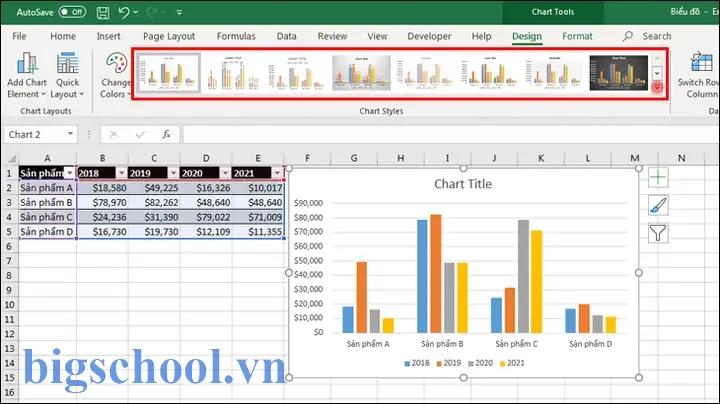
Có thể bạn quan tâm: Tải Excel Về Máy Tính: Hướng Dẫn Chi Tiết, Lý Do Và Các Phương Pháp Hiệu Quả Nhất
- Nếu muốn dự đoán xu hướng, click chuột phải vào chuỗi dữ liệu → Add Trendline → Chọn “Linear”.
4.9. Bước 9: Lưu biểu đồ
- Copy → Paste vào PowerPoint hoặc Word.
- Hoặc Right‑click → Save as Picture để lưu dưới dạng PNG/JPEG.
5. Tùy chỉnh nâng cao cho biểu đồ
55.1. Sử dụng “Chart Templates”
- Sau khi tạo một biểu đồ đẹp, bạn có thể lưu dưới dạng mẫu: Chart Tools → Design → Save as Template. Mẫu này sẽ được áp dụng nhanh cho các dữ liệu tương tự.
5.2. Thêm “Secondary Axis” (Trục phụ)
- Khi một chuỗi dữ liệu có giá trị lớn hơn nhiều so với chuỗi còn lại, bạn có thể dùng trục phụ:
- Click chuỗi muốn chuyển → Format Data Series.
- Chọn Plot Series on Secondary Axis.
- Thêm trục phụ bằng Add Axis → Secondary Vertical.
5.3. Định dạng “Error Bars”
- Dùng để hiển thị độ lệch chuẩn hoặc sai số đo:
- Chart Tools → Layout → Error Bars → More Error Bars Options.
- Chọn “Standard Deviation” hoặc nhập giá trị tùy chỉnh.
5.4. Sử dụng “Sparklines”
- Đưa biểu đồ mini (sparkline) trong ô để so sánh nhanh:
- Insert → Sparklines → Line/Column.
- Chọn dữ liệu và vị trí hiển thị.
5.5. Tạo “Dynamic Chart” (Biểu đồ động)
- Dùng Table hoặc Named Ranges kết hợp với OFFSET để biểu đồ tự cập nhật khi thêm dữ liệu mới.
- Ví dụ:
excel =OFFSET(Sheet1!$A$2,0,0,COUNTA(Sheet1!$A:$A)-1,1)
Đặt công thức này làm nguồn dữ liệu cho biểu đồ.
5.6. Định dạng “Conditional Formatting” cho biểu đồ
- Excel 2026 trở lên cho phép áp dụng màu sắc dựa trên giá trị:
- Chart Tools → Format → Shape Fill → Gradient Fill.
- Chọn “Automatic” → “Color by Value”.
5.7. Tạo biểu đồ “Waterfall” (Thác nước)
- Thích hợp cho phân tích nguồn thu – chi.
- Insert → Waterfall Chart.
- Đánh dấu “Total” và “Subtotal” bằng cách click chuột phải vào thanh và chọn “Set as Total”.
5.8. Biểu đồ “Histogram” (Phân bố)
- Dùng để hiển thị tần suất các giá trị.
- Insert → Statistic Chart → Histogram.
- Tùy chỉnh “Bin Width” trong Format Axis.
6. Lưu ý khi chọn loại biểu đồ
| Mục tiêu | Loại biểu đồ đề xuất | Lý do |
|---|---|---|
| So sánh danh mục | Cột, Thanh | Dễ nhìn, so sánh trực quan |
| Thời gian, xu hướng | Đường, Area | Hiển thị sự biến đổi liên tục |
| Tỷ lệ phần trăm | Tròn, Donut | Thể hiện tỷ lệ so với tổng |
| Phân tích tương quan | Scatter, Bubble | Hiển thị mối liên hệ 2‑3 biến |
| Phân bố dữ liệu | Histogram | Xem phân phối tần suất |
| Phân tích dòng tiền | Waterfall | Hiển thị các bước tăng/giảm giá trị |
| Nhiều biến trên cùng trục | Combo | Kết hợp cột + đường để so sánh |
7. Thực hành: Xây dựng báo cáo kinh doanh hàng quý
7.1. Bước 1: Thu thập dữ liệu
- Bảng 1: Doanh thu, lợi nhuận, chi phí theo tháng.
- Bảng 2: Tỷ lệ tăng trưởng % so với cùng kỳ năm trước.
7.2. Bước 2: Tạo biểu đồ tổng quan
- Biểu đồ Combo: Doanh thu (cột), Tỷ lệ tăng trưởng % (đường) trên trục phụ.
- Biểu đồ Waterfall: Phân tích lợi nhuận ròng (Doanh thu – Chi phí).
7.3. Bước 3: Thêm Sparkline vào bảng
- Đặt sparkline “Line” cho doanh thu mỗi tháng, giúp người đọc nhìn nhanh xu hướng.
7.4. Bước 4: Tùy chỉnh bố cục báo cáo
- Sắp xếp các biểu đồ trong một sheet “Dashboard”.
- Dùng Slicers để lọc dữ liệu theo khu vực hoặc sản phẩm.
7.5. Bước 5: Xuất báo cáo
- File → Export → Create PDF/XPS Document để chia sẻ.
- Hoặc Publish → Publish to Power BI nếu muốn tích hợp vào hệ thống BI.
8. Các lỗi thường gặp và cách khắc phục
| Lỗi | Nguyên nhân | Cách khắc phục |
|---|---|---|
| Biểu đồ không hiển thị dữ liệu | Vùng dữ liệu chứa ô trống hoặc văn bản | Kiểm tra và làm sạch dữ liệu |
| Trục X hiển thị ngày tháng lộn xộn | Định dạng ngày không đồng nhất | Định dạng lại cột ngày thành “Date” thống nhất |
| Nhãn dữ liệu chồng lên nhau | Quá nhiều điểm dữ liệu | Giảm số lượng nhãn, hoặc dùng “Data Callout” |
| Màu sắc không đồng nhất trong biểu đồ combo | Đặt màu thủ công cho mỗi chuỗi | Sử dụng “Chart Styles” hoặc “Format Painter” |
| Biểu đồ không cập nhật khi thêm dữ liệu mới | Vùng dữ liệu cố định | Dùng Table hoặc Dynamic Named Range |
9. Tối ưu hoá biểu đồ cho thuyết trình
- Giữ sạch thiết kế: Loại bỏ các gridline, border không cần thiết.
- Sử dụng màu thương hiệu: Đảm bảo màu sắc phù hợp với logo công ty.
- Đặt chú thích ngắn gọn: Mỗi biểu đồ chỉ nên có một thông điệp chính.
- Tăng độ tương phản: Sử dụng màu sáng cho dữ liệu và màu tối cho nền.
- Kiểm tra độ đọc được: In ra bản mẫu để chắc chắn các nhãn không quá nhỏ.
10. Kết luận
Vẽ biểu đồ trong Excel không chỉ là một kỹ năng cơ bản mà còn là một nghệ thuật truyền tải thông tin hiệu quả. Từ việc chuẩn bị dữ liệu, lựa chọn loại biểu đồ phù hợp, tới các bước tùy chỉnh nâng cao như thêm trục phụ, trendline, hay tạo biểu đồ động, mỗi chi tiết đều góp phần làm cho biểu đồ trở nên sống động và dễ hiểu.
Hãy thực hành thường xuyên, áp dụng những mẫu biểu đồ (templates) và các kỹ thuật tối ưu hoá để nâng cao chất lượng báo cáo của bạn. Khi bạn thành thạo, Excel sẽ trở thành “cây bút” mạnh mẽ, giúp bạn biến những con số khô khan thành câu chuyện trực quan, thuyết phục và đầy sức thuyết phục.
Chúc bạn thành công trong việc tạo ra những biểu đồ Excel chuyên nghiệp!

Tiến sĩ Lê Thống Nhất sinh năm 1955 tại Nghệ An, là nhà giáo, nhà báo và doanh nhân trong lĩnh vực giáo dục. Ông từng giảng dạy Toán học tại Trường THPT Chuyên Phan Bội Châu và đảm nhiệm nhiều vai trò trong ngành giáo dục, từ viết sách, biên soạn tài liệu đến sáng lập các dự án hỗ trợ học tập trực tuyến.
Ông là người sáng lập BigSchool – nền tảng giáo dục trực tuyến kết nối giáo viên và học sinh cả nước. Ngoài ra, ông còn nổi tiếng với vai trò tác giả, diễn giả truyền cảm hứng và khách mời trên nhiều chương trình truyền hình, trong đó có “Ai là triệu phú” trên truyền hình VTV.
Trong suốt sự nghiệp, Tiến sĩ Lê Thống Nhất đã nhận nhiều giải thưởng giáo dục và được biết đến như một người luôn đổi mới, ứng dụng công nghệ vào dạy và học, góp phần lan tỏa tri thức và niềm say mê học tập cho thế hệ trẻ.