
Có thể bạn quan tâm: Cách Chuyển Đổi File Csv Sang Excel Nhanh Chóng Và Hiệu Quả: Hướng Dẫn Chi Tiết Cho Người Dùng Mọi Trình Độ
Mở Đầu: Tại Sao Bạn Cần Biết Vẽ Chart Trong Excel?
Excel không chỉ là công cụ tính toán và lưu trữ dữ liệu mà còn là một nền tảng mạnh mẽ để trực quan hoá thông tin. Khi bạn làm việc với số liệu, việc trình bày dữ liệu dưới dạng biểu đồ (chart) giúp:
- Hiểu nhanh xu hướng, mối quan hệ và các điểm bất thường.
- Truyền đạt kết quả một cách sinh động, dễ nhớ hơn so với bảng số.
- Hỗ trợ quyết định dựa trên dữ liệu một cách thuyết phục.
- Tăng tính chuyên nghiệp cho báo cáo, bản thuyết trình và tài liệu kinh doanh.
Bài viết này sẽ cung cấp hướng dẫn chi tiết, từng bước một, từ việc chuẩn bị dữ liệu, lựa chọn loại chart phù hợp, đến các kỹ thuật tùy chỉnh nâng cao, giúp bạn tự tin tạo ra mọi loại biểu đồ trong Excel.
Có thể bạn quan tâm: Cách In Excel Vừa Trang Giấy A4: Hướng Dẫn Chi Tiết Từ Cơ Bản Đến Nâng Cao
1. Chuẩn Bị Dữ Liệu Trước Khi Vẽ Chart
1.1. Định Dạng Dữ Liệu Đúng Cách
- Tiêu đề cột (Header): Đặt tiêu đề ở hàng đầu tiên, không để trống. Excel sẽ tự động dùng tiêu đề này làm nhãn cho trục X hoặc Legend.
- Không có ô trống: Đảm bảo dữ liệu liên tục, không có hàng hoặc cột trống trong vùng dữ liệu sẽ vẽ biểu đồ.
- Kiểu dữ liệu thống nhất: Cột số phải chứa giá trị số, ngày tháng phải ở định dạng ngày tháng chuẩn của Excel.
1.2. Sắp Xếp Dữ Liệu
- Sắp xếp tăng/giảm: Đối với biểu đồ cột, thanh, hoặc đường, việc sắp xếp dữ liệu giúp biểu đồ trông gọn gàng hơn.
- Nhóm dữ liệu: Nếu muốn so sánh nhiều nhóm (ví dụ: doanh thu của các khu vực), hãy đặt mỗi nhóm vào một cột riêng.
1.3. Tạo Bảng (Table) cho Dữ Liệu
Sử dụng Insert > Table để biến dải dữ liệu thành Table. Lợi ích:
- Khi bạn thêm hoặc xóa dữ liệu, biểu đồ tự động cập nhật.
- Dễ dàng áp dụng định dạng và công thức cho toàn bộ cột.
Có thể bạn quan tâm: Chỉ Số Trên Trong Excel: Khái Niệm, Ứng Dụng Và Cách Thực Hiện Chi Tiết
2. Các Loại Chart Cơ Bản Trong Excel
2.1. Column Chart (Biểu Đồ Cột)
- Mô tả: Thích hợp cho việc so sánh các danh mục độc lập (ví dụ: doanh thu các tháng).
- Cách tạo:
- Chọn vùng dữ liệu (bao gồm tiêu đề).
- Vào Insert > Column or Bar Chart > Clustered Column.
- Excel sẽ tạo biểu đồ mặc định; sau đó bạn có thể tùy chỉnh.
2.2. Bar Chart (Biểu Đồ Thanh Ngang)
- Mô tả: Khi nhãn danh mục quá dài, biểu đồ thanh ngang giúp hiển thị rõ ràng.
- Cách tạo: Tương tự như Column Chart, chọn Bar Chart > Clustered Bar.
2.3. Line Chart (Biểu Đồ Đường)
- Mô tả: Thích hợp cho xu hướng theo thời gian (ngày, tháng, năm).
- Cách tạo:
- Chọn dữ liệu thời gian ở cột X và giá trị ở cột Y.
- Insert > Line or Area Chart > Line.
2.4. Pie Chart (Biểu Đồ Tròn)
- Mô tả: Thể hiện tỷ lệ phần trăm của từng mục trong tổng thể.
- Lưu ý: Không nên dùng cho hơn 6-7 mục, vì sẽ khó đọc.
- Cách tạo: Insert > Pie Chart > 2-D Pie.
2.5. Area Chart (Biểu Đồ Miền)
- Mô tả: Giống line chart nhưng vùng dưới đường được tô màu, thích hợp cho việc thể hiện tổng tích lũy.
- Cách tạo: Insert > Area Chart > Stacked Area.
2.6. Scatter (XY) Chart (Biểu Đồ Phân Tán)
- Mô tả: Dùng để hiển thị mối quan hệ giữa hai biến số liên tục.
- Cách tạo:
- Chọn hai cột dữ liệu (X và Y).
- Insert > Scatter (X, Y) Chart > Scatter.
2.7. Combo Chart (Biểu Đồ Kết Hợp)
- Mô tả: Kết hợp hai loại chart (ví dụ: cột và đường) trong một biểu đồ, hữu ích khi muốn so sánh dữ liệu có đơn vị khác nhau.
- Cách tạo:
- Chọn dữ liệu.
- Insert > Combo Chart > Create Custom Combo Chart.
- Chọn loại chart cho mỗi series và gán trục phụ (Secondary Axis) nếu cần.
3. Các Bước Chi Tiết Tạo Chart Từ Đầu Đến Cuối
3.1. Chọn Dữ Liệu
- Cách nhanh: Đặt con trỏ vào bất kỳ ô nào trong bảng, nhấn Ctrl + A để chọn cả bảng.
- Chọn riêng lẻ: Giữ phím Ctrl và bấm vào các cột hoặc hàng muốn đưa vào chart.
3.2. Chèn Chart
- Ribbon: Insert tab → Charts nhóm → Chọn loại chart.
- Shortcut: Alt + N, V (tùy phiên bản) để mở nhanh menu chart.
3.3. Định Vị và Thay Đổi Kích Thước
- Kéo biểu tượng Chart Area để di chuyển.
- Kéo các góc hoặc cạnh để thay đổi kích thước, giữ Shift để duy trì tỷ lệ.
3.4. Thêm và Chỉnh Sửa Title (Tiêu Đề)
- Click vào Chart Title → Gõ tiêu đề mô tả nội dung (ví dụ: “Doanh Thu Tháng 2026”).
- Định dạng: Home > Font để thay đổi màu, kích thước, kiểu chữ.
3.5. Đặt Nhãn Trục (Axis Labels)
- X Axis: Click vào trục X → Chart Elements (+) → Axis Titles → Primary Horizontal → Gõ nhãn (ví dụ: “Tháng”).
- Y Axis: Tương tự, đặt nhãn “Doanh Thu (Triệu VND)”.
3.6. Thêm Legend (Chú Giải)
- Legend hiển thị tên series. Click vào Legend → Chart Elements (+) → Legend → Chọn vị trí (Right, Top, Bottom, Left).
3.7. Định Dạng Data Labels (Nhãn Dữ Liệu)
Có thể bạn quan tâm: Cách Làm Excel Cơ Bản: Hướng Dẫn Từ A Đến Z Cho Người Mới Bắt Đầu
- Click vào một thanh/cột → Chart Elements (+) → Data Labels → Chọn vị trí (Center, Inside End, Outside End…).
- Định dạng số: Right-click → Format Data Labels → Number → Chọn dạng (Currency, Percentage, etc.).
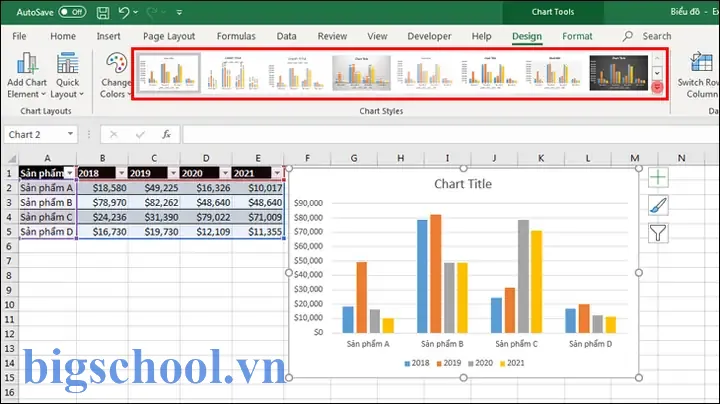
3.8. Thay Đổi Màu Sắc và Kiểu Đồ
- Click vào Series (cột, đường…) → Format tab → Shape Fill để đổi màu.
- Sử dụng Chart Styles (bảng màu nhanh) ở góc trên bên phải của chart.
3.9. Thêm Trendline (Đường Xu Hướng)
- Click vào series → Chart Elements (+) → Trendline → Chọn loại (Linear, Exponential, Moving Average…).
- Định dạng Trendline: Right-click → Format Trendline → Hiển thị phương trình và R² nếu cần.
3.10. Thêm Error Bars (Thanh Lỗi)
- Thích hợp cho dữ liệu khoa học.
- Chart Elements (+) → Error Bars → Các tùy chọn: Standard Error, Percentage, Fixed Value.
3.11. Sử Dụng Trục Phụ (Secondary Axis)
- Khi hai series có giá trị khác nhau (ví dụ: doanh thu (triệu) và lợi nhuận (%)).
- Click vào series → Format Data Series → Series Options → Plot Series on Secondary Axis.
- Thêm trục Y phụ: Chart Elements (+) → Axes → Secondary Vertical.
3.12. Thêm Các Đối Tượng Đồ Họa (Shapes, Icons)
- Insert > Illustrations > Shapes → Vẽ mũi tên, hộp chú thích.
- Có thể dùng SmartArt để tạo sơ đồ tổ chức kèm chart.
3.13. Lưu và Sử Dụng Chart Template
- Khi bạn đã hoàn thiện một mẫu chart đẹp, có thể lưu làm template:
- Click chuột phải vào chart → Save as Template.
- Đặt tên và lưu trong thư mục mặc định.
- Khi cần tạo chart mới, vào Insert > Recommended Charts > Templates và chọn mẫu đã lưu.
4. Các Kỹ Thuật Tùy Chỉnh Nâng Cao
4.1. Sử Dụng Dynamic Named Ranges
Cho phép chart tự động mở rộng khi thêm dữ liệu mới.
=OFFSET(Sheet1!$A$2,0,0,COUNTA(Sheet1!$A:$A)-1,1)
- Định nghĩa tên (Formulas > Name Manager) → Name:
MonthRange, Refers to: công thức trên. - Khi tạo chart, dùng
MonthRangevà các range tương tự cho series.
4.2. Conditional Formatting cho Chart
- Không trực tiếp, nhưng có thể tạo helper column chứa màu dựa trên điều kiện.
- Ví dụ: Nếu doanh thu > 100, màu xanh; ngược lại màu đỏ.
- Tạo 2 series (đỏ, xanh) và ẩn trục X cho series không cần hiển thị.
4.3. Vẽ Chart với Nhiều Trục X (Dual Axis X)
- Excel không hỗ trợ trực tiếp, nhưng có thể dùng Combo Chart và Scatter để mô phỏng.
- Tạo một series dạng Scatter cho trục X thứ hai, đồng thời ẩn các điểm và dùng nhãn tùy chỉnh.
4.4. Thêm Interactivity với Slicers và Timelines
- Khi chart dựa trên PivotTable, bạn có thể chèn Slicer (Insert > Slicer) để lọc dữ liệu nhanh.
- Timeline dành cho trường ngày, cho phép người dùng chọn khoảng thời gian muốn hiển thị.
4.5. Định Dạng Trục Logarithmic
- Đối với dữ liệu có phạm vi lớn (ví dụ: doanh thu từ 1k đến 1 triệu), sử dụng trục log.
- Click vào trục Y → Format Axis → Axis Options → Logarithmic scale.
4.6. Tạo Chart 3D
- Insert > Column or Bar Chart > 3-D Column.
- Lưu ý: 3D thường làm mất độ chính xác trực quan, chỉ dùng để tạo điểm nhấn thẩm mỹ.
4.7. Export Chart Ra Định Dạng Hình Ảnh
- Click chart → Copy → Paste Special → Picture (Enhanced Metafile).
- Hoặc Right-click > Save as Picture để lưu dưới dạng PNG, JPEG, SVG.
5. Các Lỗi Thường Gặp Khi Vẽ Chart Và Cách Khắc Phục
| Lỗi | Nguyên nhân | Cách khắc phục |
|---|---|---|
| Chart không hiển thị dữ liệu | Dải dữ liệu chưa chọn đúng, hoặc có ô trống | Kiểm tra vùng dữ liệu, loại bỏ ô trống, dùng Table |
| Nhãn trục bị cắt | Kích thước chart quá nhỏ hoặc trục quá dài | Tăng chiều rộng chart, giảm độ nghiêng nhãn, hoặc dùng Axis Options → Text direction |
| Legend bị lộn | Series không có tiêu đề | Đảm bảo mỗi cột có tiêu đề, hoặc chỉnh lại Select Data |
| Giá trị hiển thị sai định dạng | Định dạng số không đồng nhất | Chọn series → Format Data Labels → Number và chọn định dạng phù hợp |
| Trendline không khớp | Dữ liệu không tuyến tính hoặc không đủ điểm | Chọn loại trendline phù hợp (Exponential, Polynomial) |
| Chart không cập nhật khi thêm dữ liệu | Dải dữ liệu cố định | Sử dụng Table hoặc Dynamic Named Ranges |
6. Thực Hành: Tạo 3 Biểu Đồ Nổi Bật Cho Báo Cáo Kinh Doanh
6.1. Biểu Đồ Cột So Sánh Doanh Thu Các Khu Vực
- Dữ liệu: Cột A – Khu vực (Miền Bắc, Miền Trung, Miền Nam); Cột B – Doanh thu 2026; Cột C – Doanh thu 2026.
- Bước:
- Chọn A1:C4 → Insert > Column > Clustered Column.
- Thêm Title: “So sánh doanh thu 2026 vs 2026”.
- Định dạng màu: 2026 – màu xanh nhạt, 2026 – màu xanh đậm.
- Thêm Data Labels, hiển thị giá trị tiền tệ.
- Thêm Legend ở phía dưới.
6.2. Biểu Đồ Đường Theo Dòng Thời Gian (Doanh Thu Hàng Tháng)
- Dữ liệu: Cột A – Tháng (01/2026 – 12/2026); Cột B – Doanh thu.
- Bước:
- Chọn A1:B13 → Insert > Line > Line.
- Định dạng trục X là ngày tháng (Axis Options → Date axis).
- Thêm Trendline Linear, hiển thị phương trình.
- Định dạng line màu đỏ, độ dày 2 pt.
- Thêm Data Markers (hình tròn) để mỗi điểm hiển thị.
6.3. Biểu Đồ Combo: Doanh Thu và Tỷ Lệ Lợi Nhuận
- Dữ liệu: Cột A – Tháng; Cột B – Doanh thu (triệu); Cột C – Lợi nhuận (%).
- Bước:
- Chọn A1:C13 → Insert > Combo Chart > Create Custom Combo Chart.
- Đặt Doanh thu dạng Column, lợi nhuận dạng Line.
- Đánh dấu Secondary Axis cho lợi nhuận.
- Định dạng trục phụ: Đặt minimum 0, maximum 30 (%).
- Thêm Data Labels cho lợi nhuận, hiển thị “%”.
- Thêm Title: “Doanh thu và lợi nhuận hàng tháng 2026”.
7. Tối Ưu Hóa Chart Cho Bản Thuyết Trình PowerPoint
- Copy dưới dạng hình ảnh: Đảm bảo chất lượng cao (PNG, 300 dpi) để tránh pixel khi phóng to.
- Sử dụng màu sắc thương hiệu: Tùy chỉnh Theme Colors trong Excel để đồng bộ với PowerPoint.
- Giảm chi tiết không cần thiết: Loại bỏ gridlines, tick marks thừa.
- Sử dụng Font đồng nhất: Arial, Calibri, hoặc font công ty.
- Kiểm tra độ tương phản: Đảm bảo màu chữ và nền đủ tương phản để đọc được trên màn chiếu.
8. Lời Kết: Khi Nào Nên Dùng Chart, Khi Nào Nên Tránh
- Dùng chart khi:
- Dữ liệu có ít nhất 3-5 điểm, đủ để nhận ra xu hướng.
- Mục tiêu là so sánh, mô tả, hoặc dự báo.
- Tránh dùng chart khi:
- Dữ liệu quá ít (1-2 điểm) – không cần biểu đồ.
- Số lượng danh mục quá lớn (>15) – biểu đồ sẽ rối mắt.
- Khi độ chính xác quan trọng hơn trực quan (ví dụ: báo cáo thuế).
Cuối cùng, việc thành thạo vẽ chart trong Excel không chỉ giúp bạn truyền đạt thông tin một cách hiệu quả mà còn nâng cao khả năng phân tích và ra quyết định dựa trên dữ liệu. Hãy thực hành thường xuyên, thử nghiệm các loại biểu đồ và tùy chỉnh khác nhau để tìm ra phong cách trực quan phù hợp nhất với công việc của bạn.
Chúc bạn thành công!

Tiến sĩ Lê Thống Nhất sinh năm 1955 tại Nghệ An, là nhà giáo, nhà báo và doanh nhân trong lĩnh vực giáo dục. Ông từng giảng dạy Toán học tại Trường THPT Chuyên Phan Bội Châu và đảm nhiệm nhiều vai trò trong ngành giáo dục, từ viết sách, biên soạn tài liệu đến sáng lập các dự án hỗ trợ học tập trực tuyến.
Ông là người sáng lập BigSchool – nền tảng giáo dục trực tuyến kết nối giáo viên và học sinh cả nước. Ngoài ra, ông còn nổi tiếng với vai trò tác giả, diễn giả truyền cảm hứng và khách mời trên nhiều chương trình truyền hình, trong đó có “Ai là triệu phú” trên truyền hình VTV.
Trong suốt sự nghiệp, Tiến sĩ Lê Thống Nhất đã nhận nhiều giải thưởng giáo dục và được biết đến như một người luôn đổi mới, ứng dụng công nghệ vào dạy và học, góp phần lan tỏa tri thức và niềm say mê học tập cho thế hệ trẻ.