
Có thể bạn quan tâm: Cách Nhập Số 0 Trên Excel: Hướng Dẫn Chi Tiết Từ Cơ Bản Đến Nâng Cao
Mở Đầu: Pareto là gì và tại sao bạn cần biết cách vẽ nó trong Excel?
Biểu đồ Pareto, còn được gọi là biểu đồ 80/20, là một công cụ phân tích dữ liệu mạnh mẽ giúp bạn xác định những yếu tố quan trọng nhất gây ra vấn đề hoặc mang lại giá trị lớn nhất. Thuật ngữ “Pareto” xuất phát từ nhà kinh tế học người Ý Vilfredo Pareto, người đã phát hiện ra rằng 80% kết quả thường đến từ 20% nguyên nhân. Khi áp dụng vào quản lý chất lượng, kinh doanh hay bất kỳ lĩnh vực nào, biểu đồ Pareto giúp:
- Xác định ưu tiên: Tập trung vào những nguyên nhân chính gây ra 80% lỗi, chi phí hay khiếu nại.
- Cải thiện hiệu quả: Giảm thiểu thời gian và nguồn lực bằng cách giải quyết những vấn đề quan trọng nhất trước.
- Trình bày trực quan: Dễ dàng truyền đạt kết quả phân tích cho đồng nghiệp, cấp trên hay khách hàng.
Excel, với tính năng biểu đồ linh hoạt và các công cụ tính toán tích hợp, là phần mềm phổ biến nhất để tạo biểu đồ Pareto nhanh chóng và chính xác. Bài viết này sẽ hướng dẫn chi tiết từng bước, từ việc chuẩn bị dữ liệu, tính toán tần suất, tích lũy phần trăm, cho tới việc tạo biểu đồ Pareto hoàn chỉnh và tùy chỉnh để báo cáo chuyên nghiệp.
Có thể bạn quan tâm: Cách Unprotect Workbook Trong Excel: Hướng Dẫn Chi Tiết Từng Bước Và Mẹo Thông Minh
1. Chuẩn Bị Dữ Liệu Đầu Vào
1.1. Thu thập dữ liệu
Trước tiên, bạn cần có một bộ dữ liệu chứa:
- Tên danh mục (Category): Các nguyên nhân, lỗi, sản phẩm, khách hàng, v.v.
- Giá trị (Value): Số lượng, chi phí, thời gian, số lần xảy ra, hoặc bất kỳ chỉ số nào bạn muốn phân tích.
Ví dụ: Giả sử bạn đang phân tích số lượng khiếu nại của khách hàng trong một tháng:
| Ngày | Loại Khiếu Nại | Số Lượng |
|---|---|---|
| 01/06 | Giao hàng trễ | 15 |
| 01/06 | Hỏng hóc sản phẩm | 8 |
| 02/06 | Thông tin không chính xác | 5 |
| … | … | … |
1.2. Tổ hợp dữ liệu thành bảng tổng hợp
Đối với biểu đồ Pareto, chúng ta cần tổng hợp dữ liệu theo danh mục (Category). Thực hiện các bước sau:
- Sao chép cột “Loại Khiếu Nại” và “Số Lượng” vào một bảng mới.
- Sử dụng tính năng “Remove Duplicates” (Xóa trùng) để chỉ giữ lại danh mục duy nhất.
- Dùng công thức SUMIF để tính tổng số lượng cho mỗi loại khiếu nại.
Ví dụ:
| Loại Khiếu Nại | Tổng Số Lượng |
|---|---|
| Giao hàng trễ | =SUMIF($B$2:$B$100, A2, $C$2:$C$100) |
| Hỏng hóc sản phẩm | =SUMIF($B$2:$B$100, A3, $C$2:$C$100) |
| Thông tin không chính xác | =SUMIF($B$2:$B$100, A4, $C$2:$C$100) |
| … | … |
Sau khi nhập công thức, kéo xuống để tính cho tất cả các danh mục.
1.3. Sắp xếp dữ liệu giảm dần
Biểu đồ Pareto yêu cầu các danh mục được sắp xếp theo giá trị giảm dần (từ lớn nhất đến nhỏ nhất). Thực hiện:
- Chọn cả hai cột (Loại Khiếu Nại và Tổng Số Lượng).
- Vào Data → Sort → Chọn “Sort by: Tổng Số Lượng”, “Order: Largest to Smallest”.
Kết quả: Bạn sẽ có danh sách các nguyên nhân gây ra số lượng khiếu nại cao nhất ở đầu.
Có thể bạn quan tâm: Cách Tắt Share File Excel: Hướng Dẫn Chi Tiết Từng Bước Để Kiểm Soát Quyền Truy Cập
2. Tính Toán Tỷ Lệ Phần Trăm và Tích Lũy
2.1. Tính tổng chung
Ở một ô trống, ví dụ E2, nhập công thức:
=SUM(B2:B{last_row})
Thay {last_row} bằng số dòng cuối cùng của bảng tổng hợp. Đây là tổng số lượng toàn bộ.
2.2. Tỷ lệ phần trăm (Percentage)
Trong cột C (cạnh cột “Tổng Số Lượng”), nhập công thức:
=B2/$E$2
- Định dạng ô này thành Percentage (phần trăm) với 2 chữ số thập phân.
Kéo công thức xuống cho toàn bộ danh sách.
2.3. Tỷ lệ tích lũy (Cumulative Percentage)
Trong cột D, tính tích lũy phần trăm:
- Dòng đầu (ô D2) – nhập:
=C2
- Dòng tiếp theo (ô D3) – nhập:
=D2 + C3
- Kéo công thức xuống hết danh sách.
Kết quả là cột D sẽ hiển thị phần trăm tích lũy, tăng dần tới 100%.
2.4. Đánh dấu “điểm 80%”
Bạn có thể thêm một cột E để đánh dấu khi tích lũy vượt qua 80%:
=IF(D2>=0.8,"≥80%","<80%")
Sử dụng màu nền hoặc biểu tượng để làm nổi bật dòng đầu tiên đạt ≥80%.
3. Tạo Biểu Đồ Pareto Trong Excel
3.1. Chọn dữ liệu
- Chọn cột Loại Khiếu Nại (A) và cột Tổng Số Lượng (B).
- Giữ phím Ctrl, tiếp tục chọn cột Tích Lũy (D).
Bạn sẽ có một vùng dữ liệu ba cột: Danh mục, Giá trị, Tích lũy.
3.2. Chèn biểu đồ Combo (Kết hợp)
- Insert → Combo Chart → Create Custom Combo Chart.
- Đối với Series “Tổng Số Lượng”, chọn Clustered Column.
- Đối với Series “Tích Lũy”, chọn Line.
- Đánh dấu Secondary Axis cho series “Tích Lũy” (để hiển thị trên trục Y phụ).
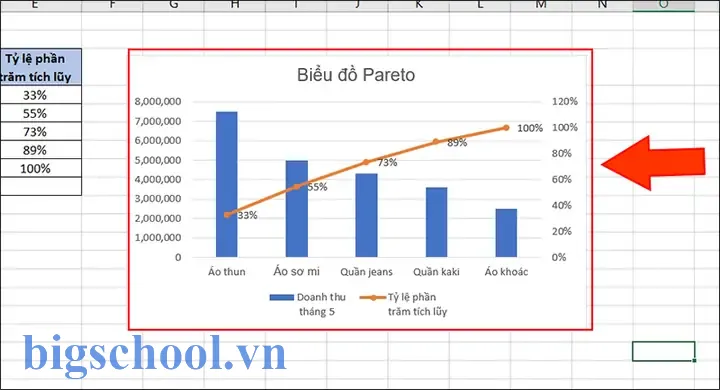
Kết quả ban đầu: Cột hiển thị số lượng, đường line hiển thị phần trăm tích lũy.
3.3. Định dạng trục và nhãn
- Trục X (Category Axis): Đặt “Category” là danh mục, để hiển thị các nguyên nhân.
- Trục Y chính (Primary Axis): Định dạng thành Number hoặc Integer tùy vào dữ liệu.
- Trục Y phụ (Secondary Axis): Định dạng thành Percentage, hiển thị 0% – 100%.
- Đánh dấu 80%: Thêm một Horizontal Line (đường ngang) tại 80% trên trục phụ:
- Vào Chart Elements → Lines → Add a line (hoặc vẽ shape → line → đặt vị trí thủ công).
- Định dạng màu đỏ, nét đứt để dễ nhận biết.
3.4. Thêm tiêu đề và nhãn dữ liệu
- Chart Title: “Biểu Đồ Pareto – Khiếu Nại Khách Hàng Tháng 6/2026”.
- Axis Titles: “Loại Khiếu Nại” (trục X), “Số Lượng Khiếu Nại” (trục Y chính), “Tỷ Lệ Tích Lũy (%)” (trục Y phụ).
- Data Labels: Thêm nhãn cho cột (số lượng) và cho đường line (tỷ lệ %). Đánh dấu “Show value” cho cột và “Show percentage” cho line.
3.5. Tùy chỉnh màu sắc
- Đặt màu cột đậm (ví dụ: xanh dương) để thu hút.
- Đặt màu đường line đỏ hoặc cam để nổi bật.
- Sử dụng Fill & Line → Transparency để làm mờ nếu cần.
3.6. Kiểm tra và tinh chỉnh
- Kiểm tra xem các danh mục đã được sắp xếp giảm dần chưa. Nếu không, có thể cần Sort lại dữ liệu và cập nhật biểu đồ.
- Đảm bảo trục phụ hiển thị đúng 0% – 100% và đường 80% nằm ở đúng vị trí.
- Thử Resize biểu đồ để xem mọi thành phần (nhãn, tiêu đề) không bị cắt.
4. Nâng Cao: Tự Động Hóa Biểu Đồ Pareto Với PivotTable và PivotChart
Nếu bạn thường xuyên cập nhật dữ liệu mới, việc tạo biểu đồ Pareto thủ công mỗi lần sẽ mất thời gian. Sử dụng PivotTable và PivotChart giúp tự động hoá quá trình:
Có thể bạn quan tâm: Cách Vẽ Bản Đồ Trên Excel: Hướng Dẫn Chi Tiết Từ A Đến Z
4.1. Tạo PivotTable
- Select toàn bộ dữ liệu gốc (có ngày, loại khiếu nại, số lượng).
- Insert → PivotTable → Đặt trong một sheet mới.
- Rows: Kéo “Loại Khiếu Nại”.
- Values: Kéo “Số Lượng” → Đặt thành Sum.
- Sort: Click vào dropdown của “Row Labels” → “More Sort Options” → “Descending (Sum of Số Lượng)”.
4.2. Thêm cột tích lũy trong PivotTable
PivotTable không hỗ trợ cột tích lũy mặc định, nhưng bạn có thể sử dụng Calculated Field hoặc Running Total:
- Click vào PivotTable → Analyze → Fields, Items & Sets → Calculated Field.
- Đặt tên “Running Total”.
Công thức:
=SUM('Số Lượng')(sử dụng hàm GETPIVOTDATA nếu cần). Tuy nhiên cách dễ hơn là:Click vào bất kỳ ô giá trị trong PivotTable.
- Vào Value Field Settings → Show Values As → Running Total In → Chọn “Loại Khiếu Nại”.
Kết quả: Cột “Running Total” sẽ hiển thị tổng tích lũy.
4.3. Tạo PivotChart
- Select PivotTable.
- Insert → PivotChart → Combo.
- Đặt “Sum of Số Lượng” thành Clustered Column và “Running Total” thành Line trên trục phụ.
- Thực hiện các bước định dạng như trong phần 3.3 – 3.5.
Bây giờ, mỗi khi bạn thêm dữ liệu mới vào bảng gốc và refresh PivotTable (right‑click → Refresh), biểu đồ Pareto sẽ tự động cập nhật.
5. Thực Hành: 5 Ví Dụ Thực Tiễn Về Biểu Đồ Pareto Trong Các Lĩnh Vực Khác Nhau
5.1. Quản lý lỗi sản xuất
- Danh mục: Các loại lỗi (đứt, lỗi hàn, sai kích thước, …).
- Giá trị: Số lượng lỗi phát sinh trong tháng.
- Kết quả: Xác định 20% lỗi gây ra 80% sản phẩm lỗi, tập trung cải tiến quy trình hàn.
5.2. Phân tích doanh thu
- Danh mục: Các khách hàng hoặc sản phẩm.
- Giá trị: Doanh thu.
- Kết quả: Nhận ra 20% khách hàng mang lại 80% doanh thu, ưu tiên dịch vụ khách hàng cho nhóm này.
5.3. Kiểm soát chi phí
- Danh mục: Các khoản chi (nguyên vật liệu, nhân công, vận chuyển, …).
- Giá trị: Số tiền chi.
- Kết quả: Tập trung giảm chi phí nguyên vật liệu nếu chiếm 80% tổng chi phí.
5.4. Đánh giá hiệu suất nhân viên
- Danh mục: Nhân viên.
- Giá trị: Số lượng công việc hoàn thành hoặc số lỗi.
- Kết quả: Phát hiện 20% nhân viên tạo ra 80% lỗi, triển khai đào tạo mục tiêu.
5.5. Quản lý dự án
- Danh mục: Các rủi ro hoặc vấn đề.
- Giá trị: Tần suất xuất hiện hoặc mức độ ảnh hưởng.
- Kết quả: Đặt ưu tiên giải quyết 20% rủi ro gây ra 80% trễ tiến độ.
6. Các Lưu Ý Khi Sử Dụng Biểu Đồ Pareto
- Đảm bảo dữ liệu đầy đủ: Thiếu dữ liệu hoặc dữ liệu không chuẩn (null, lỗi nhập) sẽ làm sai lệch kết quả.
- Không nên ép 80%: Đôi khi tích lũy đạt 70% hoặc 90% mới là mức hợp lý tùy vào bối cảnh.
- Kiểm tra tính ổn định: Nếu dữ liệu thay đổi thường xuyên, nên sử dụng PivotTable để giảm thiểu lỗi thủ công.
- Đừng quên kiểm tra ngoại lệ: Một danh mục có giá trị cực lớn có thể làm “bẻ cong” biểu đồ, cần cân nhắc loại bỏ hoặc phân nhóm lại.
- Bảo mật dữ liệu: Nếu dữ liệu chứa thông tin nhạy cảm (khách hàng, chi phí), hãy bảo vệ file Excel bằng mật khẩu hoặc lưu trên nền tảng bảo mật.
7. Tối Ưu Hóa Báo Cáo Pareto Cho Độc Giả
7.1. Thêm mô tả ngắn gọn
- Executive Summary: Một đoạn ngắn (2-3 câu) giải thích mục tiêu và kết quả chính của biểu đồ.
- Key Findings: Liệt kê 3-5 điểm quan trọng (ví dụ: “Giao hàng trễ chiếm 45% khiếu nại, vượt qua mức 80% tích lũy”).
7.2. Sử dụng màu sắc nhất quán
- Dùng Corporate Color của công ty để tăng tính nhận diện.
- Tránh màu quá sáng gây khó đọc.
7.3. Đặt nguồn dữ liệu
- Thêm footnote hoặc source ở cuối báo cáo: “Dữ liệu thu thập từ hệ thống CRM, ngày 01/06/2026 – 30/06/2026”.
7.4. Định dạng file
- Lưu dưới dạng PDF nếu muốn chia sẻ rộng rãi, bảo toàn định dạng.
- Đặt tên file chuẩn: “Pareto_KhiếuNại_202306.pdf”.
8. Tổng Kết: Từ Excel Cơ Bản Đến Biểu Đồ Pareto Chuyên Nghiệp
Biểu đồ Pareto không chỉ là một công cụ thống kê mà còn là “cây cối” giúp bạn nhìn thấy rõ ràng những “cành” quan trọng nhất trong doanh nghiệp. Với Excel, bạn có thể:
- Chuẩn bị dữ liệu: Thu thập, tổng hợp, sắp xếp.
- Tính toán phần trăm và tích lũy: Dùng công thức SUM, SUMIF, và các hàm phần trăm.
- Tạo biểu đồ Combo: Kết hợp cột và đường line, sử dụng trục phụ.
- Tự động hoá: PivotTable + PivotChart cho dữ liệu thay đổi thường xuyên.
- Tùy chỉnh: Màu sắc, nhãn, tiêu đề, đường 80% để báo cáo chuyên nghiệp.
Việc nắm vững quy trình trên sẽ giúp bạn:
- Tiết kiệm thời gian phân tích.
- Đưa ra quyết định dựa trên dữ liệu thực tế.
- Trình bày kết quả một cách thuyết phục và dễ hiểu.
Hãy áp dụng ngay hôm nay vào dự án của mình, từ việc cải thiện chất lượng sản phẩm, tối ưu chi phí, tới tăng doanh thu. Khi bạn đã thành thạo cách vẽ Pareto bằng Excel, mọi quyết định chiến lược sẽ trở nên “đúng chỗ” hơn, mang lại giá trị tối đa cho tổ chức.
Phụ Lục: Công Thức Excel Thường Dùng Cho Pareto
| Mục Đích | Công Thức | Ghi Chú |
|---|---|---|
| Tổng cộng | =SUM(B2:B{last_row}) | Đặt ở ô cố định $E$2 để dùng làm tham chiếu |
| Tỷ lệ phần trăm | =B2/$E$2 | Định dạng % |
| Tích lũy | =D2 + C3 (ô D3) | Dòng đầu =C2 |
| Kiểm tra 80% | =IF(D2>=0.8,"≥80%","<80%") | Có thể dùng Conditional Formatting để tô màu |
| SUMIF cho danh mục | =SUMIF($A$2:$A$100, A2, $B$2:$B$100) | Tính tổng cho mỗi danh mục |
| Running Total trong PivotTable | Value Field Settings → Show Values As → Running Total In | Chọn “Row” là danh mục |
Lời Kết
Bạn đã nắm được toàn bộ quy trình cách vẽ Pareto bằng Excel – từ chuẩn bị dữ liệu, tính toán, tạo biểu đồ cho tới tự động hoá và tối ưu báo cáo. Hãy thực hành ngay trên bộ dữ liệu của mình, điều chỉnh sao cho phù hợp với môi trường làm việc và chia sẻ kết quả với đồng nghiệp. Khi Pareto trở thành thói quen trong phân tích, bạn sẽ luôn biết “đâu là 20% quan trọng nhất” và có thể hành động nhanh chóng, hiệu quả hơn bao giờ hết. Chúc bạn thành công!

Tiến sĩ Lê Thống Nhất sinh năm 1955 tại Nghệ An, là nhà giáo, nhà báo và doanh nhân trong lĩnh vực giáo dục. Ông từng giảng dạy Toán học tại Trường THPT Chuyên Phan Bội Châu và đảm nhiệm nhiều vai trò trong ngành giáo dục, từ viết sách, biên soạn tài liệu đến sáng lập các dự án hỗ trợ học tập trực tuyến.
Ông là người sáng lập BigSchool – nền tảng giáo dục trực tuyến kết nối giáo viên và học sinh cả nước. Ngoài ra, ông còn nổi tiếng với vai trò tác giả, diễn giả truyền cảm hứng và khách mời trên nhiều chương trình truyền hình, trong đó có “Ai là triệu phú” trên truyền hình VTV.
Trong suốt sự nghiệp, Tiến sĩ Lê Thống Nhất đã nhận nhiều giải thưởng giáo dục và được biết đến như một người luôn đổi mới, ứng dụng công nghệ vào dạy và học, góp phần lan tỏa tri thức và niềm say mê học tập cho thế hệ trẻ.