
Trong công việc xử lý dữ liệu, bảng tính Excel luôn là công cụ không thể thiếu. Khi làm việc với các công thức toán học, khoa học hoặc dữ liệu kỹ thuật, việc biểu diễn chỉ số trên (superscript) và chỉ số dưới (subscript) đúng cách là rất quan trọng để tránh nhầm lẫn và đảm bảo tính chính xác của báo cáo. Dưới đây, chúng ta sẽ tìm hiểu sâu về cách viết chỉ số trên và dưới trong Excel, từ các phương pháp đơn giản nhất đến những kỹ thuật nâng cao hơn, cùng với những mẹo thực tiễn giúp bạn làm việc hiệu quả hơn.
Có thể bạn quan tâm: Cách Tính Phần Trăm Trong Excel Theo Hàng Ngang: Hướng Dẫn Chi Tiết Từ Cơ Bản Đến Nâng Cao
1. Tổng Quan Về Chỉ Số Trên và Dưới
1.1 Định Nghĩa
- Chỉ số trên (Superscript): Được viết nhỏ hơn kích thước chữ bình thường và đặt lên trên dòng chữ chính. Ví dụ: ( x^2 ), ( 10^3 ).
- Chỉ số dưới (Subscript): Được viết nhỏ hơn kích thước chữ bình thường và đặt dưới dòng chữ chính. Ví dụ: ( H_2O ), ( CO_2 ).
1.2 Tại Sao Cần Sử Dụng
- Tính chính xác dữ liệu: Trong công thức khoa học và công nghệ, chỉ số thường biểu thị mối quan hệ về lũy thừa hoặc thành phần cấu thành.
- Độ chuyên nghiệp: Bản báo cáo, bài thuyết trình được trình bày đẹp mắt và dễ hiểu hơn.
- Tránh nhầm lẫn: Khi viết tay, nếu không sử dụng chỉ số trên/duới đúng, người đọc có thể hiểu nhầm nội dung.
Có thể bạn quan tâm: Cách Tính Hệ Số Tương Quan Pearson Trong Excel: Hướng Dẫn Chi Tiết Và Ứng Dụng Thực Tế
2. Cách Thêm Chỉ Số Trên và Dưới trong Excel (Phiên bản 2026 trở lên)
2.1 Sử Dụng Công Cụ Định Dạng (Format Cells)
- Chọn ô cần chỉnh sửa:
- Mở bảng tính và click vào ô chứa nội dung bạn muốn biến thành superscript/subscript.
- Mở hộp thoại Định dạng ô:
- Nhấn chuột phải → “Format Cells…” hoặc sử dụng phím tắt
Ctrl + 1. - Chọn tab “Font”:
- Trong mục “Effects”, tick vào “Superscript” hoặc “Subscript”.
- Nhấn OK:
- Nội dung trong ô sẽ được hiển thị với chỉ số trên hoặc dưới tùy chọn.
Lưu ý: Phương pháp này áp dụng cho toàn bộ nội dung trong ô. Nếu bạn chỉ muốn một phần của chuỗi có thể sử dụng phím tắt (bên dưới) để đánh dấu nhanh hơn.
2.2 Sử Dụng Phím Tắt
| Kiểu Chỉ Số | Phím Tắt |
|---|---|
| Superscript | Ctrl + Shift + + |
| Subscript | Ctrl + = |
Cách áp dụng:
- Chọn chuỗi cần đổi: Bạn có thể chọn toàn bộ ô hoặc chỉ một phần của chuỗi trong ô.
- Nhấn phím tắt: Ví dụ, để làm ( x^2 ), nhập
x2, highlight2, sau đó nhấnCtrl + Shift + +. - Hoàn thành:
x²sẽ xuất hiện ngay trong ô.
Mẹo: Khi làm việc với nhiều chỉ số, hãy lưu ý rằng phím tắt chỉ áp dụng cho phần chuỗi đã được highlight. Nếu bạn không highlight, toàn bộ nội dung trong ô sẽ bị thay đổi.
2.3 Ghi Nhớ Tính Năng “Insert Symbol”
Nếu bạn cần ký hiệu đặc biệt (như dấu ^, dấu _, hay ký hiệu số học), Excel cung cấp một bảng ký hiệu:
1. Đi tới tab “Insert”.
2. Chọn “Symbol”.
3. Chọn “More Symbols”.
4. Tìm ký hiệu mà bạn cần và nhấn “Insert”.
Lưu ý: Ký hiệu ^ hay _ không phải là superscript hay subscript nhưngagnetic, chỉ là ký hiệu dọc. Để chuyển chúng thành chỉ số, bạn cần áp dụng phương pháp 2.1 hoặc 2.2.
Có thể bạn quan tâm: Cách Tách Tên Ra Khỏi Họ Và Tên Trong Excel
3. Cách Viết Công Thức Toán Học với Superscript và Subscript
3.1 Sử wp: Định Dạng Công Thức
Excel hỗ trợ công thức toán học với ký hiệu superscript/subscript trong ô dữ liệu bằng cách sử dụng hàm TEXT hoặc CONCATENATE kết hợp với CHAR.
Ví dụ 1: Định dạng (x^2)
=CONCATENATE("x", CHAR(178))
CHAR(178)là ký hiệu superscript2.
Ví dụ 2: Định dạng (H_2O)
=CONCATENATE("H", CHAR(8322), "O")
CHAR(8322)là ký hiệu subscript2.
Mẹo: Bạn có thể tìm thêm ký hiệu trong bảng
Unicodenếu cần. Ví dụ,CHAR(8308)cho superscript3,CHAR(8323)cho subscript3.
3.2 Tự Động Sinh Công Thức với Hàm SUBSTITUTE
Có thể bạn quan tâm: Cách Tạo Tiêu Đề Cho Từng Trang Trong Excel
Nếu bạn có một chuỗi dữ liệu dạng x^2 (có dấu ^) và muốn biến thành x², bạn có thể dùng hàm SUBSTITUTE:
=SUBSTITUTE(A1, "^2", CHAR(178))
Lưu ý: Phương pháp này chỉ áp dụng cho ký hiệu đã biết trước. Đối với nhiều biến thể, bạn có thể kết hợp nhiều hàm
SUBSTITUTE.
4. Thực Tiễn: Áp Dụng trong Các Bảng Tính Khoa Học và Kỹ Thuật
4.1 Bảng Tính Phân Tích Dữ Liệu Hóa Học
Trong công thức phân tích, thường xuyên xuất hiện các công thức như (CH_4), (C_6H_{12}O_6). Bạn có thể:
- Nhập chuỗi “CH4” rồi highlight
4và áp dụngCtrl + =. - caves: To improve readability ลูก
4.2 Bảng Tính Tài Chính
Trong các công thức tài chính, có thể cần biểu diễn lũy thừa, นัด ตัวอย่างเช่น: (PV = \frac{FV}{(1 + r)^n}). Bạn có thể:
- Nhập
PV = FV/(1+r)^n. - Highlight
n, áp dụngCtrl + Shift + +.
4.3 Bảng Tính Mô Hình Toán Học
Đối với mô hình toán học, ví dụ (a^{b+c}), bạn có thể:
- Nhập
a^(b+c)rồi highlightb+cvà áp dụngCtrl + Shift + +.
Mẹo: Khi làm việc với nhiều lớp superscript, hãy nhớ rằng Excel không hỗ trợ “superscript trong superscript”.uden
5. Giải Quyết Các Vấn Đề Thường Gặp
5.1 Chỉ Số Không Được Hiển Thị Đúng
- Nguyên nhân: Phân tách ký hiệu không đúng, hoặc Excel không hỗ trợ ký hiệu cụ thể.
- Giải pháp: Kiểm tra lại ký hiệu Unicode, sử dụng
CHAR()để chuyển đổi.
5.2 Khi Định Dạng Ô Không Áp Dụng
- Nguyên nhân: Có thể do ô đã có định dạng
Number,Currencyv.v. Khi chuyển sangGeneralsẽ giúp. - Giải pháp: Format Cells → General → Apply.
5.3 Định Dạng Chỉ Số Trong Công Thức
- Nguyên nhân: Đôi khi, khi nhập công thức, Excel tự động chuyển人民币.
- Giải pháp: Nhập công thức trong dạng
TEXThoặcCONCATENATEnhư đã mô tả.
6. Kết Luận và Mẹo Thêm
Việc viết chỉ số trên và dưới trong Excel không chỉ là một kỹ năng làm đẹp mà còn góp phần nâng cao tính chính xác và chuyên nghiệp trong báo cáo, phân tích dữ liệu. Dưới đây là một số mẹo bổ sung để bạn làm việc hiệu quả hơn:
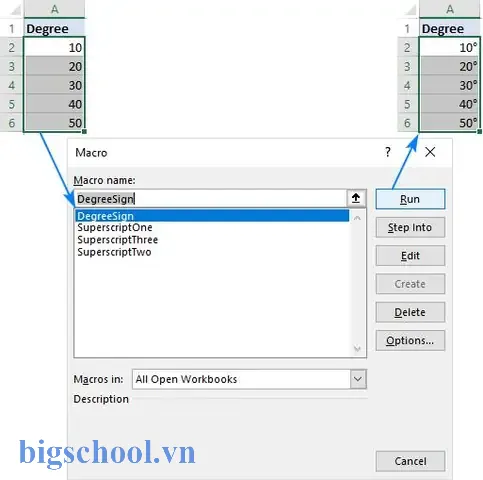
- Sử dụng Macro: Nếu bạn thường xuyên cần nhập nhiều chỉ số, hãy viết một macro VBA để tự động chuyển đổi chuỗi thành superscript/subscript.
- Tạo Bảng Ký Hiệu: Tạo bảng riêng trong Excel với các ký hiệu Unicode để nhanh chóng chèn vào ô.
- Kiểm Tra Định Dạng Khi Copy-Paste: Khi copy dữ liệu từ Word hoặc PDF vào Excel, hãy kiểm tra lại định dạng superscript/subscript vì có thể bị mất.
- Sử dụng Add-Ins: Có một số add-in (như “Kutools for Excel”) hỗ trợ thêm tính năng “Insert Superscript/Subscript” trong thanh công cụ.
7. Tổng Kết
- Phương pháp nhanh nhất: Phím tắt
Ctrl + Shift + +vàCtrl + =. - Định dạng toàn bộ ô: Format Cells → Font → Superscript/Subscript.
- Công thức tự động:
CHAR()vàCONCATENATEhoặcTEXT. - Mẹo nâng cao: Macro, Add-Ins, bảng ký hiệu.
Bằng cách nắm vững các phương pháp trên, bạn sẽ có thể xử lý dữ liệu một cách chính xác và chuyên nghiệp, đồng thời tiết kiệm thời gian trong công việc hàng ngày. Chúc bạn thành công trong việc áp dụng chỉ số trên và dưới trong Excel!

Tiến sĩ Lê Thống Nhất sinh năm 1955 tại Nghệ An, là nhà giáo, nhà báo và doanh nhân trong lĩnh vực giáo dục. Ông từng giảng dạy Toán học tại Trường THPT Chuyên Phan Bội Châu và đảm nhiệm nhiều vai trò trong ngành giáo dục, từ viết sách, biên soạn tài liệu đến sáng lập các dự án hỗ trợ học tập trực tuyến.
Ông là người sáng lập BigSchool – nền tảng giáo dục trực tuyến kết nối giáo viên và học sinh cả nước. Ngoài ra, ông còn nổi tiếng với vai trò tác giả, diễn giả truyền cảm hứng và khách mời trên nhiều chương trình truyền hình, trong đó có “Ai là triệu phú” trên truyền hình VTV.
Trong suốt sự nghiệp, Tiến sĩ Lê Thống Nhất đã nhận nhiều giải thưởng giáo dục và được biết đến như một người luôn đổi mới, ứng dụng công nghệ vào dạy và học, góp phần lan tỏa tri thức và niềm say mê học tập cho thế hệ trẻ.