
Có thể bạn quan tâm: Cách Tạo Tiêu Đề Cho Từng Trang Trong Excel
Giới thiệu
Trong công việc quản lý dữ liệu, lập kế hoạch, hoặc thực hiện các bảng tính phức tạp, việc đánh số thứ tự tự động là một trong những thao tác cơ bản nhưng vô cùng quan trọng. Đánh số thứ tự giúp người dùng dễ dàng theo dõi, phân loại, và sắp xếp dữ liệu một cáchيديو. Mặc dù Excel cung cấp nhiều công cụ hỗ trợ, nhưng nhiều người vẫn chưa biết tận dụng hết tính năng này. Bài viết dưới đây sẽ hướng dẫn chi tiết cách viết số thứ tự tự động trong Excel, từ các phương pháp đơn giản nhất đến các giải pháp nâng cao sử dụng công thức, tính năng Fill Handle, Table, và thậm chí mã VBA. Bạn sẽ học được cách tạo danh sách số tự động, số thứ tự theo điều kiện, số thứ tự liên tục trong nhiều sheet, và cách tránh những lỗi phổ biến khi làm việc với dữ liệu số thứ tự.
Mục tiêu: Sau khi đọc bài viết, bạn sẽ có thể:
1. Tạo số thứ tự tự động trong một cột với một cú nhấp chuột.
2. Tạo số thứ tự dựa trên điều kiện (ví dụ: chỉ đánh số cho những hàng có dữ liệu).
3. Tạo số thứ tự liên tục giữa nhiều sheet hoặc trong một bảng dữ liệu lớn.
4. Tùy chỉnh लिमाđánh số thứ tự (định dạng, kiểu số,…).
5. Sử dụng VBA để tự động hóa quy trình đánh số cấp cao nhất.
Có thể bạn quan tâm: Cách Tính Phần Trăm Trong Excel Theo Hàng Ngang: Hướng Dẫn Chi Tiết Từ Cơ Bản Đến Nâng Cao
1. Các phương pháp cơ bản nhất
1.1 Sử dụng Fill Handle (Trợ lý lấp đầy)
Fill Handle là một trong những tính năng dễ nhất và nhanh nhất để tự động đánh số thứ tự.
Bước 1: Nhập số 1 vào ô đầu tiên của cột mà bạn muốn đánh số (ví dụ: A1).
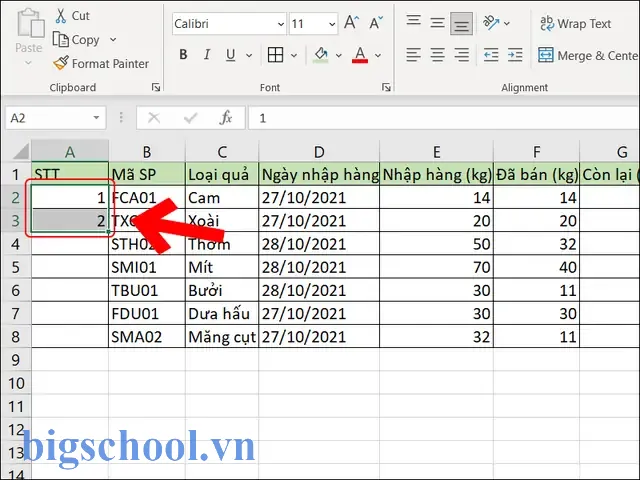
Bước 2: Nhập số 2 vào ô tiếp theo (A2). Điều này giúp Excel nhận dạng quy luật tăng dần.
Bước 3: Chọn hai ô (A1 và A2), sau đó kéo thanh Fill Handle (điểm góc dưới bên phải của vùng chọn) xuống dưới tới số dòng cần đánh số. Excel sẽ tự động tiếp tục dãy số.
Lưu ý: Nếu bạn muốn số thứ tự bắt đầu từ một giá trị khác (ví dụ 5), znong nhập 5 và 6 vào hai ô đầu tiên rồi kéo.
1.2 Sử dụng công thức OFFSET
Nếu bạn muốn tránh nhập hai ô thủ công, bạn có thể વિગતો sử dụng công thức.
Công thức: =ROW()-ROW($A$1)+1
ROW()trả về số dòng của ô hiện tại.ROW($A$1)lấy số dòng của ô bắt đầu (đểIncluding).+1để bắt đầu từ 1 thay vì 0 翻.
Ví dụ: Nếu bạn muốn đánh số thứ tự trong cột B bắt đầu từ dòng 2, bạn nhập công thức vào B2:
หลัง=ROW()-ROW($B$2)+1
Kéo công thức xuống dưới để tự động tăng dần. Công thức này tự động cập nhật khi bạn chèn hay xóa dòng.
1.3 Sử dụng công thức SEQUENCE (Excel 365)
Excel 365 (và các phiên bản mới hơn) hỗ trợ hàm SEQUENCE, giúp tạo dãy số một cách nhanh nhất.
Công thức: =SEQUENCE(100,1,1,1)
- Tham số đầu tiên là số hàng (100).
- Tham số thứ hai là số cột (1).
- Tham số thứ ba là số bắt đầu (1).
- Tham số thứ tư là bước tăng (1).
Khi bạn nhập công thức này vào ô A1, Excel sẽ tự động lấp đầy 100 hàng với số thứ tự từ 1 đến 100. Bạn có thể điều chỉnh số hàng hoặc giá trị bắt đầu tùy ý.
Có thể bạn quan tâm: Cách Tính Hệ Số Tương Quan Pearson Trong Excel: Hướng Dẫn Chi Tiết Và Ứng Dụng Thực Tế
2. Đánh số thứ tự theo điều kiện
Trong thực tế, bạn thường chỉ muốn đánh số những hàng có dữ liệu, tránh đánh số cho các dòng trống hoặc những dòng bị ẩn. Dưới đây là một số phương pháp.
2.1 Sử dụng công thức IF + ROW
Giả sử bạn có dữ liệu trong cột A và muốn đánh số thứ tự trong cột B, nhưng chỉ cho những hàng có dữ liệu trong cột A.
Công thức:
=IF(A2<>"", ROW()-ROW($A$2)+1, "")
A2<>""kiểm tra xem ô A2 có trống không.- Nếu có dữ liệu, tính số thứ tự dựa trên ROW.
- Nếu trống, trả về chuỗi rỗng.
Kéo công thức xuống dưới, Excel sẽ đánh số liên tục cho những hàng có dữ liệu và bỏ qua những hàng trống.
2.2 Sử dụng công thức COUNTIF
Nếu bạn muốn đánh số theo thứ tự dựa trên một điều kiện cụ thể, ví dụ: chỉ đánh số những hàng có giá trị “Hoạt động” trong cột C.
Công thức:
=IF(C2="Hoạt động", COUNTIF($C$2:C2,"Hoạt động"), "")
COUNTIF($C$2:C2,"Hoạt động")đếm số lượng “Hoạt động” từ đầu đến ô hiện tại.- Nếu điều kiện thỏa mãn, trả về số thứ tự; nếu không, trả về rỗng.
2.3 Sử dụng công thức FILTER + SEQUENCE
Trong Excel 365, bạn có thể kết hợp FILTER và SEQUENCE để đánh số một cách linh hoạt.
Giả sử dữ liệu trong cột A, bạn muốn đánh số cho những giá trị không rỗng:
=IFERROR(SEQUENCE(COUNTIF(A:A,"<>"),1,1,1),"")
COUNTIF(A:A,"<>")đếm số dòng không rỗng.SEQUENCEtạo dãy số từ 1 tới số dòng không rỗng.IFERRORtránh lỗi khi không có dữ liệu.
3. Đánh số იგივე liên tục trong nhiều sheet
Trong một dự án lớn, bạn có thể phải đánh số liên tục qua nhiều sheet mà không muốn phải tính toán lại thủ công. Dưới đây là cách thực hiện.
3.1 Sử dụng công thức OFFSET
Giả sử bạn có Sheet1 và Sheet2, và muốn đánh số liên tục từ 1 trong Sheet1 và tiếp tục từ số cuối cùng trong Sheet1 trong Sheet2.
Bước 1: Trong Sheet1, đánh số với công thức =ROW()-ROW($A$1)+1.
Bước 2: Trong Sheet2, nhập công thức:
=IF(A2<>"", OFFSET(Sheet1!$A$1, COUNTA(Sheet1!$A:$A), 0) + ROW()-ROW($A$2)+1, "")
COUNTA(Sheet1!$A:$A)đếm số ô có dữ liệu trong cột A của Sheet1.OFFSETlấy giá trị cuối cùng trong Sheet1.- Cộng với
ROW()-ROW($A$2)+1để tiếp tục dãy số.
3.2 Sử dụng công thức INDIRECT
Nếu bạn muốn linh hoạt hơn, có thể dùng INDIRECT để tham chiếu tới một ô cụ thể chứa số cuối cùng của sheet trước đó.
Giả sử ô Z1 trong Sheet1 chứa số cuối cùng (tức là số thứ tự cuối). Bạn có thể nhập:
=IF(A2<>"", $Z$1 + ROW()-ROW($A$2)+1, "")
Bạn cần cập nhật giá trị trong Z1 mỗi khi thêm dữ liệu vào Sheet1.
3.3 Sử dụng công thức SEQUENCE với tham số động
Nếu Excel hỗ trợ hàm LET, bạn có thể viết:
=LET( last, MAX(Sheet1!$A:$A), SEQUENCE津, 1, last+1, 1
)
Tuy nhiên, phương pháp này chỉ hoạt động trên Excel 365.
4. Đánh số thứ tự trong một bảng (Table)
Khi dữ liệu được đặt trong một bảng (Insert > Table), Excel tự động quản lý các công thức và cột. Dưới đây là cách tạo số thứ tự trong một bảng.
4.1 Sử dụng công thức ROW trong cột Table
Giả sử bạn có Table1, và muốn thêm cột “STT”. Bạn nhập công thức:
=@ColumnName = ROW()-ROW(Table1#Headers)+1
Trong phần công thức, @ColumnName đề cập đến cột hiện tại. Excel sẽ tự động kéo công thức xuống khi thêm dòng mới.
4.2 Sử dụng công thức SEQUENCE
Nếu bạn muốn đánh số liên tục trong bảng mà không phụ thuộc vào vị trí dòng, bạn có thể dùng:
Có thể bạn quan tâm: Cách Viết Chỉ Số Trên Và Dưới Trong Excel: Hướng Dẫn Chi Tiết Và Thực Tiễn
=SEQUENCE(COUNTROWS(Table1),1,1,1)
Sau đó, nhập công thức vào ô đầu tiên của cột “STT” và Excel sẽ tự động lấp đầy.
4.3 Sử dụng tính năng AutoFill của Table
Khi bạn nhập số 1 và 2 vào hai ô đầu tiên trong cột Table, Excel sẽ nhận dạng quy luật và tự động lấp đầy. Điều này rất tiện lợi khi làm việc với bảng dữ liệu lớn.
5. Tùy chỉnh định dạng số thứ tự
Khi đánh số thứ tự, bạn thường muốn tùy chỉnh các yếu tố như:
- Số chữ số (ví dụ: 001, 002, 010)
- मेरोđịnh dạng (định dạng số, văn bản)
- Thêm tiền tố hoặc hậu tố (ví dụ: “STT001”, “001-ABC”)
- Số thứ tự theo ngày (đánh số theo tuần, tháng)
5.1 Định dạng số chữ số
Bạn có thể sử dụng công thức TEXT để thêm số 0 đứng trước.
Công thức:
=TEXT(ROW()-ROW($A$1)+1,"000")
"000"định dạng số với ba chữ số, bổ sung 0 nếu cần.
5.2 Thêm tiền tố / hậu tố
Sử dụng CONCATENATE hoặc & để kết hợp chuỗi.
Công thức:
="STT" & TEXT(ROW()-ROW($A$1)+1,"000")
- Kết quả: STT001, STT002, …
5.3 Đánh số theo tuần/ tháng
Giả sử bạn có cột ngày trong cột A và muốn đánh số thứ tự trong tuần.
Công thức:
=TEXT(A2,"ww") & "-" & TEXT(ROW()-ROW($A$2)+1,"00")
TEXT(A2,"ww")lấy số tuần của năm.TEXT(...,"00")tạo số thứ tự trong tuần.
6. Sử dụng VBA để tự động hóa
Đối với những người làm việc với dữ liệu lớn hoặc cần tự động hóa quy trình đánh số, VBA (Visual Basic for Applications) là công cụ mạnh mẽ nhất.
6.1 Mẫu macro đơn giản
Sub AutoNumber() Dim ws As Worksheet Set ws = ActiveSheet Dim lastRow As Long lastRow = ws.Cells(ws.Rows.Count, "A").End(xlUp).Row Dim i As Long For i = 2 To lastRow If ws.Cells(i, "A").Value <> "" Then ws.Cells(i, "B").Value = i - 1 'đánh số bắt đầu từ 1 Else ws.Cells(i, "B").Value = "" End If Next i
End Sub
- Macro này đánh số thứ tự trong cột B dựa trên dữ liệu trong cột A.
6.2 Đánh số liên tục qua nhiều sheet
Sub AutoNumberAcrossSheets() Dim ws As Worksheet Dim lastNumber As Long lastNumber = 0 For Each ws In ThisWorkbook.Worksheets Dim lastRow As Long lastRow = ws.Cells(ws.Rows.Count, "A").End(xlUp).Row Dim i As Long For i = 2 To lastRow If ws.Cells(i, "A").Value <> "" Then lastNumber = lastNumber + 1 ws.Cells(i, "B").Value = lastNumber Else ws.Cells(i, "B").Value = "" End If Next i Next ws
End Sub
- Macro này duyệt qua tất cả các sheet và đánh số liên tục, bắt đầu từ 1.
6.3 Đánh số tự động khi nhập dữ liệu
Bạn có thể gắn macro vào sự kiện Worksheet_Change để tự động đánh số khi người dùng nhập dữ liệu.
Private Sub Worksheet_Change(ByVal Target As Range) If Not Intersect(Target, Me.Range("A:A")) Is Nothing Then Dim rng As Range For Each rng In Target If rng.Value <> "" Then rng.Offset(0, 1).Value = rng.Row - 1 Else rng.Offset(0, 1).ClearContents End If Next rng End If
End Sub
- Khi bạn nhập dữ liệu vào cột A, cột B sẽ tự động nhận số thứ tự tương ứng.
7. Những lỗi thường gặp và cách khắc phục
7.1 Đánh số lặp lại khi chèn dòng
Khi bạn chèn dòng mới, công thức ROW() có thể tự động cập nhật, nhưng nếu bạn sử dụng định dạng thủ công, bạn sẽ phải cập nhật lại.
Giải pháp: Luôn sử dụng công thức ROW() hoặc SEQUENCE thay vì nhập thủ công.
7.2 Dữ liệu trống gây số 0
Nếu ô dữ liệu trống, công thức ROW() vẫn sẽ trả về số dòng, dẫn đến số thứ tự không hợp lý.
Giải pháp: Sử dụng IF để kiểm tra ô trống rồi trả về rỗng.
7.3 Đánh số không liên tục khi lọc dữ liệu
Khi áp dụng Filter, các số thứ tự sẽ vẫn giữ nguyên giá trị gốc, có thể gây nhầm lẫn.
Giải pháp: Sử dụng công thức SUBTOTAL hoặc ROWS để đánh số cho mỗi hàng hiển thị.
=SUBTOTAL(103, $A$2:A2)
SUBTOTAL(103, ...)đếm số dòng hiện đang hiển thị.
7.4 Đánh số bị trùng khi sắp xếp
Khi sắp xếp dữ liệu, số thứ tự có thể bị trùng hoặc mất thứ tự.
Giải pháp: Đánh số sử dụng ROW() trong một cột riêng biệt không bị ảnh hưởng bởi sắp xếp, hoặc cập nhật lại sau khi sắp xếp.
7.5 Lỗi khi dùng VBA trong Workbook bị bảo mật
Nếu workbook được bảo vệ hoặc macro bị vô hiệu hoá, VBA sẽ không chạy.
Giải pháp: Mở phần Trust Center Settings trong Excel và bật Enable all macros.
8. Ứng dụng thực tế
8.1 Quản lý dự án
Trong bảng quản lý dự án, bạn có thể đánh số nhiệm vụ, số lần lặp lại, hoặc số giai đoạn dự án. Các công thức tự động giúp giảm thiểu sai sót khi thêm hoặc xoá nhiệm vụ.
8.2 Bảng dữ liệu khách hàng
Đánh số khách hàng trong một bảng lớn giúp bạn dễ dàng tra cứu, phân loại, và thống kê. Khi khách hàng mới được thêm vào, số thứ tự tự động sẽ được gán mà không cần can thiệp thủ công.
8.3 Báo cáo tài chính
Trong báo cáo tài chính, số thứ tự thường được dùng để đánh dấu dòng chi phí, thu nhập, hoặc các mục mục tiêu. Sử dụng công thức SEQUENCE giúp tạo báo cáo một cách nhanh chóng và chính xác.
8.4 Kiểm soát chất lượng
Đánh số các mẫu thử nghiệm, các bước kiểm tra, hoặc các con số thống kê giúp bạn dễ dàng phân tích dữ liệu và tìm ra xu hướng.
9. Kết luận
Việc viết số thứ tự tự động trong Excel không chỉ giúp tiết kiệm thời gian mà còn giảm thiểu sai sót trong quá trình xử lý dữ liệu. Từ những phương pháp đơn giản nhất như Fill Handle, công thức ROW, SEQUENCE, đến những giải pháp nâng cao hơn như sử dụng VBA, bạn có thể lựa chọn phương pháp phù hợp với nhu cầu và mức độ phức tạp của dự án.
Một số lưu ý quan trọng:
– Luôn kiểm tra dữ liệu trống và điều kiện đánh số để tránh số 0 hoặc lặp lại.
– Sử dụng tính năng Table khi làm việc với dữ liệu lớn để Excel tự động quản lý công thức.
– Khi làm việc trong nhiều sheet, hãy chú ý về công thức liên tục để số thứ tự không bị lỗi.
– Đừng quên kiểm tra bảo mật macro nếu bạn dự định sử dụng VBA.
Hi vọng bài viết này giúp bạn thành thạo trong việc viết số thứ tự tự động trong Excel và nâng cao hiệu quả công việc. Chúc bạn thành công!

Tiến sĩ Lê Thống Nhất sinh năm 1955 tại Nghệ An, là nhà giáo, nhà báo và doanh nhân trong lĩnh vực giáo dục. Ông từng giảng dạy Toán học tại Trường THPT Chuyên Phan Bội Châu và đảm nhiệm nhiều vai trò trong ngành giáo dục, từ viết sách, biên soạn tài liệu đến sáng lập các dự án hỗ trợ học tập trực tuyến.
Ông là người sáng lập BigSchool – nền tảng giáo dục trực tuyến kết nối giáo viên và học sinh cả nước. Ngoài ra, ông còn nổi tiếng với vai trò tác giả, diễn giả truyền cảm hứng và khách mời trên nhiều chương trình truyền hình, trong đó có “Ai là triệu phú” trên truyền hình VTV.
Trong suốt sự nghiệp, Tiến sĩ Lê Thống Nhất đã nhận nhiều giải thưởng giáo dục và được biết đến như một người luôn đổi mới, ứng dụng công nghệ vào dạy và học, góp phần lan tỏa tri thức và niềm say mê học tập cho thế hệ trẻ.