
Có thể bạn quan tâm: Cách Vẽ Biểu Đồ So Sánh Trong Excel 2026: Hướng Dẫn Toàn Diện Cho Người Mới
Giới thiệu
Trước khi thực hiện thao tác in ấn tài liệu, việc kiểm tra trước nội dung, định dạng, khoảng cách và các yếu tố khác trên trang là điều thiết yếu. Nếu bạn làm việc với Microsoft Excel 2007 – một trong những phiên bản được sử dụng phổ biến trong doanh nghiệp và cá nhân – thì việc biết cách xem “trang trước” (Print Preview) sẽ giúp bạn tiết kiệm thời gian và tránh những sai sót đáng tiếc. Bài viết này sẽ hướng dẫn chi tiết từng bước, cùng với những mẹo, thủ thuật nhỏ để bạn có thể kiểm tra và điều chỉnh tài liệu Excel một cách hoàn hảo trước khi gửi tới máy in.
Có thể bạn quan tâm: Cách Vẽ Biểu Đồ Control Chart Trong Excel 2026
Tại sao cần xem trang trước khi in trong Excel 2007?
- Kiểm tra tính chính xác – Bạn có thể kiểm tra xem dữ liệu có bị cắt mất, có tràn ra ngoài trang hay không.
- Xác định bố cục – Kiểm tra khoảng cách giữa các cột, dòng, định dạng tiêu đề, footers, headers.
- Tiết kiệm giấy – Tránh bừa bừa in các trang không cần thiết.
- Tối ưu chi phí in – Giảm thiểu số lượng giấy, mực in tiêu thụ.
- Đ dragen ấn – Đảm bảo mọi người nhận được bản in có cùng định dạng, không bị méo
Có thể bạn quan tâm: Cách Tính Tổng Của Một Dãy Số Trong Excel
Các bước chuẩn bị tài liệu trước khi xem trang trước
1. Kiểm tra dữ liệu và định dạng ô
- Đảm bảo dữ liệu trong các ô không bị главы, không có lỗi chính tả.
- Kiểm tra kiểu dữ liệu: ธ số, văn bản, ngày tháng. Định dạng đúng sẽ giúp Excel tính 뉴적하게, tránh lỗi khi in.
- Kiểm tra màu sắc và phông chữ: Nếu in màu, hãy chắc chắn rằng màu sắc trong bảng tính tương thích với máy in.
2. Đặt vùng in (Print Area)
- Chọn vùng cần in: Bấm chuột vào ô đầu tiên, kéo chọn vùng hoặc nhập tọa độ trong
Page Layout → Print Area → Set Print Area. - Nếu bạn quên đặt vùng in, Excel sẽ in toàn bộ trang tính, gây lãng phí.
3. Định dạng trang
- Page Setup:
Page Layout → Page Setup. Tại đây bạn có thể điều chỉnh: - Orientation: Portrait (dọc) hay Landscape (ngang).
- Paper size: A4, Letter, A3… tùy nhu cầu.
- Margins: Tùy chỉnh lề trống.
- Size: Đặt kích thước cột, dòng.
- Header/Footer: Thêm tên, ngày, số trang.
4. Kiểm tra thiết lập nền và màu sắc
- Nếu in trắng đen, bạn có thể giảm độ sáng hoặc chuyển sang chế độ In 2 màu.
- Kiểm tra xem có ảnh, biểu đồ hay hình ảnh lớn có làm mất chất lượng in không.
Cách mở chế độ xem trang trước trong Excel 2007
Excel 2007 không có nút “Print Preview” rõ ràng như các phiên bản sau. Bạn cần thực hiện qua một vài bước nhỏ:
Phương pháp 1: Sử dụng Ribbon
- Chọn tab “File” (hoặc “File” trên thanh Ribbon).
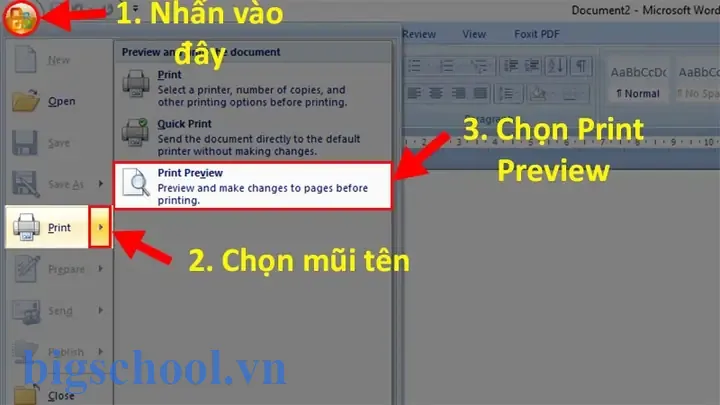
- Nhấn vào Print (hoặc “In”).
- Trong cửa sổ “Print”, bạn sẽ thấy một hình ảnh nhỏ của bản in – đó chính là Print Preview. Bạn có thể:
- Di chuyển qua các trang bằng nút “Previous Page” và “Next Page”.
- Chỉnh sửa tùy chọn in: giá trị máy in, số trang, copy số.
- Đặt size, orientation, margins.
Phương pháp 2: Sử dụng nút “Print Preview” trên Ribbon
- Chọn tab Page Layout.
- Trong nhóm Print, nhấn nút Print Preview (biểu tượng in kèm hình ảnh).
- Excel sẽ 했다 chuyển sang chế độ xem trước. Bạn có thể:
- Bấm vào “Print” để in ngay.
- Sử dụng “Close Preview” để quay lại chế độ chỉnh sửa.
Phương pháp 3: Sử dụng tổ hợp phím
- Nhấn Ctrl + P để mở cửa sổ In. Sau đó, chọn “Print Preview” trong phần “Printer” (tùy chọn máy in). Đây là cách nhanh nhất khi bạn cần in ngay.
Các tính năng hữu ích trong chế độ xem trang trước
1. Xem toàn bộ trang
Trong chế độ xem trước, bạn có thể xem các trang (paging) mà Excel chia ra. Nếu muốn xem một trang duy nhất, bạn có thể dùng nút “Page Layout View” trong tab View.
2. Điều chỉnh lề (Margins)
- Trong Page Setup → Margins, bạn có thể chọn lề chuẩn (Normal, Wide, Narrow) hoặc tùy chỉnh lề thủ công.
- Tham khảo: Nếu in tài liệu báo cáo, lề 2.54cm (1 inch) thường được dùng.
3. Thêm Header/Footer
Có thể bạn quan tâm: Cách Vẽ Sơ Đồ Tổ Chức Công Ty Trong Excel
Trong Page Setup → Header/Footer, bạn có thể:
Chọn Header: Thêm tiêu đềOUN, ngày, số trang.
-Hot Footer: Thêm thông tin công ty, địa chỉ, logo.- Sử dụng các placeholders:
&PAGE,&NUMPAGES,&DATE,&TIME.
4. Kiểm tra khoảng cách giữa các trang
- Nếu dữ liệu tràn ra trang, Packet: Có thể dùng Scale (đặt tỷ lệ in) trong phần Print. Chọn “Fit Sheet on One Page” hoặc “Fit All Columns on One Page” để 据.
5. In 2 màu / In trắng đen
- Nếu bạn muốn in đen trắng, hãy vào Print Setup và chọn “Print in Grayscale”.
6. Kiểm tra biểu đồ và hình ảnh
- Trong chế độ xem trước, biểu đồ có thể bị méo hoặc cắt. Nếu cần, hãy điều chỉnh Size của biểu đồ hoặc anchor (khóa vị trí) để tránh tràn.
Thực hành: Một ví dụ thực tế
Giả sử bạn đang chuẩn bị báo cáo doanh thu hàng tháng của một doanh nghiệp. Dưới đây là các bước thực hành:
- Tạo bảng dữ liệu: Cột A (Sản phẩm), B (Số lượng), C (Đơn giá), D (Tổng tiền).
- Định dạng: Định dạng cột D là Currency.
.third - Đặt vùng in: Chọn vùng A1:D20, vào
Page Layout → Print Area → Set Print Area. - Page Setup:
- Orientation: Landscape.
- Paper: A4.
- Margins: Narrow.
- Header: “Báo cáo doanh thu tháng 6”.
- Footer: “Công ty ABC – Trang &PAGE/&NUMPAGES”.
- Chạy Print Preview: Nhấn
Ctrl + P → Print Preview. - Kiểm tra: Kiểm tra xem có cột lớn nào tràn ra ngoài không, biểu đồ có hiển thị đúng không.
- Điều chỉnh: Nếu thấy cột B quá rộng, bạn điều chỉnh rộng cột, rồi quay lại Print Preview.
- In: Khi hài lòng, nhấn “Print”.
Khi nào cần điều chỉnh “Scale” trong Print Preview
- In toàn sheet trên một trang:
Page Layout → Page Setup → Scale to Fit → Width: 1 page. - In theo chiều dọc:
Height: 1 page. - In phân trang: Nếu dữ liệu quá lớn, bạn có thể để Excel chia trang tự động, nhưng hãy kiểm tra xem có gì bị cắt không.
Mẹo nhỏ để tránh lỗi khi in
- Không in toàn sheet: Khi bạn vô tình chọn “Print Entire Workbook”, Excel sẽ in từng sheet một – điều này có thể làm mất máy in và giấy. Để tránh, chỉ in sheet cần thiết.
- Kiểm tra cột tiêu đề: Nếu bạn muốn giữ tiêu đề trên mỗi trang (đặc biệt khi dữ liệu dài), kích hoạt
Print TitlestrongPage Setup → Sheetvà nhập vùng tiêu đề. - Sử dụng “Repeat Rows”: Khi có nhiều trang, bạn có thể lặp lại hàng đầu tiên trên mỗi trang.
- Đặt “Print Area”: Khi bạn làm việc trên một vùng फुट, hãy đảm bảo
Print Areađược đặt đúng. - Kiểm tra “Print Quality”: Nếu máy in hỗ trợ, chọn độ phân giải cao để tránh mờ.
Cách in từng trang riêng biệt từ chế độ xem trước
- Trong Print Preview, nhấn vào “File → Print”.
- Ở phần “Print Settings”, chọn “Print Active Sheets”.
- Nhấn “Print Settings” → “Print Selection” để in một vùng đã chọn.
- Nếu muốn in một trang cụ thể, chọn “Pages” và nhập số trang (ví dụ:
1-3).
Sử dụng Macro để tự động khởi động Print Preview
Nếu bạn thường xuyên cần xem trước trước khi in, một macro nhỏ có thể giúp tự động mở Print Preview cho bạn:
Sub ShowPrintPreview() Application.PrintCommunication = False ActiveSheet.PageSetup.PrintArea = "" ActiveSheet.PageSetup.PrintArea = Selection.Address ActiveWindow.SelectedSheets.PrintPreview Application.PrintCommunication = True
End Sub
- Macro này sẽ gán vùng in dựa vào vùng chọn hiện tại và mở Print Preview ngay.
So sánh Print Preview giữa Excel 2007 và các phiên bản mới hơn
- Excel 2007: Print Preview được mở qua File → Print hoặc Page Layout → Print Preview. Giao diện khá cơ bản, không có tính năng “Zoom” nhanh.
- Excel 2026/2026/2026: Bổ sung tính năng “Zoom” và “Page Break Preview” trong View Tab, giúp người dùng dễ dàng điều chỉnh lề và cấu trúc trang.
- Excel 2026/365: Cho phép xem preview trực tiếp trong cửa sổ Print, có tính năng “Print Preview” trong thanh Ribbon, dễ dàng chỉnh sửa.
Khi gặp lỗi trong Print Preview
Lỗi 1: “Cannot print file due to error in printer”
- Kiểm tra kết nối máy in.
- Đảm bảo driver máy in cài đặt đúng.
Lỗi 2: “Print Preview shows blank page”
- Kiểm tra cột/độ rộng: Nếu toàn bộ dữ liệu bị bỏ qua, có thể do
Print Areabị đặt sai. - Đảm bảo sheet đang chọn là active.
Lỗi 3: “Page breaks are not displayed”
- Trong
Page Layout → Page Setup → Sheet, bật tùy chọn “Show page breaks”.
Kết luận
Xem trước trang trước khi in trong Excel 2007 là một bước quan trọng giúp bạn tránh được những lỗi in ấn đáng tiếc và tiết kiệm tài nguyên. Bằng cách nắm vững các bước chuẩn bị, sử dụng các tính năng trong Print Preview và áp dụng những mẹo, thủ thuật nhỏ, bạn sẽ có thể kiểm tra và chỉnh sửa tài liệu một cách chính xác và nhanh chóng. Hãy áp dụng những hướng dẫn trên vào công việc hàng ngày, và bạn sẽ thấy quá trình in ấn trở nên dễ dàng và chuyên nghiệp hơn bao giờ hết.

Tiến sĩ Lê Thống Nhất sinh năm 1955 tại Nghệ An, là nhà giáo, nhà báo và doanh nhân trong lĩnh vực giáo dục. Ông từng giảng dạy Toán học tại Trường THPT Chuyên Phan Bội Châu và đảm nhiệm nhiều vai trò trong ngành giáo dục, từ viết sách, biên soạn tài liệu đến sáng lập các dự án hỗ trợ học tập trực tuyến.
Ông là người sáng lập BigSchool – nền tảng giáo dục trực tuyến kết nối giáo viên và học sinh cả nước. Ngoài ra, ông còn nổi tiếng với vai trò tác giả, diễn giả truyền cảm hứng và khách mời trên nhiều chương trình truyền hình, trong đó có “Ai là triệu phú” trên truyền hình VTV.
Trong suốt sự nghiệp, Tiến sĩ Lê Thống Nhất đã nhận nhiều giải thưởng giáo dục và được biết đến như một người luôn đổi mới, ứng dụng công nghệ vào dạy và học, góp phần lan tỏa tri thức và niềm say mê học tập cho thế hệ trẻ.