
Có thể bạn quan tâm: Cách Mở Khóa File Excel: Hướng Dẫn Chi Tiết Từ A Đến Z
Mở Đầu
Excel không chỉ là một công cụ tính toán mạnh mẽ mà còn là một nền tảng hỗ trợ thiết kế bảng tính đẹp mắt, chuyên nghiệp. Trong quá trình thiết kế báo cáo, biểu đồ, hoặc bảng dữ liệu, việc xoay chữ (đặt góc độ cho nội dung trong ô) là một kỹ năng quan trọng giúp bạn:
- Tiết kiệm không gian hiển thị.
- Tăng tính thẩm mỹ và dễ đọc.
- Tạo điểm nhấn cho tiêu đề, nhãn cột, hoặc các phần quan trọng.
Bài viết này sẽ cung cấp cho bạn hướng dẫn chi tiết, đầy đủ các cách xoay chữ trong Excel, từ các thao tác cơ bản trong giao diện người dùng cho tới các phương pháp nâng cao bằng công thức, VBA và Power Query. Bạn sẽ học được:
- Cách xoay chữ nhanh bằng Ribbon và Thanh công cụ nhanh.
- Sử dụng Format Cells để tùy chỉnh góc xoay, hướng văn bản và các tùy chọn liên quan.
- Thao tác xoay chữ trên bảng biểu đồ, đồ thị, và đối tượng SmartArt.
- Áp dụng Conditional Formatting để tự động xoay chữ dựa trên giá trị.
- Sử dụng Công thức và Custom Number Format để mô phỏng xoay chữ.
- Tự động xoay chữ qua VBA (Macro) cho các công việc lặp lại.
- Xử lý các vấn đề thường gặp: mất định dạng, tràn nội dung, và tương thích phiên bản.
Hãy cùng khám phá từng bước chi tiết nhé!
Có thể bạn quan tâm: Cách Chuyển Đổi Pdf Sang Excel Miễn Phí: Hướng Dẫn Chi Tiết Và Đánh Giá Các Công Cụ Hỗ Trợ
1. Xoay Chữ Trong Excel Bằng Giao Diện Người Dùng (Ribbon)
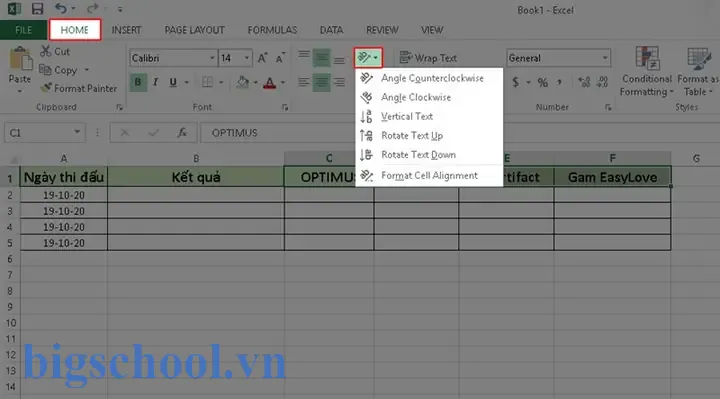
1.1. Sử Dụng Nhóm “Alignment” Trên Tab “Home”
- Chọn ô hoặc vùng ô mà bạn muốn xoay chữ.
- Trên tab “Home”, tìm nhóm “Alignment” (căn chỉnh).
- Nhấn vào biểu tượng “Orientation” (hình một chữ A nghiêng) – thường nằm gần nút “Wrap Text”.
- Lựa chọn góc xoay:
- Angle Counterclockwise (xoay ngược chiều kim đồng hồ 45°).
- Angle Clockwise (xoay thuận chiều kim đồng hồ 45°).
- Vertical Text (đặt chữ dọc).
- Rotate Text Up / Rotate Text Down (xoay 90° lên hoặc xuống).
- More Options… (để tùy chỉnh góc chính xác).
1.2. Tùy Chỉnh Góc Xoay Chính Xác
Khi bạn chọn “More Options…”, hộp thoại Format Cells sẽ xuất hiện:
- Tab “Alignment” → Orientation: kéo thanh trượt hoặc nhập giá trị góc (từ -90° tới 90°) vào ô Degrees.
- Preview sẽ hiển thị trước kết quả.
Mẹo: Đối với góc không phải bội số 45°, bạn có thể nhập giá trị thập phân (ví dụ: 30°, -15°) để tạo hiệu ứng độc đáo.
1.3. Sử Dụng Thanh Công Cụ Nhanh (Quick Access Toolbar)
Nếu bạn thường xuyên xoay chữ, hãy thêm biểu tượng “Orientation” vào Quick Access Toolbar:
- Nhấp vào mũi tên xuống ở cuối thanh công cụ.
- Chọn More Commands….
- Trong danh sách Choose commands from, chọn All Commands.
- Tìm Orientation và Add >>.
- Nhấn OK.
Giờ đây, bạn chỉ cần một cú click để mở menu xoay chữ nhanh chóng.
Có thể bạn quan tâm: Đếm Số Lượng Trong Excel: Hướng Dẫn Chi Tiết Từ Cơ Bản Đến Nâng Cao
2. Xoay Chữ Trên Các Đối Tượng Khác: Biểu Đồ, Hình Vẽ, SmartArt
2.1. Xoay Chữ Trên Trục Biểu Đồ
Khi biểu đồ có nhiều mục trên trục X, việc xoay nhãn trục giúp tránh chồng chéo:
- Click vào nhãn trục X (Axis Labels) để chọn toàn bộ.
- Click chuột phải → Format Axis.
- Trong Axis Options, tìm “Text direction” hoặc “Alignment”.
- Đặt Angle (0° – 90°) hoặc Vertical tùy ý.
Lưu ý: Nếu bạn muốn xoay từng nhãn riêng lẻ, hãy double-click vào một nhãn cụ thể, sau đó thực hiện các bước trên.
2.2. Xoay Chữ Trên Hình Vẽ (Shapes)
- Chèn một Shape (Insert → Shapes) → nhập văn bản.
- Click chuột phải vào shape → Format Shape.
- Chọn Text Options → Text Box → Text Direction (Vertical, Rotate 90°, Rotate 270°).
- Hoặc điều chỉnh góc bằng cách kéo handle xoay ở trên cùng của shape.
2.3. Xoay Chữ Trong SmartArt
SmartArt thường chứa text placeholders:
- Click vào SmartArt → chọn Text Pane.
- Với text box đã chọn, vào Format → Shape Outline → Rotate để xoay toàn bộ SmartArt, hoặc Format → Text Direction để chỉ xoay nội dung.
3. Xoay Chữ Bằng Conditional Formatting (Định Dạng Có Điều Kiện)
3.1. Khi Nào Dùng Conditional Formatting Để Xoay Chữ?
Mặc dù Conditional Formatting không hỗ trợ trực tiếp thay đổi góc xoay, bạn có thể kết hợp với Custom Number Format và Icon Sets để tạo hiệu ứng “xoay” giả lập, ví dụ:
- Khi giá trị > 0 → hiển thị chữ ngang.
- Khi giá trị < 0 → hiển thị chữ nghiêng (sử dụng ký tự đặc biệt hoặc biểu tượng).
3.2. Thực Hiện Bằng Icon Sets
- Chọn vùng dữ liệu.
- Home → Conditional Formatting → Icon Sets → More Rules.
- Chọn “Format only cells that contain” và đặt điều kiện.
- Trong “Icon Style”, chọn “Custom” → tải lên các biểu tượng đã được điều chỉnh góc (tạo sẵn trong Photoshop hoặc Paint).
- Khi điều kiện thỏa, biểu tượng (có nội dung chữ xoay) sẽ hiển thị thay cho giá trị.
Chú ý: Cách này chủ yếu dùng cho báo cáo tóm tắt và không thay thế việc xoay chữ thực tế trong ô.
4. Sử Dụng Công Thức và Custom Number Format Để Mô Phỏng Xoay Chữ
4.1. Dùng Hàm CHAR và UNICODE
Một số ký tự Unicode có định dạng nghiêng hoặc được thiết kế như chữ đứng:
=CHAR(9650) // Tam giác lên (có thể dùng làm mũi tên)
=UNICHAR(11044) // Vòng tròn đen
Bạn có thể kết hợp với TEXT để tạo chuỗi:
=TEXT(A1,"@") & " " & UNICHAR(9660)
4.2. Custom Number Format
Bạn có thể tạo định dạng số tùy chỉnh để hiển thị ký tự đặc biệt:
- Ctrl+1 → Number → Custom.
- Nhập định dạng, ví dụ:
>0"▲ "0;<0"▼ "0;0
Khi giá trị dương, hiển thị mũi tên lên; giá trị âm, hiển thị mũi tên xuống. Mặc dù không thực sự xoay chữ, nhưng giúp truyền tải thông tin “độ tăng/giảm” một cách trực quan.
5. Xoay Chữ Tự Động Bằng VBA (Macro)
5.1. Khi Nào Nên Dùng VBA?
- Khi cần xoay hàng loạt ô (hàng nghìn, hàng chục nghìn).
- Khi muốn điều kiện xoay dựa trên giá trị hoặc vị trí.
- Khi muốn tạo nút bấm để người dùng không cần thao tác thủ công.
5.2. Mã VBA Cơ Bản
Sub RotateSelectedCells() Dim rng As Range Dim cell As Range Set rng = Selection For Each cell In rng With cell .Orientation = 45 ' Đặt góc 45 độ .WrapText = True ' Cho phép xuống dòng nếu cần .VerticalAlignment = xlCenter .HorizontalAlignment = xlCenter End With Next cell
End Sub
- Cách chạy: Nhấn Alt + F11 → Insert → Module → dán code → chạy RotateSelectedCells.
5.3. Xoay Chữ Dựa Trên Giá Trị
Sub RotateBasedOnValue() Dim rng As Range, cell As Range Set rng = Selection For Each cell In rng If IsNumeric(cell.Value) Then If cell.Value > 0 Then cell.Orientation = 0 ' Ngang ElseIf cell.Value < 0 Then cell.Orientation = 90 ' Dọc Else cell.Orientation = 45 ' 45 độ cho 0 End If End If Next cell
End Sub
5.4. Thêm Nút Bấm Trên Ribbon
Có thể bạn quan tâm: Cách Ngắt Trang Trong Excel: Hướng Dẫn Chi Tiết Từ Cơ Bản Đến Nâng Cao
- File → Options → Customize Ribbon.
- Tạo New Tab → New Group → Choose commands from: Macros.
- Chọn macro vừa tạo → Add.
- Đổi biểu tượng và tên cho thân thiện.
Sau khi thiết lập, người dùng chỉ cần click nút để xoay chữ tự động.
6. Xử Lý Các Vấn Đề Thường Gặp Khi Xoay Chữ
6.1. Văn Bản Bị Cắt Bớt (Truncated)
- Wrap Text: Bật tính năng này để nội dung tự động xuống dòng.
- Row Height: Tăng độ cao dòng để chứa toàn bộ nội dung.
- Merge Cells: Khi cần nhiều không gian, hợp nhất các ô (cẩn thận để không phá vỡ công thức).
6.2. Văn Bản Không Hiển Thị Đúng Góc
- Đảm bảo Orientation được đặt trong đơn vị độ (không phải radian).
- Kiểm tra cell format: nếu ô được định dạng Text, đôi khi góc xoay sẽ không áp dụng; chuyển sang General hoặc Custom.
6.3. Mất Định Dạng Khi Sao Chép Dán
- Khi sao chép sang workbook khác, chọn Paste Special → Formats.
- Hoặc dùng Format Painter để sao chép nhanh định dạng, bao gồm góc xoay.
6.4. Xung Đột Với Định Dạng Có Điều Kiện
Nếu Conditional Formatting áp dụng màu nền hoặc font, có thể ghi đè góc xoay. Giải pháp:
- Đặt Conditional Formatting sau khi đã xoay chữ.
- Hoặc trong Macro, áp dụng lại góc xoay sau khi chạy Conditional Formatting.
7. Tối Ưu Hóa Bảng Tính Với Xoay Chữ
7.1. Khi Nào Nên Xoay Chữ?
- Tiêu đề cột dài: Xoay 45° hoặc 90° để giảm chiều rộng cột.
- Danh sách danh mục: Khi có nhiều mục, xoay chữ giúp hiển thị toàn bộ.
- Biểu đồ trục X: Khi trục có nhiều giá trị, xoay nhãn giúp đọc dễ hơn.
7.2. Kết Hợp Với AutoFit
Sau khi xoay chữ, AutoFit cột thường không hoạt động tốt. Thay vào đó:
Columns("A:D").ColumnWidth = 12 ' Đặt chiều rộng cố định
Rows("1:10").AutoFit ' Đối với chiều cao, cho phép tự động.
7.3. Sử Dụng Table Styles
Khi tạo Table (Ctrl+T), bạn có thể áp dụng Table Styles để đồng bộ định dạng, bao gồm Alignment. Tuy nhiên, Orientation không được lưu trong Table Style, vì vậy cần macro để áp dụng lại khi thêm dữ liệu mới.
8. Xoay Chữ Trong Excel Online và Các Phiên Bản Khác
8.1. Excel Online (Web)
- Giao diện Home → Alignment → Orientation vẫn khả dụng, nhưng Custom Angle (nhập số) không hiện ra. Bạn chỉ có các tùy chọn 45°, -45°, 90°, -90°.
- Đối với yêu cầu góc tùy chỉnh, bạn phải sử dụng Desktop Excel hoặc VBA (không hỗ trợ VBA trên web).
8.2. Excel cho Mac
- Các bước tương tự, nhưng Format Cells có một vài khác biệt trong bố cục.
- Shortcut:
⌘ + 1mở Format Cells.
8.3. Excel Mobile (Android/iOS)
- Chức năng Orientation không có trong phiên bản di động. Bạn có thể định dạng trong Desktop, sau đó mở trên Mobile để xem.
9. Thực Hành: 5 Bài Tập Thực Tế
Bài 1: Tiêu Đề Cột Dài
- Nhập tiêu đề: “Số lượng sản phẩm bán ra trong năm 2026”.
- Chọn cột A.
- Xoay chữ 45° (Home → Orientation → Angle Counterclockwise).
- Tăng chiều cao hàng 1 để hiển thị đầy đủ.
Bài 2: Biểu Đồ Trục X Nhiều Nhãn
- Tạo biểu đồ cột với 12 tháng.
- Click vào nhãn trục X → Format Axis.
- Đặt Angle = -45°.
- Kiểm tra xem các nhãn còn chồng nhau không; nếu có, giảm font size.
Bài 3: Xoay Chữ Dựa Trên Giá Trị
- Nhập danh sách lợi nhuận (có cả dương và âm).
- Chọn vùng dữ liệu.
- Chạy macro RotateBasedOnValue.
- Kết quả: lợi nhuận dương hiển thị ngang, âm hiển thị dọc.
Bài 4: Tự Động Xoay Chữ Khi Thêm Dòng Mới
- Tạo Table (Ctrl+T) với cột “Tên sản phẩm”.
- Thêm macro sau:
Private Sub Worksheet_Change(ByVal Target As Range) If Not Intersect(Target, Me.ListObjects("Table1").ListColumns("Tên sản phẩm").DataBodyRange) Is Nothing Then Target.Orientation = 30 ' Xoay 30° End If
End Sub
- Khi bạn nhập dữ liệu mới, Excel sẽ tự động xoay chữ 30°.
Bài 5: Kết Hợp Icon Sets và Xoay Chữ
- Nhập dữ liệu lợi nhuận.
- Áp dụng Conditional Formatting → Icon Sets → Custom với các icon đã được tạo có chữ xoay.
- Khi lợi nhuận > 0, hiển thị icon “↑” (có chữ đứng); khi < 0, hiển thị icon “↓” (có chữ nghiêng).
10. Tổng Kết
Xoay chữ trong Excel không chỉ là một tính năng thẩm mỹ mà còn là công cụ tối ưu hoá không gian và nâng cao khả năng truyền đạt thông tin. Từ các thao tác nhanh trên Ribbon, đến việc tùy chỉnh góc chính xác, áp dụng VBA cho tự động hoá, và thậm chí là Conditional Formatting hay Custom Number Format để mô phỏng, bạn có rất nhiều cách để đáp ứng nhu cầu của mình.
Các Điểm Nhấn Cần Nhớ
| Phương Pháp | Ưu Điểm | Nhược Điểm |
|---|---|---|
| Ribbon → Orientation | Nhanh, dễ sử dụng | Giới hạn góc (45°, 90°) nếu không mở “More Options”. |
| Format Cells → Alignment | Tùy chỉnh góc chính xác (-90° → 90°). | Cần thao tác nhiều bước, không phù hợp cho hàng nghìn ô. |
| VBA Macro | Tự động, linh hoạt, áp dụng điều kiện. | Yêu cầu kiến thức lập trình, cần bật macro. |
| Conditional Formatting + Icon Sets | Tạo hiệu ứng trực quan mà không thay đổi nội dung. | Không thực sự xoay chữ, chỉ mô phỏng. |
| Custom Number Format | Đơn giản, không cần macro. | Hạn chế trong hiển thị ký tự. |
| Power Query | Xử lý dữ liệu trước khi hiển thị, có thể chuẩn bị định dạng. | Không hỗ trợ xoay chữ trực tiếp. |
Kết luận: Đối với hầu hết người dùng, cách nhanh nhất là sử dụng Ribbon → Orientation hoặc Format Cells. Khi cần tự động hoá hoặc điều kiện phức tạp, VBA là lựa chọn tối ưu. Đừng quên kiểm tra tính tương thích với phiên bản Excel mà bạn đang dùng, và luôn sao lưu file trước khi chạy macro.
Hy vọng bài viết này đã cung cấp cho bạn toàn bộ kiến thức cần thiết để làm chủ việc xoay chữ trong Excel, từ cơ bản đến nâng cao. Hãy áp dụng ngay vào dự án thực tế của bạn và chia sẻ kinh nghiệm với đồng nghiệp nhé!

Tiến sĩ Lê Thống Nhất sinh năm 1955 tại Nghệ An, là nhà giáo, nhà báo và doanh nhân trong lĩnh vực giáo dục. Ông từng giảng dạy Toán học tại Trường THPT Chuyên Phan Bội Châu và đảm nhiệm nhiều vai trò trong ngành giáo dục, từ viết sách, biên soạn tài liệu đến sáng lập các dự án hỗ trợ học tập trực tuyến.
Ông là người sáng lập BigSchool – nền tảng giáo dục trực tuyến kết nối giáo viên và học sinh cả nước. Ngoài ra, ông còn nổi tiếng với vai trò tác giả, diễn giả truyền cảm hứng và khách mời trên nhiều chương trình truyền hình, trong đó có “Ai là triệu phú” trên truyền hình VTV.
Trong suốt sự nghiệp, Tiến sĩ Lê Thống Nhất đã nhận nhiều giải thưởng giáo dục và được biết đến như một người luôn đổi mới, ứng dụng công nghệ vào dạy và học, góp phần lan tỏa tri thức và niềm say mê học tập cho thế hệ trẻ.