
Có thể bạn quan tâm: Cách Xóa Khoảng Trắng Giữa Các Chữ Trong Excel: Hướng Dẫn Chi Tiết Và Các Phương Pháp Thực Hành
Giới thiệu
Excel đã trở thành công cụ phổ biến nhất cho việc phân tích và xử lý dữ liệu thống kê trong nhiều lĩnh vực, từ kinh doanh, tài chính, khoa học xã hội cho tới nghiên cứu khoa học. Với khả năng lưu trữ dữ liệu lớn, tính toán nhanh chóng và hỗ trợ trực quan, Excel không chỉ giúp người dùng nhập liệu mà còn cho phép thực hiện các phép tính thống kê phức tạp mà không cần phải viết mã. Bài viết này sẽ trình bày chi tiết các bước và kỹ thuật để xử lý số liệu thống kê bằng Excel, bao gồm chuẩn bị dữ liệu, tính toán thống kê cơ bản, tạo biểu đồ, tự động hoá quy trình và áp dụng các hàm nâng cao như hàm phân phối, hồi quy, kiểm định giả thuyết. Mục tiêu là giúp bạn có thể tự tin sử dụng Excel như một công cụ phân tích dữ liệu chuyên nghiệp.
Có thể bạn quan tâm: Cách Xuống Dòng Trong Excel Trên Điện Thoại Iphone: Hướng Dẫn Chi Tiết, Thực Hành Và Mẹo Tối Ưu
1. Chuẩn bị dữ liệu
1.1. Thu thập và nhập dữ liệu
- Nhập dữ liệu từ nguồn khác: Excel hỗ trợ kéo dữ liệu từ các nguồn như file CSV, TXT, hoặc trực tiếp từ cơ sở dữ liệu (SQL Server, Oracle, MySQL). Sử dụng Data > Get & Transform Data để nhập dữ liệu một cách nhanh chóng.
- Sắp xếp dữ liệu: Dữ liệu nên được sắp xếp theo cột tiêu đề và không có hàng trống giữa các nhóm dữ liệu. Mỗi cột đại diện cho một biến, mỗi dòng là một quan sát.
1.2. Kiểm tra và làm sạch dữ liệu
- Kiểm tra lỗi: Dùng Warenk,
Find & Replace, hoặcConditional Formattingđể tìm các giá trị thiếu (NA,#N/A,NULL) hoặc giá trị ngoại lai. - Tiền xử lý: Thay thế giá trị thiếu bằng
AVERAGEcủa cột, hoặc dùngIFERRORđể tránh lỗi khi tính toán. - Đ одна chuẩn hóa: Nếu dữ liệu có giá trị trong nhiều đơn vị (ví dụ tiền tệ, phần trăm), hãy chuyển đổi thành cùng một đơn vị.
1.3. Định dạng dữ liệu
- Đặt Data Type cho từng cột:
Number,Date,Text. Điều này giúp Excel hiểu được cách tính toán và trực quan. - Sử dụng Format Cells: Định dạng số thập phân, phần trăm, ngày tháng và đồng tiền theo chuẩn quốc gia.
Có thể bạn quan tâm: Cách Vẽ Biểu Đồ Đường Gấp Khúc Trong Excel
2. Tính toán thống kê cơ bản
2.1. Tính tóm tắt
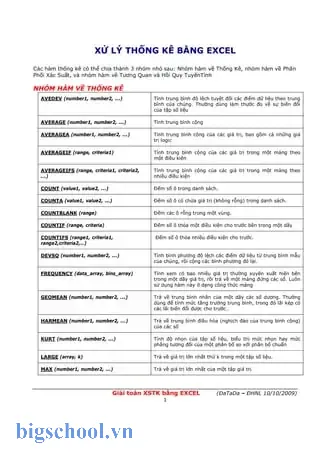
| Hàm | Mô tả |
|---|---|
AVERAGE() | Tính trung bình |
MEDIAN() | Tính trung vị |
MODE.MULT() | Tìm giá trị phổ biến nhất |
MIN() và MAX() | Giá trị nhỏ nhất và lớn nhất |
STDEV.P() / STDEV.S() | Độ lệch chuẩn cho dân số hoặc mẫu |
Cách thực thi: Đặt công thức vào ô và kéo xuống. Ví dụ, =AVERAGE(A2:A100) sẽ tính trung bình cột A từ hàng 2 đến 100.
2.2. Phân phối tần suất
- Bảng tần suất: Dùng
FREQUENCY()để tính tần suất của các giá trị trong một khoảng. - Histogram: Sử dụng tính năng Data Analysis > Histogram hoặc hàm
COUNTIFS()để nhóm dữ liệu theo bin.
2.3. Độ biến thiên
- Variance:
VAR.P()/VAR.S(). - Coefficient of Variation (CV):
=STDEV.S(A2:A100)/AVERAGE(A2:A100).
2.4. Kiểm định giả thuyết
- Kiểm định T: Sử dụng hàm
T.TEST(array1, array2, tails, type). - Kiểm định ANOVA:
ANOVAtrong Data Analysis. - Kiểm định chi bình phương:
CHISQ.TEST(observed, expected).
3. Phân tích nâng cao
3.1. Hồi quy tuyến tính
- Sử dụng hàm:
LINEST(known_y's, known_x's, const, stats). - Xác định hệ số: Bảng kết quả cung cấp hệ số góc, hệ số chệch, R², và các thống kê kiểm định.
- Biểu đồ hồi quy: Vẽ scatter plot và thêm đường hồi quy bằng
Chart Tools > Trendline.
3.2. Phân phối chuẩn và phân phối khác
- Phân phối chuẩn:
NORM.DIST(x, mean, standard_dev, cumulative). - Phi chuẩn:
NORM.S.DIST(z, cumulative). - Phân phối t:
T.DIST(x, deg_freedom, cumulative). - Phân phối F:
F.DISTbrit(x, deg_freedom1, deg_freedom2, cumulative).
3.3. Mô hình hồi quy đa biến
- Hàm:
LINEST(known_y's, known_x's, const, stats)với nhiều cộtknown_x. - Kiểm tra đa cộng tuyến: Dùng
=RSQ()và=DEVP()để kiểm tra độ tương quan giữa các biến độc lập.
3.4. Phân tích chuỗi thời gian
- Khởi tạo: Chỉ đặt dữ liệu thời gian trong cột
Date. - Xu hướng: Sử dụng
TREND()hoặcFORECAST.LINEAR(). - Giảm nhiễu: Dùng
SMOOTH()hoặcAVERAGEIF().
4. Trực quan hóa dữ liệu
Có thể bạn quan tâm: Cách Xếp Loại Học Sinh Khá Giỏi Trong Excel
4.1. Biểu đồ dạng cột và thanh
- Biểu đồ cột:
Insert > Column or Bar Chart. Thích hợp cho dữ liệu phân loại. - Biểu đồ thanh: Tương tự, nhưng trục X là dữ liệu danh tính.
4.2. Biểu đồ đường
- Dùng
Insert > Line. Thích hợp cho dữ liệu thời gian, xu hướng.
4.3. Biểu đồ phân phối
- Histogram:
Insert > Histogram. Hiển thị tần suất. - Box plot:保存 dữ liệu
Insert > Box & Whisker.
4.4. Biểu đồ phân tán và đường hồi quy
- Scatter plot:
Insert > Scatter بالا. Thêm đường hồi quy bằngChart Tools > Trendline.
4.5. Dashboard
- Sử dụng PivotTable: Tạo bảng tổng hợp dữ liệu.
- Sử dụng PivotChart: Tạo biểu đồ tương tác.
- Kết hợp bénéficiates: Nằm cén trên một trang tính, sử dụng
Slicersđể lọc dữ liệu.
5. Tự động hoá quy trình
5.1. Sử dụng macro và VBA
- Macro Recorder: Ghi lại các thao tác và lưu dưới dạng macro.
- VBA: Viết mã để thực hiện các tính toán phức tạp, tự động cập nhật dữ liệu, gửi email báo cáo.
5.2. Định dạng điều kiện tự động
- Định dạng dữ liệu dựa trên giá trị:
Conditional Formatting > Highlight Cells RuleshoặcData Bars.
5.3. Kết nối dữ liệu tự động
- Power Query: Tải dữ liệu từ web, API, hoặc dịch vụ đám mây. Tự động làm mới dữ liệu khi workbook mở.
- Power Pivot: Xây dựng mô hình dữ liệu quan hệ.
5.4. Báo cáo tự động
- Tạo template báo cáo: Định dạngnée, tự động cập nhật brethren
- Dùng
Excel OnlinevàSharePointđể chia sẻ dashboards cho đồng nghiệp.
6. Thực hành: Nghiên cứu trường hợp
6.1. Đề án bán hàng
- Dữ liệu: Bán hàng theo sản phẩm, ngày, khu vực, khách hàng.
- Phân tích: Tính tổng doanh thu, lợi nhuận, tỷ lệ chuyển đổi.
- Biểu đồ: Gegner, histogram, box plot.
6.2. Phân tích.eth
-ျဖစ္: Dữ liệu thị trường, giá, khối lượng giao dịch.
протест: Hồi quy giữa giá và khối lượng, kiểm định giả thuyết.
7. Mẹo và kinh nghiệm
| Mẹo | Mô tả |
|---|---|
| Sử dụng công thức Array | =SUM(IF(A:A>10,B:B,0)) với Ctrl+Shift+Enter để tính tổng điều kiện trong toàn cột. |
| Đặt tên vùng dữ liệu | Define Name giúp đọc hiểu công thức. |
Kiểm tra lỗi #DIV/0! | Dùng IFERROR() để tránh lỗi khi chia cho 0. |
Sử dụng Conditional Formatting để nắm bắt xu hướng | Màu đỏ cho giá trị cao, xanh cho thấp. |
| Kiểm soát kích thước workbook | Giảm kích thước với Compress Pictures và xóa dữ liệu không cần thiết. |
8. Kết luận
Excel không chỉ là công cụ nhập liệu đơn thuần mà còn là một nền tảng mạnh mẽ cho phân tích dữ liệu thống kê. Bằng cách chuẩn bị dữ liệu chính xác, sử dụng các hàm thống kê cơ bản và nâng cao, trực quan hóa dữ liệu hiệu quả, và tự động hoá quy trình, người dùng có thể thực hiện các phân tích phức tạp, đưa ra quyết định chính xác và nhanh chóng. Với những kỹ thuật và mẹo đã trình bày ở trên, bạn đã sẵn sàng để khai thác tối đa sức mạnh của Excel trong công việc thống kê và phân tích dữ liệu.

Tiến sĩ Lê Thống Nhất sinh năm 1955 tại Nghệ An, là nhà giáo, nhà báo và doanh nhân trong lĩnh vực giáo dục. Ông từng giảng dạy Toán học tại Trường THPT Chuyên Phan Bội Châu và đảm nhiệm nhiều vai trò trong ngành giáo dục, từ viết sách, biên soạn tài liệu đến sáng lập các dự án hỗ trợ học tập trực tuyến.
Ông là người sáng lập BigSchool – nền tảng giáo dục trực tuyến kết nối giáo viên và học sinh cả nước. Ngoài ra, ông còn nổi tiếng với vai trò tác giả, diễn giả truyền cảm hứng và khách mời trên nhiều chương trình truyền hình, trong đó có “Ai là triệu phú” trên truyền hình VTV.
Trong suốt sự nghiệp, Tiến sĩ Lê Thống Nhất đã nhận nhiều giải thưởng giáo dục và được biết đến như một người luôn đổi mới, ứng dụng công nghệ vào dạy và học, góp phần lan tỏa tri thức và niềm say mê học tập cho thế hệ trẻ.