
Có thể bạn quan tâm: Cách Viết Chỉ Số Trên Và Dưới Trong Excel: Hướng Dẫn Chi Tiết Và Thực Tiễn
Giới thiệu
Google Forms là một công cụ催 tạo khảo sát, đăng ký, đánh giá, hoặc thu thập dữ liệu khá phổ biến trong cộng đồng doanh nghiệp, giáo dục và cá nhân. Khi bạn đã có dữ liệu trong Google Forms, bước tiếp theo thường là phân tích, thống kê hoặc báo cáo. Để thực hiện những công việc này một cách linh hoạt và mạnh mẽ hơn, việc chuyển dữ liệu từ Google Forms sang Excel là điều cần thiết. Trong bài viết này, chúng ta sẽ đi qua quy trình chi tiết, từ cách kết nối Google Forms với Google Sheet, xuất dữ liệu sang CSV, chuyển đổi thành Excel, cũng như những công cụ và thủ thuật nâng cao giúp bạn tiết kiệm thời gian và nâng cao hiệu suất làm việc.
Có thể bạn quan tâm: Cách Tạo Tiêu Đề Cho Từng Trang Trong Excel
1. Tại sao bạn cần xuất dữ liệu Google Form sang Excel?
- Phân tích dữ liệu nâng cao: Excel cung cấp các tính năng thống kê, biểu đồ, bảng pivot, và công cụ trực quan mạnh mẽ hơn Google Sheets trong một số trường hợp.
- Bao gồm trong báo cáo chuyên nghiệp: Đối với các báo cáo doanh nghiệp hoặc học tập, Excel thường được ưu tiên hơn Google Sheets vì khả năng định dạng linh hoạt và tính tương thích với các phần mềm khác.
- Sao lưu dữ liệu: Khi lưu trữ dữ liệu trên máy tính cá nhân, bạn có thể dễ dàng sao lưu hoặc chia sẻ mà không phụ thuộc vào internet.
- Tích hợp với các hệ thống khác: Excel cho phép bạn nhập dữ liệu vào các ứng dụng ERP, CRM hoặc các hệ thống quản lý dữ liệu khác.
Có thể bạn quan tâm: Cách Tính Phần Trăm Trong Excel Theo Hàng Ngang: Hướng Dẫn Chi Tiết Từ Cơ Bản Đến Nâng Cao
2. Chuẩn bị: Tạo Google Form và liên kết với Google Sheet
2.1. Tạo Google Form
- Mở Google Drive và chọn
New → More → Google Forms.
Tạo các câu hỏi, lựa chọn kiểu trả lời (đa lựa chọn, đánh dấu, văn bản, v.v.).
Đặt tiêu đề, mô tả, và tùy chỉnh giao diện theo nhu cầu.
2.2. Liên kết Form với Sheet
Sau khi tạo form, bạn muốn dữ liệu trả lời tự động lưu vào một bảng tính:
- Mở tab Responses trong Google Form.
- Nhấn vào biểu tượng Create Spreadsheet (tạo bảng tính).
- Chọn Create a new spreadsheet hoặc Select existing spreadsheet tùy theo ý muốn.
- Đặt tên cho bảng tính và nhấn Create.
Bây giờ, mỗi lần người dùng gửi trả lời, dữ liệu sẽ được tự động ghi vào Google Sheet này.
3. Xuất dữ liệu từ Google Sheet sang CSV
3.1. Tại sao chọn oh? CSV?
CSV (Comma-Separated Values) là định dạng dữ liệu phẳng, có thể mở trong Excel mà không cần chuyển đổi bước trung gian. Đối với dữ liệu thu thập từ Google Form, CSV là lựa chọn nhanh nhất và tiện lợi nhất.
3.2. Bước chi tiết
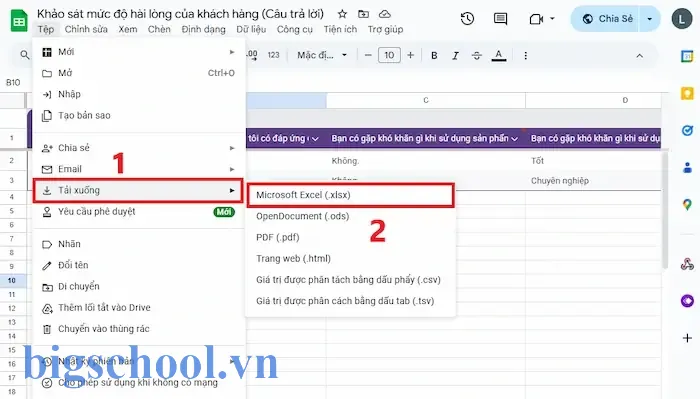
- Mở bảng tính được kết nối với Google Form.
- Chọn File → Download → Comma-separated values (.csv, current sheet).
- Tệp CSV sẽ được lưu vào máy tính. Đặt tên phù hợp, ví dụ:
form_responses.csv.
Lưu ý: Nếu bảng tính chứa nhiều sheet, bạn cần chọn sheet phù hợp trước khi tải về. Đối với dữ liệu Google Form, sheet mặc định thường được đặt tên là
Form Responses 1hoặc tương tự.
4. Mở CSV trong Excel
4.1. Mở trực tiếp
- Mở Excel.
- Chọn File → Open → Browse và tìm tới tệp CSV đã lưu.
- Đôi khi Excel sẽ cheval một hộp thoại cho phép bạn chọn kiểu dữ liệu, ví dụ: Text, General, Date. Chọn General để Excel tự động phân loại.
4.2. Dùng công cụ nhập dữ liệu
Nếu bạn muốn áp dụng các bước xử lý dữ liệu trước khi nhập:
- Trong Excel, vào Data → Get & Transform Data → From Text/CSV.
- Chọn tệp CSV và nhấn Import.
- Excel sẽ show preview, bạn có thể chỉnh sửa schema, loại dữ liệu, hoặc chọn Load để đưa dữ liệu vào bảng tính.
5. Tùy chỉnh dữ liệu trong Excel
Sau khi dữ liệu đã thành công trong Excel, bạn có thể thực avril:
5.1. Định dạng ngày và giờ
Google Forms thường lưu ngày giờ theo định dạng MM/DD/YYYY HH:MM AM/PM. Bạn có thể chuyển đổi sang dạng ngày giờ chuẩn:
- Chọn cột chứa ngày giờ.
- Nhấp chuột phải → Format Cells → Date và chọn kiểu mong muốn.
5.2. Tạo bảng (Table)
Đặt dữ liệu vào một bảng giúp quản lý cỡ dữ liệu, dễ lọc và phân tích:
- Chọn toàn bộ dữ liệu → Insert → Table.
- Đánh dấu “My table has headers” nếu có.
5.3. Tạo bảng pivot (PivotTable)
Bảng pivot cho phép bạn tổng hợp dữ liệu nhanh chóng:
- Chọn bảng hoặc dữ liệu → Insert → PivotTable.
- Đưa các trường vào vùng Rows, Columns, Values, Filters tùy nhu cầu.
5.4. Biểu đồ
Dùng Insert → Chart để tạo biểu đồ cột, đường, tròn, … từ dữ liệu pivot hoặc dữ liệu thô.
6. Giải pháp nâng cao: Tự động xuất dữ liệu
Có thể bạn quan tâm: Cách Viết Số Thứ Tự Tự Động Trong Excel: Hướng Dẫn Chi Tiết Từ Cơ Bản Đến Nâng Cao
Nếu bạn thường xuyên cập nhật dữ liệu từ Google Form, việc tải CSV thủ công có thể mất thời gian. Dưới đây là một số phương pháp tự động hoá:
6.1. Google Apps Script
Bạn có thể viết một script để tự động xuất dữ liệu sang Google Drive dưới dạng CSV, hoặc th everywhere.
6.1.1. Ví dụ script xuất dữ liệu
function exportFormResponsesToCSV() { var ss = SpreadsheetApp.getActiveSpreadsheet(); var sheet = ss.getSheetByName('Form Responses 1'); // Điều chỉnh tên sheet var data = sheet.getDataRange().getValues(); var csv = ''; data.forEach(function(row, i) { csv += row.map(function(cell) { // Tránh dấu phẩy trong dữ liệu if (typeof cell === 'string' && cell.includes(',')) { return '"' + cell.replace(/"/g, '""') + '"'; } return cell; }).join(',') + '\n'; }); var folder = DriveApp.getFolderById('YOUR_FOLDER_ID');_names_ var file = folder.createFile('FormResponses_' + Utilities.formatDate(new Date(), Session.getScriptTimeZone(), 'yyyyMMdd_HHmmss') + '.csv', csv, MimeType.CSV); Logger.log('File created: ' + file.getUrl());
}
- Chạy thủ công: Mở Extensions → Apps Script, dán script, lưu, và nhấn nút chạy.
- Tự động theo lịch: Triggers → Add Trigger → exportFormResponsesToCSV → Time-driven → Every hour.
6.2. Zapier / Make (Integromat)
Các nền tảng tự động hoá thứ ba cho phép bạn:
- Trigger: Khi có phản hồi mới từ Google Form (được lưu vào Google Sheet).
- Action: Tạo file CSV, tải lên Google Drive, hoặc chuyển dữ liệu vào Excel Online (Office 365).
Ví dụ quy trình Zapier:
- Trigger: Google Sheets → New spreadsheet row.
- Action 1: Formatter → Text → Convert to CSV.
- Action 2: Google Drive → Upload File.
- Action 3: Microsoft Excel Online → Add rows to worksheet.
6.3. Power Automate (Microsoft Flow)
Nếu bạn đang sử dụng Office 365, Power Automate cũng hỗ trợ:
- Trigger: When a new response is submitted (Google Forms).
- Action: Get response details.
- Action: Create CSV table.
- Action: Create file (OneDrive, SharePoint, etc.).
7. Cách xử lý dữ liệu đặc biệt trong Excel
7.1. Xử lý dữ liệu có dấu phẩy
Nếu một số câu trả lời chứa dấu phẩy, Excel có thể hiểu sai cột. Khi tải lên CSV, script đã chuyển đổi thành chuỗi trong dấu ngoặc kép. Khi mở trong Excel, dữ liệu sẽ được phân tích đúng.
7.2. Điều chỉnh bảng dữ liệu
- Cột rỗng: Nếu một số cột không có dữ liệu, Excel sẽ tạo cột trống. Bạn có thể xóa hoặc giữ cho phù hợp.
- Cột có nhiều giá trị: Đối với câu hỏi lựa chọn nhiều, dữ liệu thường là chuỗi giá trị ngăn cách bằng dấu phẩy. Bạn có thể dùng công cụ Text to Columns để chia thành nhiều cột.
7.3. Lưu trữ dữ liệu lâu dài
- Định dạng file: Lưu dữ liệu ở định dạng
.xlsxhoặc.xlsb(Excel Binary Workbook) để tránh mất dữ liệu do lỗi định dạng. - Sao lưu: Thường xuyên sao lưu vào ổ cứng ngoài hoặc dịch vụ đám mây (OneDrive, Google Drive, Dropbox).
8. Thực hành: Chuyển dữ liệu từ Google Form sang Excel trong 3 bước nhanh
- Liên kết Google Form với Google Sheet: Mở Google Form → Tab “Responses” → “Create Spreadsheet”.
- Tải CSV: Trong Google Sheet → File → Download → CSV.
- Mở trong Excel: Mở Excel → File → Open → Chọn tệp CSV.
Bạn đã có dữ liệu trong Excel trong vài phút. Bây giờ bạn có thể thực hiện mọi thao tác phân tích và báo cáo cần thiết.
9. Mẹo và thủ thuật
| Mẹo | Mô tả |
|---|---|
| Sử dụng PivotTable | Tổng hợp nhanh các thống kê, tính tần suất, trung bình, v.v. |
| Sử dụng Conditional Formatting | Đánh dấu các giá trị bất thường như trùng lặp, giá trị quá cao/ thấp. |
| Tạo Dashboard | Kết hợp biểu đồ, bảng pivot, và các công thức Excel để tạo báo cáo động. |
| Tự động hoá với Macros | Ghi lại chuỗi thao tác và chạy lại nhanh khi dữ liệu cập nhật. |
| Kiểm tra Dữ liệu nhập | Sử dụng công thức =ISNUMBER() để xác nhận dữ liệu số, =ISDATE() cho ngày tháng. |
10. Thử nghiệm thực tế: Một ví dụ khảo sát tuyển dụng
Giả sử bạn đang tổ chức một khảo sát tuyển dụng cho vị trí “Chuyên viên marketing”. Bạn đã thiết kế Google Form với các câu hỏi:
- Họ & tên (text)
- Địa chỉ email (email)
- Trình độ học vấn (đa lựa chọn)
- Kinh nghiệm làm việc (nguyên văn)
- Số năm làm việc (số nguyên)
- Ngày tham gia (date)
Sau khi thu thập dữ liệu, bạn thực hiện các bước sau:
- Liên kết với Google Sheet.
- Tải CSV.
- Mở trong Excel.
- Dùng PivotTable để tính số lượng ứng viên theo trình độ học vấn.
- Vẽ biểu đồ cột để hiển thị số lượng ứng viên theo năm kinh nghiệm.
- Sử dụng Conditional Formatting để đánh dấu ứng viên có kinh nghiệm > 5 năm.
- Lưu file dưới tên
MarketingApplicants.xlsx.
Kết quả: Bạn có một báo cáo chi tiết, có thể gửi cho bộ phận nhân sự hoặc trình lên hội đồng quản trị.
11. Tại sao không dùng Google Sheets?
Mặc dù Google Sheets cung cấp tính năng tương tự, Excel vẫn được ưa chuộng vì:
- Khả năng xử lý dữ liệu lớn: Excel có thể quản lý hàng triệu dòng dữ liệu (tùy phiên bản).
- Tính tương thích: Nhiều nhà lãnh đạo doanh nghiệp và tổ chức giáo dục yêu cầu báo cáo dưới dạng Excel.
- Tính linh hoạt: Excel hỗ trợ macro, VBA, Power Query, Power Pivot, và các công cụ phân tích nâng cao.
Nếu bạn đang làm việc trong môi trường doanh nghiệp, việc lấy dữ liệu từ Google Forms và chuyển sang Excel là một bước cần thiết.
12. Kết luận
Xuất dữ liệu từ Google Form sang Excel không phải là một quy trình phức tạp. Thông qua các bước liên kết, tải CSV và mở trong Excel, bạn có thể nhanh chóng chuyển dữ liệu và thực hiện các phân tích nâng cao. Bên cạnh đó, các công cụ tự động hoá như Google Apps Script, Zapier, Make, hoặc Power Automate giúp bạn tiết kiệm thời gian và giảm thiểu lỗi thủ công. Hãy thử áp dụng các thủ thuật và mẹo trong bài viết để nâng cao hiệu quả công việc của mình.
Chúc bạn thành công trong việc quản lý và phân tích dữ liệu từ Google Forms!

Tiến sĩ Lê Thống Nhất sinh năm 1955 tại Nghệ An, là nhà giáo, nhà báo và doanh nhân trong lĩnh vực giáo dục. Ông từng giảng dạy Toán học tại Trường THPT Chuyên Phan Bội Châu và đảm nhiệm nhiều vai trò trong ngành giáo dục, từ viết sách, biên soạn tài liệu đến sáng lập các dự án hỗ trợ học tập trực tuyến.
Ông là người sáng lập BigSchool – nền tảng giáo dục trực tuyến kết nối giáo viên và học sinh cả nước. Ngoài ra, ông còn nổi tiếng với vai trò tác giả, diễn giả truyền cảm hứng và khách mời trên nhiều chương trình truyền hình, trong đó có “Ai là triệu phú” trên truyền hình VTV.
Trong suốt sự nghiệp, Tiến sĩ Lê Thống Nhất đã nhận nhiều giải thưởng giáo dục và được biết đến như một người luôn đổi mới, ứng dụng công nghệ vào dạy và học, góp phần lan tỏa tri thức và niềm say mê học tập cho thế hệ trẻ.