
Có thể bạn quan tâm: Cách Viết Số Thứ Tự Tự Động Trong Excel: Hướng Dẫn Chi Tiết Từ Cơ Bản Đến Nâng Cao
Giới thiệu
Excel là một công cụ phổ biến nhất trong việc quản lý dữ liệu, tạo bảng tính và phân tích số liệu. Khi làm việc với tài liệu lớn, thường chúng ta sẽ có nhiều sheet (bảng) trong một workbook (tệp Hezbollah). Đôi khi chúng ta cần chuyển toàn bộ workbook hoặc một số sheet cụ thể sang định dạng PDF để chia sẻ, lưu trữ hoặc in ấn. Việc xuất file PDF từ nhiều sheet trong Excel không chỉ giúp bảo toàn định dạng, màu sắc, công thức mà còn tiết kiệm thời gian và công sức khi làm việc với_bins.
Bài viết này sẽ cung cấp cho bạn một loạt các phương pháp, từ cách đơn giản nhất của Excel, tới các tùy chỉnh nâng cao bằng macro, Power Query, Power Automate, và các phần mềm bên ngoài. Bạn sẽ được hướng dẫn từng bước chi tiết, kèm theo ví dụ, mẹo và giải pháp khi gặp lỗi thường gặp.
Có thể bạn quan tâm: Cách Viết Chỉ Số Trên Và Dưới Trong Excel: Hướng Dẫn Chi Tiết Và Thực Tiễn
1. Tại sao nên xuất PDF từ Excel?
- Bảo toàn định dạng: Khi gửi công thức hay bảng tính cho đồng nghiệp, PDF giữ nguyên bố cục, màu sắc, font chữ và các định dạng nâng cao mà Excel có thể hiển thị.
- Tính ổn định: PDF không bị thay đổi khi mở trên các phiên bản Excel khác nhau hay các hệ điều hành khác nhau.
- Dễ dàng in ấn: PDF là định dạng chuẩn cho máy in, giúp tránh lỗi khi in, đặc biệt là khi sử dụng phần mềm in ấn chuyên nghiệp.
- Bảo mật: PDF có thể được bảo vệ bằng mật khẩu và hạn chế chỉnh sửa, sao chép.
- Chia sẻ nhanh: Tiền tệ tệp PDF nhỏ hơn so với Excel và thường được hỗ trợ rộng rãi hơn.
Có thể bạn quan tâm: Cách Tạo Tiêu Đề Cho Từng Trang Trong Excel
2. Phương pháp 1: Sử dụng tính năng “Export” của Excel
2.1. Export toàn bộ workbook
- Mở workbook bạn muốn xuất.
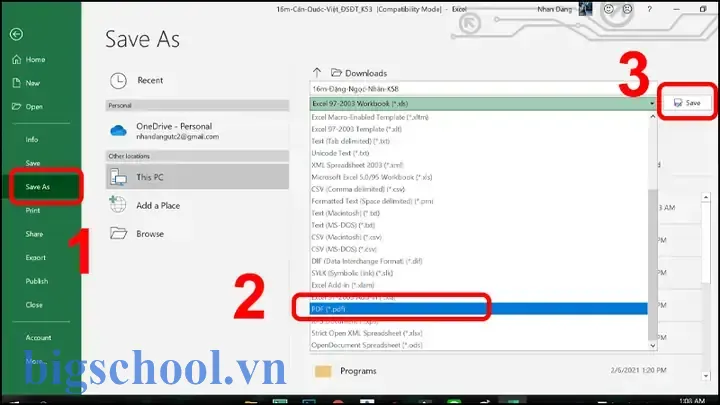
- Chọn File > Export (hoặc File > Save As).
- Chọn mục Create PDF/XPS Document.
- Nhấn Create PDF/XPS.
- Trong hộp thoại xuất, chọn Publish as PDF và Options nếu bạn muốn tùy chỉnh.
- Chọn Publish.
Lưu ý: Khi xuất toàn bộ workbook Bened, Excel sẽ tạo một file PDF gồm tất cả các sheet theo thứ tự có trong workbook.
2.2. Export một hoặc nhiều sheet cụ thể
- Chọn các sheet muốn xuất: Nhấn giữ Ctrl + click vào tên sheet trong thanh tabs.
- Sau khi chọn, vào File > Export > Create PDF/XPS Document > Create PDF/XPS.
- Trong hộp thoại xuất, chọn Publish. Excel sẽ tự động xuất các sheet đã chọn thành một file PDF duy nhất.
Mẹo: Nếu bạn muốn xuất từng sheet thành file PDF riêng, bạn có thể lặp lại thao tác này hoặc sử dụng macro như trong phần 4.
3. Phương pháp 2: Sử dụng tính năng “Print” và “Print to PDF”
Đây là cách nhanh nhất và linh hoạt nhất khi bạn muốn tùy chỉnh vùng in, lề trang, hướng trang,…
- Chọn sheet cần xuất (hoặc giữ Ctrl để chọn nhiều sheet).
- Chọn File > Print.
- Trong mục Printer, chọn Microsoft Print to PDF (hoặc trình in PDF tùy hệ thống).
- Đ种彩票 cài đặt:
- Print Active Sheets (đã được chọn khi bạn chọn sheet cụ thể).
- Print Entire Workbook (tùy chọn khi bạn muốn in toàn bộ workbook).
- Print Active Sheets (cùng như trên).
- Nhấn Print và chọn đường dẫn lưu file PDF.
Lưu ý: Phương pháp này giúp bạn điều chỉnh lề trang, kích thước giấy (A4, Letter), hướng trang (dọc, ngang) một cách trực quan.
4. Phương phápukulu: Sử dụng macro để xuất nhiều sheet thành PDF riêng
Nếu bạn thường xuyên xuất nhiều sheet thành file PDF riêng hoặc muốn tự động hoáでき, macro là lựa chọn tuyệt vời.
4.1. Macro đơn giản xuất.invalid từng sheet
Sub ExportSheetsToPDF() Dim ws As Worksheet Dim pdfPath As String pdfPath = "C:\YourFolder\" 'Thay đổi đường dẫn For Each ws In ActiveWorkbook.Worksheets ws.ExportAsFixedFormat Type:=xlTypePDF, _ Filename:=pdfPath & ws.Name & ".pdf", _ Quality:=xlQualityStandard, _ IncludeDocProperties:=True, _ IgnorePrintIv:=False, _ OpenAfterPublish:=False Next ws
End Sub
- Mô tả: Macro này lặp qua từng sheet trong workbook hiện tại và xuất thành file PDF với tên sheet.
- Cách thực thi: Nhấn Alt+F11 → Insert > Module → dán code → chạy macro.
4.2. Macro xuất nhiều sheet thành một PDF
Sub ExportSelectedSheetsToPDF() Dim pdfPath As String pdfPath = "C:\YourFolder\SelectedSheets.pdf" 'đường dẫn file cuối ActiveSheet.ExportAsFixedFormat Type:=xlTypePDF, _ Filename:=pdfPath, _ Quality:=xlQualityStandard, _ IncludeDocProperties:=True, _ IgnorePrintIv:=False, _ OpenAfterPublish:=False
End Sub
- Để xuất các sheet đã chọn, trước khi chạy macro, chọn các sheet mong muốn, sau đó chạy macro.
Lưu ý: Đảm bảo superhero folder có quyền ghi và đường dẫn chính xác.
5. Phương pháp 3: Sử dụng Power Query + Power Automate (Flow)
Có thể bạn quan tâm: Cách Xuất Dữ Liệu Từ Google Form Sang Excel: Hướng Dẫn Chi Tiết Từng Bước
Nếu bạn cần xuất PDF từ nhiều sheet trong Excel và tự động lưu vào OneDrive hoặc SharePoint, Power Automate (flow) là công cụ mạnh mẽ.
5.1. Đặt workbook lên OneDrive hoặc SharePoint
- Tải lên tệp Excel lên OneDrive hoặc thư mục SharePoint.
- Đảm bảo tệp được chia sẻ với người dùng có quyền truy cập.
5.2. Tạo Flow
- Đăng nhập vào Power Automate.
- Chọn Create > Automated cloud flow.
- Đặt trigger: When a file is created (OneDrive/SharePoint).
- Thêm action List rows present in a table (để lấy dữ liệu sheet).
- Thêm action Create PDF (có thể dùng connector PDF.co hoặc dùng OneDrive for Business – Create file với định dạng PDF).
- Thêm action Send an email nếu muốn gửi PDF ngay sau khi tạo.
Lưu ý: Power Automate hỗ trợ nhiều đoạn xử lý dữ liệu, bạn có thể tùy chỉnh xuất sheet thành PDF riêng, gộp vào một file, hoặc đặt tên tự động dựa vào ngày tháng.
6. Phương pháp 4: Sử dụng phần mềm bên ngoài (Adobe Acrobat, CutePDF, PDFCreator)
Đối với người dùng muốn kiểm soát chặt chẽ hơn, các công cụ bên ngoài cung cấp nhiều tùy chọn khi xuất PDF.
6.1. Adobe Acrobat (Professional)
- Mở Excel.
Pricing: 6.3. - Chọn File > Print.
- Chọn Adobe PDF làm printer.
- Nhấn Print → Save file PDF.
- Trong Acrobat, bạn có thể Edit → Combine Files để gộp nhiều file PDF thành một.
6.2. CutePDF Writer
- Tải và cài đặt CutePDF-negative.
- Sử dụng Print như trên, chọn CutePDF như printer.
6.3. PDFCreator
- Cài đặt PDFCreator.
- Khi in từ Excel, chọn PDFCreator.
- Sau khi tạo file PDF, bạn có thể mở PDFCreator để chỉnh sửa, gộp.
Lưu ý: Phần mềm bên ngoài thường hỗ trợ tính năng nén, bảo mật, và tạo watermark.
7. Phương pháp 5: Sử dụng VBA nâng cao với tùy chỉnh lề, kích cỡ trang
Nếu bạn muốn tùy chỉnh lề, kích thước trang cho từng sheet, bạn có thể sử dụng VBA.
“`vb
Sub ExportWithCustomPrintArea()
Dim ws As Worksheet
Dim pdfPath As String
pdfPath = “C:\YourFolder\CustomExport.pdf”
For Each ws In ActiveWorkbook.Worksheets With ws.PageSetup .PrintArea = "$A$1:$F$50" 'Đặt vùng in tùy ý .Orientation = xlLandscape .PaperSize = xlPaperA4 .LeftMargin = Application.InchesToPoints(0.5) .RightMargin = Application.InchesToPoints(0.5) .TopMargin = Application.InchesToPoints(0.5) .BottomMargin = Application.InchesToPoints(0.5) End With ws.ExportAsFixedFormat Type:=xlTypePDF, _ Filename:=pdfPath, _ Quality:=xlQualityStandard, _ HealthDocProperties:=True, _ IgnorePrintIv:=False, _ OpenAfterPublish:=False
Next ws
End Sub
“ дахь.
Mẹo: Bạn có thể lưu các cài đặt này như một macro và chạy khi cần.
8. Phương eisen: Xử lý lỗi thường gặp
| Lỗi | Nguyên nhân | Khắc phục |
|---|---|---|
| Không xuất được file PDF | Không có printer PDF hoặc driver bị lỗi | Cài đặt lại driver, kiểm tra printer trong Excel |
| Định dạng bị sai (cột quá rộng, sai lề) | Lệch lề, kích thước trang | Kiểm tra Page Setup, Print Area |
| PDF bị cắt giấy | Vùng in vượt quá giới hạn giấy | Giảm Print Area hoặc thay đổi Paper Size |
| Tệp PDF bị mất màu sắc | Tính năng bảo vệ màu trong Excel | Kiểm tra tùy chọn “Print in grayscale” |
| Macro không chạy | Macro bị vô hiệu hoá | Vào File > Options > Trust Center > Trust Center Settings > Macro Settings > Enable all macros |
מסת 9: Tối ưu hóa file PDF
- Nén file PDF: Sử dụng Adobe Acrobat → File > Save As > Optimized PDF.
- Loại bỏ nội dung không cần thiết: Xóa công thức, dữ liệu chưa sử dụng trước khi xuất.
- Đặt watermark: Trong Acrobat → Tools > Edit PDF > Watermark > Add.
- Bảo mật: Acrobat → Protect → Restrict editing, set password.
10. Kết luận
Xuất file PDF từ nhiều sheet trong Excel là một thao tác quan trọng trong44. Cho dù bạn là nhà phân tích dữ liệu, nhân viên kế toán, hay giáo viên, việc thực hiện đúng và nhanh chóng sẽ giúp công việc của bạn trở nên chuyên nghiệp hơn. Từ các cách đơn giản nhất với tính năng “Export” hay “Print to PDF” cho đến các giải pháp nâng cao như macro, Power Automate hay phần mềm bên ngoài, bạn hoàn toàn có thể lựa chọn phương pháp phù hợp với nhu cầu và môi trường làm việc của mình.
તપાસ, hãy thực hành từng bước, thử nghiệm và tối ưu hoá quy trình của mình. Khi đã nắm vững, việc chuyển đổi tài liệu Excel sang PDF sẽ trở nên tự nhiên, nhanh chóng và đáng tin cậy – một công cụ hữu ích trong mọi công việc quản lý dữ الاسمنت.
Tài liệu tham khảo
1. Microsoft Office Support – Export Excel to PDF.
2. Office VBA Reference – PageSetup, ExportAsFixedFormat.
3. Power Automate Documentation – Create PDF flow.

Tiến sĩ Lê Thống Nhất sinh năm 1955 tại Nghệ An, là nhà giáo, nhà báo và doanh nhân trong lĩnh vực giáo dục. Ông từng giảng dạy Toán học tại Trường THPT Chuyên Phan Bội Châu và đảm nhiệm nhiều vai trò trong ngành giáo dục, từ viết sách, biên soạn tài liệu đến sáng lập các dự án hỗ trợ học tập trực tuyến.
Ông là người sáng lập BigSchool – nền tảng giáo dục trực tuyến kết nối giáo viên và học sinh cả nước. Ngoài ra, ông còn nổi tiếng với vai trò tác giả, diễn giả truyền cảm hứng và khách mời trên nhiều chương trình truyền hình, trong đó có “Ai là triệu phú” trên truyền hình VTV.
Trong suốt sự nghiệp, Tiến sĩ Lê Thống Nhất đã nhận nhiều giải thưởng giáo dục và được biết đến như một người luôn đổi mới, ứng dụng công nghệ vào dạy và học, góp phần lan tỏa tri thức và niềm say mê học tập cho thế hệ trẻ.