
Có thể bạn quan tâm: Cách Vẽ Các Loại Biểu Đồ Trong Excel
Giới thiệu
Trong công việc thiết kế kỹ thuật, kiến trúc sư, kỹ sư cơ khí hay bất kỳ người làm với các bản vẽ 2D/3D trong AutoCAD đều thường xuyên phải chuyển dữ liệu tọa độ của các đối tượng sang bảng tính Excel. Việc này giúp phân tích, tính toán lặp lại, so sánh, hoặc báo cáo nhanh chóng mà không cần phải tìm kiếm từng điểm thủ công trên bản vẽ. Ngoài ra, khi làm việc với các hệ thống GIS, BIM hay phần mềm quản lý dựgiad, dữ liệu tọa độ còn được sử dụng để đồng bộ hóa, kiểm tra tính chính xác và tạo ra.frames.
Dưới đây sẽ là một hướng dẫn chi tiết, từng bước, cùng với các mẹo, thủ thuật và giải pháp thay thế веч. Bạn sẽ học được cách xuất tọa độ từ AutoCAD sang Excel bằng cách sử dụng tính năng Data Extraction đã được tích hợp sẵn, cũng như một số phương pháp khác như lệnh LIST, EXPORT, và thậm chí viết script bằng AutoLISP hoặc Python để tự động hóa quy trình.
Có thể bạn quan tâm: Cách Vẽ Biểu Đồ Xương Cá Trong Excel
1. Tại sao cần xuất tọa độ sang Excel?
- Phân tích dữ liệu – Khi cần tính toán khoảng cách, góc, diện tích, hay bất kỳ chỉ số kỹ thuật nào, Excel là công cụ mạnh mẽ để thực hiện các phép tính Quốc.
- So sánh và kiểm tra – Khi có nhiều bản vẽ hoặc nhiều phiên bản, việc so sánh tọa độ trong Excel giúp nhanh chóng phát hiện sai lệch.
- Báo cáo và thống kê – Để gửi dữ liệu tới khách hàng hay bộ phận quản lý, Excel là định dạng phổ biến, dễ chia sẻ.
- Tự động hóa – Excel cho phép viết macro, hàm tùy chỉnh, hoặc kết nối với VBA để tự động hóa các bước tiếp theo sau khi dữ liệu đã được nhập vào.
Có thể bạn quan tâm: Cách Vẽ Biểu Đồ Hình Tròn Trên Excel: Hướng Dẫn Chi Tiết Từ Cơ Bản Đến Nâng Cao
2. Chuẩn bị trước khi xuất
2.1 Kiểm tra hệ tọa độ và đơn vị
- Hệ tọa độ: AutoCAD thường dùng hệ tọa độ hệ thống (world coordinate system) hoặc các hệ tùy chỉnh. Đảm bảo rằng bạn đang làm việc trong đúng hệ tọa độ cần thiết.
- Đơn vị: Kiểm tra đơn vị đo trong AutoCAD (
UNITS), ví dụ: millimeter, inch, foot. Đối với Excel, bạn nên chuẩn hóa đơn vị (cm, m, inch) để tránh nhầm lẫn.
2.2 Xác định đối tượng cần trích xuất
- Bạn có thể trích xuất chỉ các điểm, đường thẳng, đường tròn, hoặc toàn bộ đối tượng trong một layer.
- Đối với bản vẽ phức tạp, lọc theo layer, loại đối tượng, hoặc thuộc tính (MText, Text, Block) giúp giảm tải dữ liệu.
3. Ph(p) pháp 1: Sử dụng Data Extraction Wizard
Data Extraction là công cụ mạnh mẽ nhất trong AutoCAD để trích xuất dữ liệu từ đối tượng và xuất ra Excel hoặc CSV.
3.1 Bước 1: Mở Data Extraction Wizard
- Gõ
DATAEXTRACTIONvào dòng lệnh hoặc vào thanh công cụ. - Chọn “Create a new data extraction” và đặt tên file
.dexp.
3.2 Bước 2: Chọn đối tượng
- Chọn “Select objects” và dùng công cụ chọn (chọn vùng, chọn layer, hoặc chọn toàn bộ).
- Bạn cũng có thể tùy chỉnh theo thuộc tính, như chỉ lấy đối tượng có
Layer = Gạch.
3.3 Bước 3: Chọn trường dữ liệu
- Trong cửa sổ “Select Data to Include”, tick các trường bạn muốn trích xuất:
- მდგომ: X, Y, Z (tùy tính)
- Object type: Để оттуриға
- Block name: Nếu là block
- Layer: Layer name
- Text: Nội dung text (nếu cần).
- Nếu muốn lấy tọa độ điểm, hãy chắc chắn tick “X” và “Y”.
3.4 Bước 4: Tùy chỉnh cột và định dạng
- Bạn có thể sắp xếp lại thứ tự cột, đặt tên cho cột, hoặc loại bỏ các cột không cần thiết.
- Đặt “Export to aдал: Chọn “Microsoft Excel spreadsheet (.xls)” hoặc “Comma delimited (.csv)” tùy nhu cầu.
3.5 Bước 5: Xem xét dữ liệu và xuất
- Sau khi hoàn thành, AutoCAD sẽ tạo file Excel hoặc CSV chứa dữ liệu đã chọn.
- Mở file để kiểm tra, bạn sẽ thấy mỗi dòng đại diện cho một đối tượng, các cột chứa X, Y, Z, tên layer, loại, v.v.
3.6 Lưu ý khi sử dụng Data Extraction
- Độ phức tạp: Đối với bản vẽ lớn có hàng nghìn đối tượng, quá trình trích xuất có thể mất thời gian và tốn bộ nhớ.
- Định dạng: Nếu xuất ra CSV, Excel sẽ mở tự động chuyển đổi thành bảng, nhưng bạn cần kiểm tra kiểu dữ liệu (định dạng số, text).
- Độ chính xác: Kiểm tra rằng AutoCAD đang dùng đơn vị phù hợp, vì nếu AutoCAD dùng mm nhưng bạn muốn cm, bạn cần chia đôi giá trị trong Excel.
4. Phương pháp 2: Lệnh LIST và copy-paste
Nếu bạn chỉ cần trích xuất tọa độ của một vài điểm hoặc một đoạn đường ngắn, phương pháp này khá nhanh.
- Gõ
LISTtrong dòng lệnh. - Chọn đối tượng muốn liệt kê.
- AutoCAD sẽ hiển thị thông tin trong Command Window, bao gồm
CenterhoặcInsertion pointcó tọa độ X, Y, Z. - Copy nội dung từ Command Window và dán vào Excel. Sau khi dán, dùng
Text to Columns(Data → Text to Columns) để tách các giá trị thành cột.
Mẹo
- Để nhanh hơn, bạn có thể sử dụng
LISTtrong trường hợp có nhiều đối tượng:LIST→ALL→ copy toàn bộ danh sách. - Dùng
SETVAR LISTCLOSE TRUEđể tự động đóng cửa sổ danh sách sau khi copy, tiết kiệm thời gian.
5. Phương pháp 3: Lệnh EXPORT
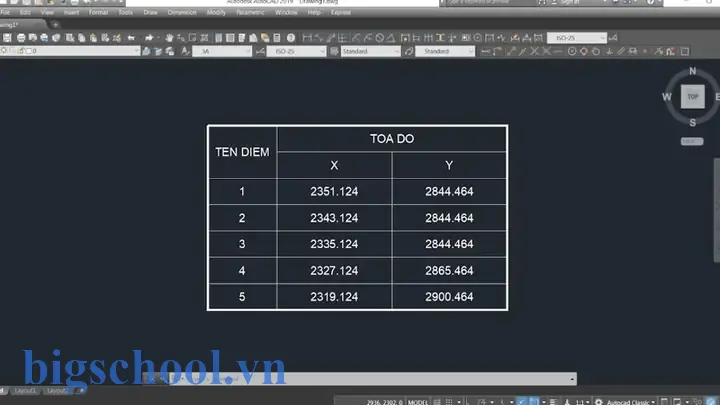
AutoCAD có lệnh EXPORT (hoặc EXPORTLAYOUT) để xuất bản vẽ sang các định dạng khác. Tuy nhiên, để lấy tọa độ, bạn có thể xuất thành DXF rồi mở trong Excel.
Có thể bạn quan tâm: Cách Lập Bảng Tiến Độ Thi Công Trên Excel: Hướng Dẫn Chi Tiết, Kỹ Thuật Và Mẹo Vặt
- Gõ
EXPORT→ chọn “AutoCAD DXF” làm định dạng. - Lưu file DXF.
- Mở file DXF bằng một phần mềm đọc file DXF (ví dụ: LibreCAD, DraftSight) hoặc dùng script để parse.
- Từ DXF, trích xuất tọa độ của các đối tượng.
Lưu ý
- Kiểu dữ liệu trong DXF có thể phức tạp, cần Jas parse chính xác.
- Định dạng DXF 2004/2007 thường dễ đọc hơn.
6. Phương pháp 4: Script AutoLISP
Đối với những người có kinh nghiệm lập trình, viết một script AutoLISP để trích xuất tọa độ và ghi vào file CSV là cách tối ưu nhất.
(defun c:ExportCoords (/ ss i ent data file) (setq ss (ssget)) ; Lấy selection set (setq file (open "coords.csv" "w")) ; Mở file ghi (write-line "Obj,Layer,X,Y,Z" file) ; Header (setq i 0) (while (< i (sslength ss)) (setq ent (ssname ss i)) (setq data (entget ent)) (setq layer (cdr (assoc 8 data))) ; Layer name (setq name (cdr (assoc 0 data))) ; Object type (setq pos (cdr (assoc 10 data))) ; X,Y,Z (write-line (strcat name "," layer "," (rtos (car pos) 2 4) "," (rtos (cadr pos) 2 4) "," (rtos (caddr pos) 2 4)) file) (setq i (1+ i)) ) (close file) (princ "\nExport completed!")
)
- Cách sử dụng cando: Gõ
ExportCoordstrong AutoCAD, chọn các đối tượng, script sẽ tạo filecoords.csvtrong thư mục làm việc hiện tại. - Bạn có thể mở file CSV trong Excel.
Mẹo nâng cao
- Để lấy tọa độ推 trong một block, cần lặp qua các component trong block bằng
entgetvàentlast. - Nếu cần xuất các thuộc tính (properties) của block, dùng
tblsearchhoặcentgetđể lấyATTDEFvàATT.
7. Phương pháp 5: Sử dụng Python và thư viện ezdxf
Python là ngôn ngữ phổ biến hiện nay, và thư viện ezdxf hỗ trợ đọc, ghi file DXF rất dễ dàng.
import ezdxf
import csv doc = ezdxf.readfile("drawing.dxf")
msp = doc.modelspace() with open('coords.csv', 'w', newline='') as csvfile: writer = csv.writer(csvfile) writer.writerow('Entity', 'Layer', 'X', 'Y', 'Z') for e in msp: if e.dxftype() in 'LINE', 'CIRCLE', 'ARC', 'POINT': layer = e.dxf.layer if e.dxftype() == 'LINE': start = e.dxf.start end = e.dxf.end writer.writerow('LINE_START', layer, start.x, start.y, start.z) writer.writerow('LINE_END', layer, end.x, end.y, end.z) elif e.dxftype() == 'POINT': writer.writerow('POINT', layer, e.dxf.location.x, e.dxf.location.y, e.dxf.location.z) elif e.dxftype() == 'CIRCLE': center = e.dxf.center writer.writerow('CIRCLE_CENTER', layer, center.x, center.y, center.z)
- Lưu ý: Đảm bảo
ezdxfđược cài đặt (pip install ezdxf) và file DXF có định dạng tương thích. - Script này cho phép tùy chỉnh xuất các loại đối tượng và thuộc tính.
8. Phương pháp 6: Excel VBA đọc từ file DWG/DXFのお
Nếu bạn chỉ có thể sử dụng Excel và không muốn cài đặt phần mềm bên ngoài, bạn có thể khai thác VBA để đọc file DXF. Dưới đây là một ví dụ đơn giản:
Sub ImportDXF() Dim fDialog As FileDialog Dim filePath As String Dim objFSO As Object, objFile As Object, line As String Dim ws As Worksheet Dim row As Long Set fDialog = Application.FileDialog(msoFileDialogFilePicker) With fDialog .AllowMultiSelect = False .Title = "Select DXF file" .Filters.Clear .Filters.Add "DXF Files", ".dxf" If .Show <> -1 Then Exit Sub filePath = .SelectedItems(1) End With Set ws = ThisWorkbook.Sheets.Add ws.Cells(1, 1).Value = "Object" ws.Cells(1, 2).Value = "Layer" ws.Cells(1, 3).Value = "X" ws.Cells(1, 4).Value = "Y" ws.Cells(1, 5).Value = "Z" Set objFSO = CreateObject("Scripting.FileSystemObject") Set objFile = objFSO.OpenTextFile(filePath, 1) row = 2 Do Until objFile.AtEndOfStream line = objFile.ReadLine ' Phân tích dòng DXF đơn giản (tùy chỉnh) ' Ví dụ: nếu dòng bắt đầu bằng 0 -> loại đối tượng If Left(line, 2) = "0 " Then Dim objType As String objType = Trim(Mid(line, 3)) ElseIf Left(line, 2) = "8 " Then Dim layer As String layer = Trim(Mid(line, 3)) ElseIf Left(line, 2) = "10" Then Dim x As Double x = CDbl(Trim(Mid(line, 3))) ElseIf Left(line, 2) = "20" Then Dim y As Double y = CDbl(Trim(Mid(line, 3))) ElseIf Left(line, 2) = "30" Then Dim z As Double: z = CDbl(Trim(Mid(line, 3))) ' Ghi dữ liệu khi đã có X, Y, Z ws.Cells(row, 1).Value = objType ws.Cells(row, 2).Value = layer ws.Cells(row, 3).Value = x ws.Cells(row, 4).Value = y ws.Cells(row, 5).Value = z row = row + 1 End If Loop objFile.Close MsgBox "Import completed!"
End Sub
Mặc dù script này rất cơ bản và không xử lý được tất cả các trường hợp, nhưng nó cho thấy cách Excel cóagency có thể đọc dữ liệu trực tiếp từ file DXF.
9. Kiểm tra và xử lý dữ liệu sau khi xuất
9.1 Kiểm tra độ chính xác
- Định dạng số: Mở Excel → Data → Text to Columns → chọn ordering decimal separator.
- Đơn vị: Nếu AutoCAD dùng mm, bạn có thể chia hết giá trị 10 để chuyển sang cm, hoặc 1000 để chuyển sang m.
- Phân tách cột: Sử dụng
Remove DuplicateshoặcAdvanced Filterđể lọc dữ liệu.
9.2 Tính toán thêm trong Excel
- Khoảng cách:
=SQRT((X2-X1)^2 + (Y2-Y1)^2) - Góc:
=ATAN2(Y2-Y1, X2-X1)(đổi radian sang độ) - Sắp xếp:
=SORT()hoặc=FILTER()(Excel 365) để sắp xếp theo X hoặc Y.
9.3 Tự động hóa với VBA
Bạn có thể viết macro để tự động mở file AutoCAD, chạy script, lưu dữ liệu vào Excel, sau đó thực hiện các tính toán. Một ví dụ đơn giản:
Sub AutoExport() ' Mở AutoCAD Dim acadApp As Object Set acadApp = CreateObject("AutoCAD.Application") acadApp.Visible = True ' Mở file DWG acadApp.Documents.Open "C:\path\to\drawing.dwg" ' Gọi script LISP acadApp.ActiveDocument.SendCommand "(ExportCoords)\n" ' Đợi một lúc để file được tạo Application.Wait Now + TimeValue("00:00:05") ' Đọc file CSV vào Excel Workbooks.Open "C:\path\to\coords.csv" ' Thực hiện các tính toán ' ... ' Đóng AutoCAD acadApp.Quit
End Sub
10. Thực hành: Tự tạo một quy trình xuất tọa độ hoàn chỉnh
- Bản vẽ mẫu: Tạo một bản vẽ với các điểm, đường thẳng và block.
- Sử dụng Data Extraction: Trích xuất X, Y, Z, Layer, Object type.
- Kiểm tra data: Mở file Excel, chắc chắn dữ liệu đúng và không có lỗi.
- Tính toán: Tính khoảng cách giữa các điểm, hoặc tính diện tích vùng.
- Lưu trữ: Lưu file Excel dưới định dạng
.xlsxvà đặt tên rõ ràng. - Tự động hoá: Viết script AutoLISP để trích xuất tự động khi có bản vẽ mới.
11. Khắc phục các lỗi thường gặp
| Lỗi | Nguyên nhân | Giải pháp |
|---|---|---|
| Đơn vị sai | AutoCAD dùng mm, Excel hiển thị mm | Chuyển đổi đơn vị trong AutoCAD (UNITS) hoặc chia giá trị trong Excel |
| Dữ liệu bị lỗ | Đối tượng không có thuộc tính X, Y, Z | Kiểm tra loại đối tượng (đường thẳng có điểm đầu/đầu, vòng tròn có tâm) |
| File quá lớn | Bản vẽ chứa hàng nghìn đối tượng | Lọc theo layer, loại hoặc chỉ lấy những đối tượng cần thiết |
| Script lỗi | Lỗi cú pháp trong AutoLISP hoặc Python | Kiểm tra từng dòng, dùng debugger, tham khảo tài liệu |
| Excel không mở file CSV | Định dạng dấu phẩy thay vì dấu chấm phẩy | Thay đổi Windows Region trong Control Panel hoặc mở CSV trong Notepad và thay dấu |
12. Kết luận
Việc xuất tọa độ từ AutoCAD sang Excel là một thao tác cần thiết trong nhiều lĩnh vực kỹ thuật. Bằng cách hiểu rõ các phương pháp hiện có – từ Data Extraction, lệnh LIST, tới viết script AutoLISP hay Python – bạn có thể chọn giải pháp phù hợp nhất với quy trình làm việc của mình. Ngoài ra, kiểm tra, chuẩn hóa dữ liệu và tự động hóa các bước tiếp theo sẽ giúp tiết kiệm thời gian, giảm lỗi và nâng cao hiệu quả công việc.
Hãy thử áp dụng những bước hướng dẫn trên vào dự án của bạn, và nếu gặp khó khăn, hãy tham khảo thêm tài liệu chính thức của Autodesk, cộng đồng AutoCAD hoặc các diễn đàn chuyên ngành. Chúc bạn thành công trong việc trích xuất dữ liệu chính xác và nhanh chóng!

Tiến sĩ Lê Thống Nhất sinh năm 1955 tại Nghệ An, là nhà giáo, nhà báo và doanh nhân trong lĩnh vực giáo dục. Ông từng giảng dạy Toán học tại Trường THPT Chuyên Phan Bội Châu và đảm nhiệm nhiều vai trò trong ngành giáo dục, từ viết sách, biên soạn tài liệu đến sáng lập các dự án hỗ trợ học tập trực tuyến.
Ông là người sáng lập BigSchool – nền tảng giáo dục trực tuyến kết nối giáo viên và học sinh cả nước. Ngoài ra, ông còn nổi tiếng với vai trò tác giả, diễn giả truyền cảm hứng và khách mời trên nhiều chương trình truyền hình, trong đó có “Ai là triệu phú” trên truyền hình VTV.
Trong suốt sự nghiệp, Tiến sĩ Lê Thống Nhất đã nhận nhiều giải thưởng giáo dục và được biết đến như một người luôn đổi mới, ứng dụng công nghệ vào dạy và học, góp phần lan tỏa tri thức và niềm say mê học tập cho thế hệ trẻ.