
Có thể bạn quan tâm: Hướng Dẫn Cài Vba Cho Excel 2026: Từ Cơ Bản Đến Nâng Cao
Mở Đầu
Ngày tháng là một trong những dữ liệu quan trọng và thường xuyên xuất hiện trong các bảng tính Excel, dù bạn đang làm việc trong lĩnh vực tài chính, kế toán, quản lý dự án, hay chỉ đơn giản là theo dõi các hoạt động cá nhân. Tuy nhiên, nhiều người dùng Excel vẫn gặp khó khăn khi muốn cài đặt ngày tháng sao cho phù hợp với nhu cầu của mình: hiển thị đúng định dạng, tính toán chính xác, hay tự động cập nhật ngày hiện tại. Bài viết này sẽ cung cấp cho bạn một hướng dẫn chi tiết, từ những kiến thức cơ bản đến các kỹ thuật nâng cao, giúp bạn kiểm soát hoàn toàn cách Excel xử lý ngày tháng.
Lưu ý: Bài viết được chia thành nhiều phần, mỗi phần tập trung vào một khía cạnh cụ thể của việc cài đặt ngày tháng trong Excel. Bạn có thể đọc toàn bộ để có cái nhìn tổng quan, hoặc chỉ tập trung vào phần bạn đang quan tâm.
Có thể bạn quan tâm: Cài Đặt Và Sử Dụng Hàm Vnd (vietnamese Dong) Trong Excel: Hướng Dẫn Chi Tiết Từ A Đến Z
1. Kiến Thức Cơ Bản Về Ngày Tháng Trong Excel
1.1. Excel Xử Lý Ngày Tháng Như Thế Nào?
Excel lưu trữ ngày tháng dưới dạng số nguyên – mỗi ngày tương ứng với một số nguyên, bắt đầu từ ngày 1/1/1900 (đối với Windows) hoặc 1/1/1904 (đối với Mac). Ví dụ:
| Ngày | Giá trị số |
|---|---|
| 1/1/1900 | 1 |
| 2/1/1900 | 2 |
| 31/12/1999 | 36526 |
| 1/1/2026 | 45204 |
Thời gian (giờ, phút, giây) được biểu diễn dưới dạng phần thập phân của ngày. Ví dụ, 12:00 PM (nửa ngày) sẽ là 0.5, vì nó chiếm một nửa ngày.
1.2. Định Dạng Ngày Tháng (Date Format)
Sau khi Excel lưu trữ ngày dưới dạng số, chúng ta cần định dạng hiển thị để người dùng nhìn thấy ngày ở dạng “dd/mm/yyyy”, “mm-dd-yy”, “yyyy-mm-dd”, v.v. Điều này được thực hiện qua:
- Tab Home → Number Group → Dropdown “Number Format” → Date.
- Hoặc bấm chuột phải → Format Cells → Category: Date.
Excel cung cấp rất nhiều định dạng sẵn có, và bạn cũng có thể tạo định dạng tùy chỉnh bằng cách chọn “Custom” và nhập mã định dạng (ví dụ: dd/mm/yyyy, mmm dd, yyyy, v.v.).
1.3. Kiểm Tra Kiểu Dữ Liệu
Để chắc chắn một ô đang chứa ngày thực sự, bạn có thể:
- Kiểm tra định dạng: Nếu ô được định dạng là “Date” hoặc “Custom” với mã ngày tháng, khả năng cao là dữ liệu ngày.
- Sử dụng hàm:
=ISTEXT(A1)trả về FALSE nếu ô A1 chứa ngày (là số),=ISNUMBER(A1)trả về TRUE. - Kiểm tra giá trị thực: Gõ
=A1+1vào một ô khác; nếu giá trị tăng lên 1, thì A1 chắc chắn là ngày.
Có thể bạn quan tâm: Cách Tùy Chỉnh Thanh Trạng Thái (status Bar) Trong Microsoft Excel: Hướng Dẫn Chi Tiết Từ A Đến Z
2. Cách Nhập Ngày Tháng Một Cách Chính Xác
2.1. Nhập Thủ Công
- Định dạng hệ thống: Excel sẽ tự động nhận dạng ngày dựa trên cài đặt ngôn ngữ và khu vực (Region) của máy tính. Ví dụ, ở Việt Nam thường dùng “dd/mm/yyyy”.
- Nhập dạng “yyyy-mm-dd”: Đây là định dạng chuẩn ISO, ít bị nhầm lẫn.
- Sử dụng dấu gạch chéo (/), dấu gạch ngang (-), hoặc dấu chấm (.): Tất cả đều được chấp nhận, nhưng nên thống nhất trong cùng một bảng tính.
2.2. Sử Dụng Công Cụ “Data Validation” Để Giới Hạn Nhập
Bạn có thể ngăn người dùng nhập sai định dạng bằng cách:
- Chọn ô hoặc vùng cần áp dụng.
- Vào Data → Data Validation.
- Trong Allow, chọn Date.
- Đặt Data = “between”, Start date và End date tùy ý (ví dụ:
1/1/2000và31/12/2030). - Tùy chọn Input Message và Error Alert để hướng dẫn người dùng.
2.3. Nhập Ngày Từ Văn Bản (Text) Và Chuyển Đổi
Nếu dữ liệu ngày được nhập dưới dạng văn bản (ví dụ: “15-03-2026”), bạn có thể chuyển sang dạng ngày bằng:
- Hàm DATEVALUE:
=DATEVALUE("15-03-2026")(đảm bảo định dạng phù hợp với cài đặt hệ thống). - Kết hợp hàm MID, LEFT, RIGHT: Khi định dạng không đồng nhất, ví dụ “2026/03/15”:
excel =DATE(LEFT(A1,4), MID(A1,6,2), RIGHT(A1,2)) - Text to Columns: Chọn cột, Data → Text to Columns, chọn Delimited, bỏ chọn tất cả delimiter, rồi trong Column data format chọn Date và chọn định dạng phù hợp.
3. Định Dạng Ngày Tháng Theo Nhu Cầu
3.1. Các Định Dạng Phổ Biến
| Mã định dạng | Kết quả hiển thị | Ghi chú |
|---|---|---|
dd/mm/yyyy | 15/03/2026 | Định dạng chuẩn Việt Nam |
mm/dd/yyyy | 03/15/2026 | Dùng ở Mỹ |
yyyy-mm-dd | 2026-03-15 | ISO 8601, thích hợp cho hệ thống máy tính |
dd-mmm-yy | 15-Mar-24 | Ngắn gọn, dễ đọc |
dddd, dd mmmm yyyy | Friday, 15 March 2026 | Hiển thị ngày trong tuần |
$-409d-mmm-yyyy;@ | 15-Mar-2026 | Định dạng tùy chỉnh với mã ngôn ngữ |
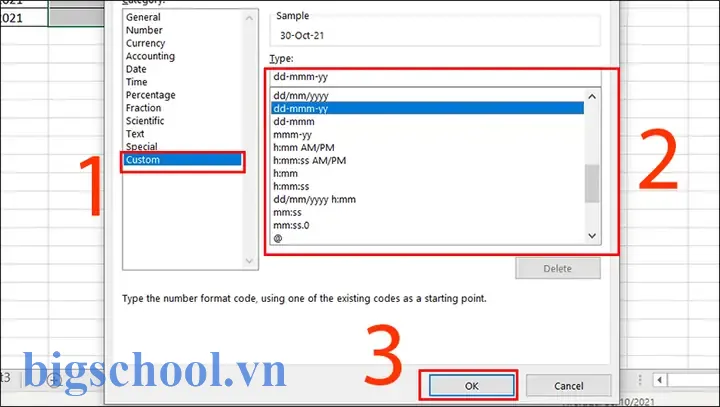
3.2. Tạo Định Dạng Tùy Chỉnh
- Chọn ô hoặc vùng.
- Ctrl + 1 (hoặc chuột phải → Format Cells).
- Vào Number → Custom.
- Nhập mã định dạng vào ô “Type”. Ví dụ:
dd/mm/yyyy;@– ngày tháng năm, và hiển thị văn bản nếu không phải ngày.$-F800dddd, mmmm dd, yyyy– hiển thị ngày trong tuần bằng ngôn ngữ hệ thống.
Bạn có thể sao chép mã này vào nhiều ô để đồng nhất định dạng.
3.3. Định Dạng Theo Điều Kiện (Conditional Formatting)
Nếu muốn tô màu ngày gần hết hạn, hoặc ngày đã qua, bạn có thể:
- Chọn vùng ngày.
- Home → Conditional Formatting → New Rule.
- Chọn “Use a formula to determine which cells to format”.
- Nhập công thức, ví dụ:
- Ngày trong tương lai:
=A1>TODAY() - Ngày quá hạn 7 ngày:
=AND(A1<TODAY(), TODAY()-A1>7) - Đặt định dạng (màu nền, màu chữ) và OK.
4. Các Hàm Xử Lý Ngày Tháng Thông Dụng
4.1. Hàm TODAY và NOW
=TODAY()– trả về ngày hiện tại (không có thời gian).=NOW()– trả về ngày và thời gian hiện tại.
Hai hàm này động, tức là mỗi khi mở file hoặc tính lại, giá trị sẽ cập nhật.
4.2. Hàm DATE, YEAR, MONTH, DAY
=DATE(year, month, day)– tạo ngày từ các thành phần.=YEAR(date),=MONTH(date),=DAY(date)– trích xuất thành phần tương ứng.
Ví dụ: =DATE(2026,3,15) trả về 15/03/2026.
4.3. Hàm EDATE và EOMONTH
=EDATE(start_date, months)– trả về ngày cùng ngày nhưng cộng hoặc trừ số tháng.=EOMONTH(start_date, months)– trả về ngày cuối cùng của tháng sau khi cộng/trừ số tháng.
Ví dụ: =EDATE("15/03/2026", 2) = 15/05/2026; =EOMONTH("15/03/2026",0) = 31/03/2026.
4.4. Hàm NETWORKDAYS và WORKDAY
=NETWORKDAYS(start_date, end_date, holidays)– tính số ngày làm việc (không tính cuối tuần và ngày lễ).=WORKDAY(start_date, days, holidays)– trả về ngày làm việc sau một số ngày làm việc.
Bạn có thể tạo danh sách ngày lễ trong một phạm vi và đưa vào tham số holidays.
4.5. Hàm DATEDIF (không được liệt kê trong danh sách hàm chính)
=DATEDIF(start_date, end_date, "unit")– tính khoảng cách giữa hai ngày theo đơn vị:"Y"– số năm đầy đủ."M"– số tháng đầy đủ."D"– số ngày."MD"– ngày còn lại sau khi trừ năm và tháng."YM"– tháng còn lại sau khi trừ năm."YD"– ngày còn lại sau khi trừ năm.
Ví dụ: =DATEDIF("01/01/2026","15/03/2026","Y") = 4.
4.6. Hàm TEXT Để Chuyển Đổi Ngày Thành Văn Bản
=TEXT(date, "dd/mm/yyyy") cho phép bạn kết hợp ngày với chuỗi văn bản, ví dụ:
="Ngày báo cáo: " & TEXT(TODAY(), "dddd, dd mmmm yyyy")
Kết quả: “Ngày báo cáo: Friday, 15 March 2026”.
5. Tự Động Nhập Ngày Khi Thêm Dòng Mới
5.1. Sử Dụng Table và Structured References
Có thể bạn quan tâm: Hướng Dẫn Cài Đặt Vntool Cho Excel 2026: Từ Cơ Bản Đến Nâng Cao
Khi bạn chuyển dữ liệu thành Table (Ctrl + T), Excel có thể tự động sao chép công thức và định dạng cho các hàng mới. Đặt công thức ngày trong cột “Ngày tạo”:
=IF(@Tên="","",TODAY())
Khi người dùng nhập dữ liệu vào cột “Tên”, ngày hiện tại sẽ tự động xuất hiện.
5.2. Macro VBA Để Ghi Nhận Ngày Tự Động
Nếu bạn muốn ghi lại ngày giờ tạo và ngày giờ sửa cho mỗi bản ghi, hãy sử dụng VBA:
Private Sub Worksheet_Change(ByVal Target As Range) Dim rng As Range Set rng = Intersect(Target, Me.Range("B:B")) ' Giả sử cột B là dữ liệu If Not rng Is Nothing Then Application.EnableEvents = False Dim cell As Range For Each cell In rng If cell.Value <> "" Then cell.Offset(0, 1).Value = Now ' Cột C là ngày tạo End If Next cell Application.EnableEvents = True End If
End Sub
Mã này sẽ tự động điền thời gian hiện tại vào cột C mỗi khi có thay đổi ở cột B.
5.3. Sử Dụng Power Query Để Thêm Cột Ngày
Trong Power Query (Data → Get & Transform Data), bạn có thể:
- Chọn Add Column → Date → Today để tạo cột ngày hiện tại.
- Hoặc Add Column → Date → DateTime → Now để có ngày và giờ.
Sau khi tải dữ liệu về, các cột này sẽ được cập nhật mỗi khi thực hiện Refresh.
6. Xử Lý Lỗi Thường Gặp Khi Làm Việc Với Ngày Tháng
6.1. Lỗi “#VALUE!” Khi Nhập Ngày
- Nguyên nhân: Định dạng ngày không khớp với cài đặt hệ thống.
- Giải pháp: Sử dụng
DATEVALUEhoặc chuyển đổi qua Text to Columns, hoặc thay đổi Region Settings trong Windows (Control Panel → Region).
6.2. Ngày Được Hiển Thị Dạng Số
- Nguyên nhân: Ô được định dạng là “General” hoặc “Number”.
- Giải pháp: Chọn ô → Ctrl + 1 → Number → Date hoặc Custom.
6.3. Sự Khác Biệt Giữa Excel Windows và Mac (1900 vs 1904)
- Windows: Ngày gốc là 1/1/1900.
- Mac: Ngày gốc là 1/1/1904.
- Khi chia sẻ file giữa hai nền tảng, ngày có thể lệch 4 năm. Để tránh, vào File → Options → Advanced → Use 1904 date system và tắt tùy chọn này.
6.4. Ngày Tháng Không Nhận Diện Khi Sao Chép Dữ Liệu Từ Web
- Dữ liệu thường ở dạng văn bản (text). Sử dụng Text to Columns hoặc hàm
DATEVALUEđể chuyển.
7. Ứng Dụng Thực Tiễn Cài Đặt Ngày Tháng
7.1. Theo Dõi Dự Án
- Cột “Ngày bắt đầu”, “Ngày kết thúc”, “Số ngày còn lại”:
excel =MAX(0, DATEDIF(TODAY(), @NgàyKếtThúc, "D")) - Định dạng ngày trong Gantt Chart bằng Conditional Formatting để hiển thị thanh tiến độ.
7.2. Quản Lý Hàng Hóa – Hạn Sử Dụng
- Cột “Ngày sản xuất”, “Hạn dùng”:
excel =IF(@HạnDùng < TODAY(), "Hết hạn", "Còn hạn") - Sử dụng biểu tượng (Icon Sets) để hiển thị cảnh báo màu xanh (còn >30 ngày), vàng (15-30 ngày), đỏ (<15 ngày).
7.3. Báo Cáo Kế Toán – Kỳ Kết
- Tạo công thức “Ngày Kỳ” tự động:
excel =EOMONTH(TODAY(),0) ' Ngày cuối tháng hiện tại - Khi chuyển sang tháng mới, chỉ cần refresh để cập nhật.
7.4. Lập Lịch Hẹn Tự Động
- Sử dụng hàm
WORKDAYkết hợp ngày hiện tại:excel =WORKDAY(TODAY(), 5) ' Ngày làm việc thứ 5 kể từ hôm nay - Kết hợp với Outlook VBA để tạo cuộc hẹn tự động (phức tạp, nhưng rất hữu ích cho doanh nghiệp).
8. Mẹo Và Thủ Thuật Nâng Cao
8.1. Sử Dụng Định Dạng “$-F400dddd, mmmm dd, yyyy” Để Hiển Thị Ngày Bằng Tiếng Việt
Khi máy tính có cài đặt ngôn ngữ Việt, bạn có thể nhập mã:
=TEXT(A1, "$-F400dddd, mmmm dd, yyyy")
Kết quả sẽ là “Thứ Sáu, tháng Ba 15, 2026”.
8.2. Tạo Dropdown Chọn Ngày Với Data Validation
Bạn có thể tạo danh sách ngày động:
- Tạo một cột phụ (ví dụ cột Z) chứa công thức:
excel =TODAY() + ROW(A1)-1
Kéo xuống 365 dòng để có danh sách ngày trong năm. - Đánh dấu vùng này, đặt tên (Name Manager) là
DanhSachNgay. - Vào Data Validation → List → Source: =DanhSachNgay.
Người dùng sẽ có dropdown chọn ngày, giảm thiểu lỗi nhập.
8.3. Định Dạng Ngày Theo Khu Vực (Locale) Khi Chia Sẻ File
Nếu file sẽ được chia sẻ quốc tế, hãy:
- Sử dụng định dạng ISO
yyyy-mm-dd– không phụ thuộc vào locale. - Hoặc tạo Custom Format kết hợp mã ngôn ngữ, ví dụ
$-en-USmm/dd/yyyy;@.
8.4. Sử Dụng Power Pivot Để Tính Toán Ngày Trên Dữ Liệu Lớn
Power Pivot cho phép tạo Calculated Columns sử dụng DAX:
DaysToDue = DATEDIFF(TODAY(), TableDueDate, DAY)
Bạn có thể tạo báo cáo tổng hợp nhanh chóng mà không làm chậm workbook.
8.5. Tự Động Ghi Nhận Thời Gian Khi Nhập Dữ Liệu (Timestamp)
Công thức không thay đổi khi chỉnh sửa:
=IF(@Tên<>"" , IF(@NgàyTạo="", NOW(), @NgàyTạo), "")
Đặt cột “Ngày tạo” là Read-only (bảo vệ sheet) để người dùng không thay đổi.
9. Kiểm Tra Và Kiểm Định Độ Chính Xác
9.1. Kiểm Tra Độ Đúng Của Công Thức
- Sử dụng Formula Auditing (Formulas → Evaluate Formula) để xem từng bước tính toán.
- Kiểm tra Error Checking để phát hiện lỗi #VALUE!, #NUM!…
9.2. Kiểm Tra Định Dạng Khi Xuất File
Khi xuất sang PDF hoặc CSV, ngày có thể mất định dạng:
- PDF: Định dạng vẫn giữ nguyên nếu bạn in từ Excel.
- CSV: Excel sẽ lưu ngày dưới dạng văn bản, thường là
dd/mm/yyyy. Đảm bảo định dạng phù hợp với hệ thống nhận.
9.3. Sử Dụng “Test Cases” Để Kiểm Tra
Tạo một sheet “Test” với các ngày mẫu (leap year, cuối năm, ngày 29/02/2026, 31/12/2026) và áp dụng các công thức để kiểm tra tính đúng đắn.
10. Tổng Kết
Cài đặt ngày tháng trong Excel không chỉ là việc định dạng một ô, mà còn bao gồm:
- Hiểu cách Excel lưu trữ ngày (số nguyên + phần thập phân).
- Nhập dữ liệu đúng cách và ngăn ngừa lỗi bằng Validation.
- Áp dụng định dạng tùy chỉnh để hiển thị ngày theo yêu cầu.
- Sử dụng các hàm ngày tháng để tính toán, phân tích, và tự động hoá.
- Tận dụng Table, Power Query, VBA để tự động cập nhật ngày khi thêm dữ liệu mới.
- Xử lý lỗi và kiểm tra để đảm bảo tính chính xác khi chia sẻ hoặc xuất dữ liệu.
Với những kiến thức và kỹ thuật trên, bạn đã sẵn sàng điều khiển hoàn toàn ngày tháng trong mọi loại bảng tính Excel, từ công việc cá nhân tới hệ thống doanh nghiệp quy mô lớn. Hãy áp dụng ngay vào dự án thực tế của mình và cảm nhận sự khác biệt trong việc quản lý thời gian và dữ liệu!

Tiến sĩ Lê Thống Nhất sinh năm 1955 tại Nghệ An, là nhà giáo, nhà báo và doanh nhân trong lĩnh vực giáo dục. Ông từng giảng dạy Toán học tại Trường THPT Chuyên Phan Bội Châu và đảm nhiệm nhiều vai trò trong ngành giáo dục, từ viết sách, biên soạn tài liệu đến sáng lập các dự án hỗ trợ học tập trực tuyến.
Ông là người sáng lập BigSchool – nền tảng giáo dục trực tuyến kết nối giáo viên và học sinh cả nước. Ngoài ra, ông còn nổi tiếng với vai trò tác giả, diễn giả truyền cảm hứng và khách mời trên nhiều chương trình truyền hình, trong đó có “Ai là triệu phú” trên truyền hình VTV.
Trong suốt sự nghiệp, Tiến sĩ Lê Thống Nhất đã nhận nhiều giải thưởng giáo dục và được biết đến như một người luôn đổi mới, ứng dụng công nghệ vào dạy và học, góp phần lan tỏa tri thức và niềm say mê học tập cho thế hệ trẻ.