
Có thể bạn quan tâm: Custom Format Cell Trong Excel: Hướng Dẫn Chi Tiết Từ Cơ Bản Đến Nâng Cao
Giới thiệu chung về hàm VND trong Excel
Trong môi trường kinh doanh và tài chính hiện đại, việc làm việc với các loại tiền tệ khác nhau là điều không thể tránh khỏi. Đối với người dùng tại Việt Nam, đồng VNĐ (Vietnamese Dong) luôn là đơn vị tiền tệ chính được sử dụng trong hầu hết các báo cáo, bảng tính và phân tích tài chính. Microsoft Excel – phần mềm bảng tính mạnh mẽ nhất hiện nay – đã cung cấp cho người dùng một công cụ rất tiện lợi để hiển thị và tính toán các giá trị tiền tệ: hàm VND (còn được gọi là hàm định dạng tiền tệ VNĐ).
Mặc dù hàm VND không phải là một hàm tính toán riêng biệt như SUM hay IF, nhưng việc cài đặt định dạng VND đúng cách sẽ giúp bạn:
- Tránh nhầm lẫn khi đọc số liệu có dấu chấm, dấu phẩy hoặc ký hiệu tiền tệ.
- Tự động làm tròn số theo quy tắc tiền tệ Việt Nam (đến chẵn 1000 đồng).
- Tăng tính chuyên nghiệp và thẩm mỹ cho các báo cáo tài chính, bảng lương, hoá đơn, v.v.
- Dễ dàng chuyển đổi giữa các loại tiền tệ khi cần so sánh hoặc tổng hợp dữ liệu quốc tế.
Bài viết dưới đây sẽ hướng dẫn chi tiết cách cài đặt hàm VND trong Excel, bao gồm:
- Hiểu rõ khái niệm và vai trò của hàm VND.
- Cách bật và tùy chỉnh định dạng tiền tệ VNĐ trong các phiên bản Excel (Excel 2026, 2026, Office 365, Excel cho Mac).
- Sử dụng hàm TEXT kết hợp với định dạng VND để tạo chuỗi ký tự hiển thị.
- Áp dụng hàm VND trong các công thức tính toán (ví dụ: tính lương, lợi nhuận, thuế).
- Mẹo và thủ thuật nâng cao: tạo mẫu (template) chuẩn VND, sử dụng VBA để tự động áp dụng định dạng.
- Xử lý lỗi thường gặp khi làm việc với VND (như lỗi làm tròn, lỗi hiển thị ký tự Unicode, lỗi khi nhập dữ liệu từ nguồn khác).
- So sánh VND với các loại tiền tệ khác và cách chuyển đổi nhanh chóng trong Excel.
- Tài liệu tham khảo và các nguồn học bổ trợ.
Sau khi đọc xong bài viết này, bạn sẽ nắm vững mọi khía cạnh liên quan đến hàm VND, có thể tự tin áp dụng trong mọi dự án công việc và nâng cao hiệu suất làm việc với Excel.
Có thể bạn quan tâm: Hướng Dẫn Chi Tiết Xử Lý File Csv Utf‑8 Trong Excel 2026: Từ Khởi Tạo Đến Xuất Dữ Liệu
1. Khái niệm cơ bản: Hàm VND là gì và tại sao lại quan trọng?
1.1 Định nghĩa
Trong Excel, “hàm VND” thực chất không phải là một hàm tính toán, mà là định dạng số (Number Format) được thiết kế để hiển thị giá trị số dưới dạng tiền tệ Việt Nam (đồng). Khi bạn áp dụng định dạng VND cho một ô, Excel sẽ:
- Thêm ký hiệu “₫” (hoặc “VND”) vào phía sau số.
- Định dạng dấu phân cách hàng nghìn (thường là dấu chấm “.”) và dấu thập phân (dấu phẩy “,”) theo chuẩn Việt Nam.
- Tự động làm tròn số tới hàng nghìn nếu cấu hình làm tròn được bật.
1.2 Lý do cần dùng hàm VND
| Lý do | Mô tả |
|---|---|
| Độ chính xác | Ngăn ngừa sai sót khi đọc và nhập liệu, đặc biệt là trong các báo cáo tài chính. |
| Thống nhất | Đảm bảo mọi người trong cùng một dự án nhìn thấy cùng một định dạng, tránh hiểu lầm. |
| Tiện lợi | Không cần mỗi lần nhập thủ công ký hiệu “₫” hay đặt dấu phân cách, Excel tự động thực hiện. |
| Tự động làm tròn | Khi tính toán lương, thuế, chi phí, các giá trị thường được làm tròn đến chẵn 1000 đồng – Excel hỗ trợ qua tùy chọn “Round to nearest 1000”. |
| Tương thích quốc tế | Khi chia sẻ file với đối tác nước ngoài, định dạng VND sẽ hiển thị rõ ràng, không bị nhầm lẫn với các đồng tiền khác. |
Có thể bạn quan tâm: Hướng Dẫn Chi Tiết Cách Tạo Biểu Đồ Đường (line Chart) Trong Excel Từ A Đến Z
2. Cách bật và tùy chỉnh định dạng VND trong Excel
2.1 Sử dụng Ribbon (Thanh công cụ)
- Chọn ô hoặc vùng dữ liệu cần áp dụng VND.
- Vào Home → Number (Nhóm Number trên thanh Ribbon).
- Nhấn vào mũi tên nhỏ ở góc dưới bên phải của nhóm Number để mở hộp thoại Format Cells.
- Chọn Category: Currency (hoặc Accounting nếu muốn căn chỉnh dấu tiền sang trái).
- Trong Symbol, cuộn xuống và chọn ₫ Vietnamese Dong (hoặc VND nếu không có ký hiệu).
- Tùy chỉnh Decimal places (số chữ số thập phân). Thông thường, đồng VNĐ không có phần thập phân, nên đặt 0.
- Nhấn OK – các ô đã chọn sẽ hiển thị dưới dạng “1.234.567 ₫”.
2.2 Định dạng nhanh bằng phím tắt
- Ctrl + Shift + $: Áp dụng định dạng tiền tệ mặc định (USD). Sau đó, bạn cần thay đổi ký hiệu trong Format Cells như trên.
- Đối với người dùng Mac, phím tắt là ⌘ + Shift + $.
2.3 Tạo định dạng tùy chỉnh (Custom Format)
Nếu muốn hiển thị ký hiệu “VND” thay vì “₫”, hoặc thay đổi dấu phân cách, bạn có thể tạo định dạng tùy chỉnh:
- Mở Format Cells → Number → Custom.
- Nhập mã định dạng:
#,##0 "VND"
Hoặc nếu muốn dùng ký hiệu đồng:
#,##0 "₫"
- Nhấn OK. Kết quả:
1.234.567 VNDhoặc1.234.567 ₫.
2.4 Định dạng làm tròn tới nghìn đồng
Trong Format Cells → Number → Currency, có tùy chọn Use 1000 Separator. Để tự động làm tròn tới nghìn đồng:
- Vào File → Options → Advanced.
- Trong mục When calculating this workbook, tích Set precision as displayed (cẩn thận: tùy chọn này sẽ làm thay đổi giá trị thực tế, chỉ dùng khi chắc chắn).
- Hoặc sử dụng hàm MROUND trong công thức:
=MROUND(A1,1000)để làm tròn tới 1000 đồng.
3. Sử dụng hàm TEXT để chuyển số thành chuỗi VND
Đôi khi bạn cần kết hợp giá trị tiền tệ vào văn bản, ví dụ: "Tổng cộng: " & TEXT(A1,"#,##0₫"). Hàm TEXT cho phép bạn áp dụng định dạng VND trực tiếp trong công thức.
3.1 Cú pháp cơ bản
=TEXT(value, "format_text")
- value: ô chứa số cần định dạng.
- format_text: chuỗi định dạng, ví dụ
"#,##0₫"hoặc"#,##0 ""VND""".
3.2 Ví dụ thực tế
| Ô | Nội dung |
|---|---|
| A1 | 1234567 |
| B1 | =TEXT(A1,”#,##0₫”) |
| C1 | = “Giá bán: ” & TEXT(A1,”#,##0₫”) |
Kết quả:
- B1 hiển thị 1.234.567₫
- C1 hiển thị Giá bán: 1.234.567₫
3.3 Kết hợp với hàm IF
=IF(A2>0, TEXT(A2,"#,##0₫"), "Chưa nhập")
Nếu ô A2 có giá trị dương, hiển thị dưới dạng VND; ngược lại trả về “Chưa nhập”.
4. Áp dụng VND trong các công thức tính toán
4.1 Tính lương tháng
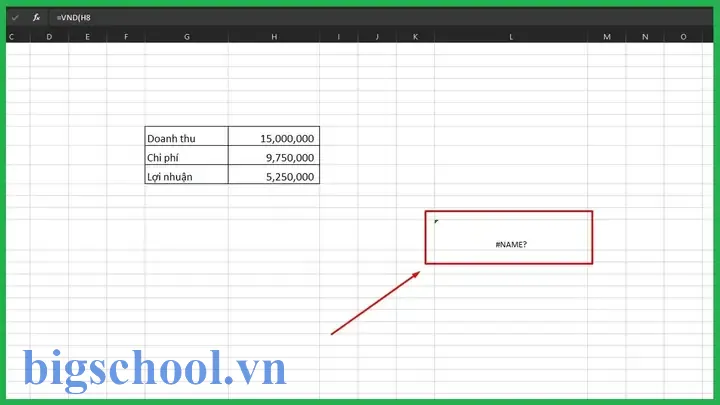
Có thể bạn quan tâm: Cách Tùy Chỉnh Thanh Trạng Thái (status Bar) Trong Microsoft Excel: Hướng Dẫn Chi Tiết Từ A Đến Z
Giả sử:
- Lương cơ bản (ô B2) = 8.000.000₫
- Phụ cấp (ô B3) = 1.500.000₫
- Thuế TNCN (ô B4) = 10% của tổng lương
Công thức tính Lương thực nhận (ô B5):
= (B2 + B3) (1 - 0.10)
Sau khi nhập công thức, áp dụng định dạng VND cho ô B5 để hiển thị “9.000.000₫”.
4.2 Tính lợi nhuận gộp
| Mô tả | Ô | Giá trị |
|---|---|---|
| Doanh thu | C2 | 25.000.000₫ |
| Giá vốn | C3 | 15.000.000₫ |
| Lợi nhuận gộp | C4 | =C2-C3 |
Áp dụng định dạng VND cho C4 → hiển thị 10.000.000₫.
4.3 Tính thuế GTGT (10%)
=ROUND(C20.10, -3) // Làm tròn tới nghìn đồng
Sau đó, định dạng ô kết quả bằng VND.
4.4 Sử dụng hàm SUMIF với VND
Giả sử cột D chứa các chi phí (định dạng VND) và cột E chứa loại chi phí (“Marketing”, “Vận hành”, …). Để tính tổng chi phí Marketing:
=SUMIF(E:E, "Marketing", D:D)
Kết quả sẽ tự động mang định dạng VND nếu ô chứa công thức được định dạng VND.
5. Mẹo và thủ thuật nâng cao
5.1 Tạo mẫu (Template) chuẩn VND
- Mở một workbook mới.
- Định dạng các cột thường dùng (A: “Số tiền”, B: “Mô tả”, C: “Ngày”) với Currency → Symbol: ₫, Decimal places: 0.
- Lưu file dưới dạng Excel Template (.xltx).
- Khi cần tạo báo cáo mới, mở mẫu này → mọi ô đã có sẵn định dạng VND.
5.2 Sử dụng VBA để tự động áp dụng VND
Nếu bạn thường xuyên phải áp dụng VND cho nhiều sheet, một macro ngắn gọn sẽ tiết kiệm thời gian.
Sub ApplyVNDFormat() Dim rng As Range On Error Resume Next Set rng = Application.InputBox("Chọn vùng cần định dạng VND:", Type:=8) If rng Is Nothing Then Exit Sub rng.NumberFormat = "#,##0 ""₫"""
End Sub
- Gán macro này vào một nút trên thanh Quick Access Toolbar.
- Khi nhấn, chỉ cần chọn vùng dữ liệu → macro sẽ tự động áp dụng định dạng VND.
5.3 Định dạng VND cho biểu đồ
Khi tạo biểu đồ (chart) hiển thị dữ liệu tiền tệ:
- Click vào trục (axis) hoặc nhãn dữ liệu.
- Chuột phải → Format Axis → Number.
- Chọn Currency và ký hiệu ₫.
- Đặt Decimal places = 0.
Biểu đồ sẽ hiển thị các giá trị dưới dạng “₫”.
5.4 Sử dụng Conditional Formatting (Định dạng có điều kiện)
Bạn muốn tô đỏ các giá trị chi phí vượt quá 10.000.000₫:
- Chọn cột chi phí.
- Vào Home → Conditional Formatting → New Rule → Format only cells that contain.
- Thiết lập: Cell Value > 10000000.
- Nhấn Format → Fill → Red và Number → Currency → Symbol: ₫.
- OK.
Kết quả: Các ô > 10.000.000₫ sẽ hiển thị màu đỏ và có ký hiệu ₫.
6. Xử lý lỗi thường gặp khi làm việc với VND
| Lỗi | Nguyên nhân | Cách khắc phục |
|---|---|---|
| Số hiển thị không có dấu phân cách | Định dạng Number thay vì Currency | Chọn Format Cells → Currency → Symbol: ₫ |
| Ký hiệu “₫” không hiển thị | Font không hỗ trợ Unicode (đặc biệt trên Windows XP cũ) | Đổi font sang Arial, Calibri, hoặc Times New Roman (các font hỗ trợ ký tự VNĐ). |
| Làm tròn sai | Đặt Decimal places > 0 hoặc không bật làm tròn 1000 đồng | Đặt Decimal places = 0 và sử dụng MROUND hoặc ROUND trong công thức. |
| Khi nhập dữ liệu từ CSV, số bị chuyển thành dạng văn bản | CSV không có định dạng, Excel tự động nhận là text | Chọn cột → Data → Text to Columns → Finish hoặc dùng VALUE() trong công thức. |
| Công thức trả về lỗi #VALUE! khi dùng TEXT với VND | Định dạng không hợp lệ trong hàm TEXT | Kiểm tra lại chuỗi định dạng, ví dụ: TEXT(A1,"#,##0₫") (không có dấu cách thừa). |
7. So sánh VND với các loại tiền tệ khác trong Excel
7.1 Định dạng tiền tệ đa ngôn ngữ
Excel hỗ trợ hơn 100 loại tiền tệ. Khi làm việc đa tiền tệ, bạn có thể:
- Sử dụng Data Validation để người dùng chọn loại tiền tệ (USD, EUR, VND, …).
- Áp dụng hàm CONVERT hoặc VLOOKUP để lấy tỷ giá và tính toán.
- Sử dụng Conditional Formatting để thay đổi ký hiệu tiền tệ dựa trên lựa chọn.
7.2 Ví dụ: Chuyển đổi VND sang USD
Giả sử tỷ giá hiện tại 1 USD = 23.500 VND (ô G1). Để chuyển giá trị VND ở A2 sang USD:
= A2 / $G$1
Sau đó, định dạng ô kết quả Currency → Symbol: $.
7.3 Định dạng đa tiền tệ trong cùng một bảng
| Mô tả | Số tiền (VND) | Số tiền (USD) |
|---|---|---|
| Doanh thu | =B2 | =B2/$G$1 |
| Chi phí | =B3 | =B3/$G$1 |
- Ô B2, B3: định dạng VND.
- Ô C2, C3: định dạng USD.
Điều này giúp người dùng nhìn thấy đồng thời giá trị bằng đồng và đô la.
8. Tài liệu tham khảo và nguồn học bổ trợ
- Microsoft Office Support – “Format numbers as currency in Excel”. URL: https://support.microsoft.com/office/format-numbers-as-currency
- ExcelJet – “Excel Currency Formatting”. URL: https://exceljet.net/excel-functions/excel-currency-formatting
- Chương trình đào tạo Excel chuyên nghiệp của Udemy – “Excel for Finance Professionals”.
- Sách: “Excel 2026 Bible” – John Walkenbach, chương 7 (Currency & Accounting).
- Blog: “Excel Vietnam” – các bài viết chuyên sâu về tiền tệ VNĐ và VBA.
Kết luận
Việc cài đặt và sử dụng hàm VND (định dạng tiền tệ VNĐ) trong Excel không chỉ giúp bạn trình bày dữ liệu tài chính một cách chuẩn xác và chuyên nghiệp, mà còn tối ưu hoá quy trình làm việc, giảm thiểu lỗi nhập liệu và tăng tính thẩm mỹ cho các báo cáo. Từ các bước cơ bản như áp dụng định dạng Currency trên Ribbon, tới các kỹ thuật nâng cao như tạo Custom Format, sử dụng hàm TEXT, hoặc tự động hoá bằng VBA, bạn đã có một bộ công cụ đầy đủ để xử lý mọi tình huống liên quan đến đồng VNĐ trong Excel.
Hãy áp dụng những kiến thức đã học ngay hôm nay, tạo mẫu chuẩn VND cho công ty, và chia sẻ với đồng nghiệp để nâng cao hiệu suất làm việc chung. Khi bạn đã thành thạo việc định dạng VND, việc quản lý tài chính, tính toán lương, lập báo cáo thuế, hay so sánh dữ liệu quốc tế sẽ trở nên đơn giản, nhanh chóng và ít sai sót hơn bao giờ hết.
Chúc bạn thành công trong mọi dự án Excel!

Tiến sĩ Lê Thống Nhất sinh năm 1955 tại Nghệ An, là nhà giáo, nhà báo và doanh nhân trong lĩnh vực giáo dục. Ông từng giảng dạy Toán học tại Trường THPT Chuyên Phan Bội Châu và đảm nhiệm nhiều vai trò trong ngành giáo dục, từ viết sách, biên soạn tài liệu đến sáng lập các dự án hỗ trợ học tập trực tuyến.
Ông là người sáng lập BigSchool – nền tảng giáo dục trực tuyến kết nối giáo viên và học sinh cả nước. Ngoài ra, ông còn nổi tiếng với vai trò tác giả, diễn giả truyền cảm hứng và khách mời trên nhiều chương trình truyền hình, trong đó có “Ai là triệu phú” trên truyền hình VTV.
Trong suốt sự nghiệp, Tiến sĩ Lê Thống Nhất đã nhận nhiều giải thưởng giáo dục và được biết đến như một người luôn đổi mới, ứng dụng công nghệ vào dạy và học, góp phần lan tỏa tri thức và niềm say mê học tập cho thế hệ trẻ.