
Có thể bạn quan tâm: Cách Tính Khoảng Cách Ngày Trong Excel: Hướng Dẫn Chi Tiết Từ Cơ Bản Đến Nâng Cao
Mở Đầu
Trong thời đại số, Excel không chỉ là công cụ quản lý dữ liệu mà còn là một trợ lý đắc lực giúp chúng ta giải quyết các vấn đề tài chính cá nhân và doanh nghiệp. Một trong những nhu cầu phổ biến nhất là tính khoản thanh toán hàng tháng cho các khoản vay, mua sắm trả góp, hoặc lập kế hoạch ngân sách. Bài viết này sẽ cung cấp cho bạn một hướng dẫn chi tiết, từ những kiến thức cơ bản đến các kỹ thuật nâng cao, giúp bạn nhanh chóng và chính xác tính toán khoản thanh toán hàng tháng trong Excel.
Có thể bạn quan tâm: Hướng Dẫn Chi Tiết Cách Tính Hệ Số Tương Quan (correlation Coefficient) Trong Excel
1. Kiến Thức Cơ Bản Về Khoản Thanh Toán Hàng Tháng
1.1. Định Nghĩa
Khoản thanh toán hàng tháng (Monthly Payment) là số tiền mà người vay phải trả mỗi tháng để hoàn trả một khoản vay hoặc mua sắm trả góp, bao gồm cả tiền gốc và lãi. Công thức tính thường dựa trên lãi suất, số kỳ thanh toán, và số tiền vay.
1.2. Công Thức Toán Học
Công thức tính khoản thanh toán hàng tháng cho một khoản vay trả góp cố định (amortized loan) là:
P = \frac{r \times PV}{1 – (1 + r)^{-n}}
Trong đó:
– P: Khoản thanh toán hàng tháng.
– PV: Giá trị hiện tại (Present Value) – số tiền vay.
– r: Lãi suất hàng tháng (annual rate / 12).
– n: Tổng số kỳ thanh toán (số tháng).
1.3. Các Thuật Ngữ Quan Trọng
| Thuật Ngữ | Ý Nghĩa |
|---|---|
| Principal (Gốc vay) | Số tiền gốc thực tế vay. |
| Interest Rate (Lãi suất) | Tỷ lệ phần trăm tính trên số tiền vay, thường là hàng năm. |
| Term (Thời hạn) | Thời gian vay, tính bằng tháng hoặc năm. |
| Amortization (Khấu hao) | Phương pháp trả nợ gốc và lãi đều đặn qua các kỳ. |
Có thể bạn quan tâm: Cài Đặt Excel Miễn Phí: Hướng Dẫn Chi Tiết Từ A Đến Z
2. Sử Dụng Hàm PMT Trong Excel
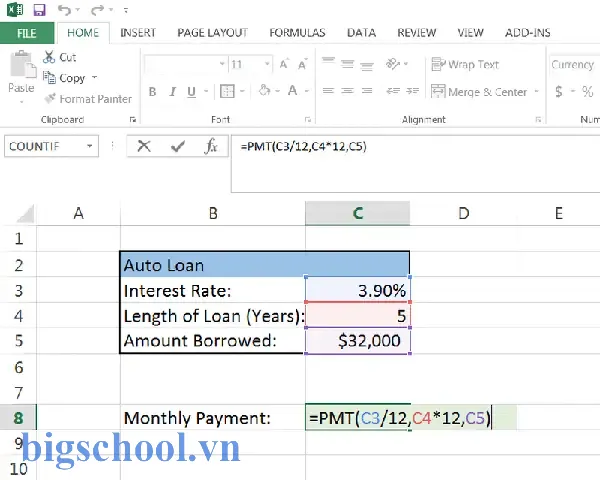
Excel cung cấp hàm PMT (Payment) để tính khoản thanh toán hàng tháng một cách nhanh chóng.
2.1. Cú Pháp Hàm PMT
PMT(rate, nper, pv, fv, type)
- rate: Lãi suất mỗi kỳ (thường là lãi suất hàng tháng).
- nper: Tổng số kỳ thanh toán.
- pv: Giá trị hiện tại (số tiền vay, nhập âm nếu là tiền nhận được).
- fv (optional): Giá trị tương lai, mặc định 0.
- type (optional): 0 nếu thanh toán vào cuối kỳ, 1 nếu đầu kỳ.
2.2. Ví Dụ Thực Tế
Giả sử:
– Số tiền vay: 200,000,000 VND.
– Lãi suất năm: 9% (0.09).
– Thời hạn: 5 năm (60 tháng).
Bước 1: Tính lãi suất hàng tháng
=0.09/12 → 0.0075
Bước 2: Áp dụng hàm PMT
=PMT(0.09/12, 60, -200000000)
Kết quả sẽ là -4,194,231 VND (số âm biểu thị thanh toán ra khỏi tài khoản). Khoản thanh toán thực tế là 4,194,231 VND mỗi tháng.
2.3. Lưu Ý Khi Dùng PMT
| Vấn đề | Giải pháp |
|---|---|
| Nhập pv dương | Nhập âm để biểu thị tiền nhận, tránh nhầm lẫn dấu âm. |
| Lãi suất giai đoạn | Nếu lãi suất thay đổi, cần chia thành các khoảng thời gian và dùng hàm IPMT và PPMT. |
| Thanh toán đầu kỳ | Đặt type = 1 trong hàm PMT. |
3. Các Hàm Liên Quan Để Phân Tích Chi Tiết
3.1. Hàm IPMT – Lãi Suất Theo Kỳ
IPMT(rate, per, nper, pv, fv, type)
Trả về phần lãi của kỳ thanh toán per.
Ví Dụ:
Tính lãi tháng thứ 12:
=IPMT(0.09/12, 12, 60, -200000000)
3.2. Hàm PPMT – Tiền Gốc Theo Kỳ
PPMT(rate, per, nper, pv, fv, type)
Trả về phần tiền gốc của kỳ thanh toán per.
Ví Dụ:
Tiền gốc tháng thứ 12:
=PPMT(0.09/12, 12, 60, -200000000)
3.3. Hàm CUMIPMT – Tổng Lãi Tích Lũy
CUMIPMT(rate, nper, pv, start_period, end_period, type)
Tính tổng lãi trong một khoảng thời gian.
Ví Dụ:
Tổng lãi trong 12 tháng đầu:
=CUMIPMT(0.09/12, 60, -200000000, 1, 12, 0)
3.4. Hàm CUMPRINC – Tổng Tiền Gốc Tích Lũy
CUMPRINC(rate, nper, pv, start_period, end_period, type)
Tính tổng tiền gốc đã trả trong một khoảng thời gian.
Ví Dụ:
Tổng tiền gốc trong 12 tháng đầu:
=CUMPRINC(0.09/12, 60, -200000000, 1, 12, 0)
4. Xây Dựng Bảng Amortization (Bảng Khấu Hao) Trong Excel
Một bảng amortization giúp bạn nhìn rõ mỗi kỳ thanh toán gồm bao nhiêu tiền lãi, bao nhiêu tiền gốc và số dư còn lại.
4.1. Các Cột Cần Có
| Cột | Nội Dung |
|---|---|
| A | Kỳ (Month) |
| B | Số dư đầu kỳ |
| C | Thanh toán (Payment) |
| D | Tiền lãi (Interest) |
| E | Tiền gốc (Principal) |
| F | Số dư cuối kỳ |
4.2. Các Công Thức
Giả sử:
– A2 = 1 (kỳ 1)
– B2 = 200,000,000 (số dư đầu kỳ)
– C2 = =PMT($D$1,$E$1,$B$2) (trong đó D1 là lãi suất hàng tháng, E1 là số kỳ)
Dòng 2 (Kỳ 1)
- D2 (Interest):
=B2$D$1 - E2 (Principal):
=C2-D2 - F2 (Ending Balance):
=B2-E2
Kỳ Tiếp Theo (A3, B3,…)
- A3:
=A2+1 - B3:
=F2 - C3:
=PMT($D$1,$E$1,$B$3)(hoặc cố định C2 nếu lãi suất cố định) - D3:
=B3$D$1 - E3:
=C3-D3 - F3:
=B3-E3
Kéo công thức xuống tới cuối thời gian (ví dụ 60 tháng). Bạn sẽ có bảng chi tiết cho toàn bộ khoản vay.
4.3. Định Dạng & Kiểm Tra
- Định dạng các cột tiền tệ (VND) để dễ đọc.
- Kiểm tra tổng tiền gốc đã trả (
SUM(E2:E61)) có bằng số tiền vay gốc không. - Kiểm tra tổng tiền lãi (
SUM(D2:D61)) để biết chi phí vay.
5. Tính Khoản Thanh Toán Khi Lãi Suất Thay Đổi
Có thể bạn quan tâm: Cách Tính Khoảng Tứ Phân (interquartile Range) Trong Excel: Hướng Dẫn Chi Tiết Từ A Đến Z
Trong thực tế, lãi suất vay có thể thay đổi (floating rate). Excel có thể xử lý bằng cách chia kỳ thanh toán thành các giai đoạn.
5.1. Ví Dụ Thực Tế
- Giai đoạn 1: 0-12 tháng, lãi suất 8%.
- Giai đoạn 2: 13-36 tháng, lãi suất 9.5%.
- Giai đoạn 3: 37-60 tháng, lãi suất 10%.
5.2. Cách Thực Hiện
- Tạo bảng lãi suất: cột “StartMonth”, “EndMonth”, “Rate”.
- Xác định số kỳ còn lại cho mỗi giai đoạn.
- Sử dụng hàm PMT cho từng giai đoạn, dựa trên số dư còn lại cuối giai đoạn trước.
Bước Cụ Thể
- Giai đoạn 1 (12 tháng):
rate1 = 0.08/12nper1 = 12pv1 = -200,000,000payment1 = PMT(rate1, nper1, pv1)Giai đoạn 2 (24 tháng còn lại):
balance_end_g1 = balance after 12 months(từ bảng amortization).rate2 = 0.095/12nper2 = 24pv2 = -balance_end_g1payment2 = PMT(rate2, nper2, pv2)Giai đoạn 3 (24 tháng cuối):
- Tương tự, dùng balance cuối giai đoạn 2 và lãi suất 10%.
5.3. Tự Động Hóa Với Hàm IF
Bạn có thể dùng công thức IF để tự động chọn lãi suất dựa trên tháng:
=IF(A2<=12, 0.08/12, IF(A2<=36, 0.095/12, 0.10/12))
Sau đó, trong cột Interest, dùng công thức:
=B2 (IF(A2<=12, 0.08/12, IF(A2<=36, 0.095/12, 0.10/12)))
Thanh toán hàng tháng có thể được tính bằng PMT một lần (giả sử lãi suất cố định) hoặc tính riêng cho mỗi giai đoạn và cập nhật lại Principal và Balance.
6. Tính Khoản Thanh Toán Cho Các Loại Vay Khác
6
6.1. Vay Trả Góp Đổi Thời Hạn (Graduated Payment Mortgage)
Trong một số vay, khoản thanh toán tăng dần theo từng năm (ví dụ tăng 10% mỗi năm). Để mô phỏng:
- Xác định payment base (cơ bản) cho năm đầu bằng hàm PMT.
- Mỗi năm, nhân với hệ số tăng (1 + growth_rate)^(year-1).
Công Thức
BasePayment = PMT(rate, nper, -pv)
YearFactor = (1 + growth_rate)^(YEAR-1)
Payment = BasePayment YearFactor
6.2. Vay Trả Trước (Balloon Payment)
Trong một số hợp đồng, người vay chỉ trả một khoản balloon lớn vào cuối kỳ, trong khi các kỳ trung gian chỉ trả lãi.
- Monthly Interest Only:
=IPMT(rate, month, nper, -pv) - Final Balloon:
=PV + Total Interest Paid
Bạn có thể tạo bảng chỉ gồm cột Interest và cuối cùng tính Balloon bằng hàm FV:
=FV(rate, nper-1, 0, -pv, 0)
7. Tự Động Hóa Với Macro VBA
Đối với các bảng tính lớn hoặc cần tái sử dụng thường xuyên, bạn có thể viết macro VBA để tự động tạo bảng amortization.
7.1. Mã VBA Cơ Bản
Sub CreateAmortization() Dim ws As Worksheet Set ws = ThisWorkbook.Sheets("Amortization") Dim principal As Double, annualRate As Double, months As Long principal = ws.Range("B1").Value ' Số tiền vay annualRate = ws.Range("B2").Value / 100 ' Lãi suất %/năm months = ws.Range("B3").Value Dim monthlyRate As Double monthlyRate = annualRate / 12 Dim payment As Double payment = Application.WorksheetFunction.Pmt(monthlyRate, months, -principal) Dim i As Long, balance As Double, interest As Double, principalPaid As Double balance = principal For i = 1 To months interest = balance monthlyRate principalPaid = payment - interest balance = balance - principalPaid ws.Cells(i + 5, 1).Value = i ' Kỳ ws.Cells(i + 5, 2).Value = Round(balance + principalPaid, 2) ' Số dư đầu kỳ ws.Cells(i + 5, 3).Value = Round(payment, 2) ' Thanh toán ws.Cells(i + 5, 4).Value = Round(interest, 2) ' Lãi ws.Cells(i + 5, 5).Value = Round(principalPaid, 2) ' Gốc ws.Cells(i + 5, 6).Value = Round(balance, 2) ' Số dư cuối kỳ Next i
End Sub
- B1: Số tiền vay.
- B2: Lãi suất năm (%).
- B3: Số tháng.
- Kết quả sẽ được ghi từ hàng 6 trở xuống.
7.2. Lợi Ích Khi Dùng VBA
| Ưu điểm | Mô tả |
|---|---|
| Tiết kiệm thời gian | Tự động tạo bảng cho bất kỳ khoản vay nào chỉ với một cú click. |
| Độ chính xác cao | Tránh lỗi công thức khi sao chép thủ công. |
| Tùy biến | Dễ dàng mở rộng để xử lý lãi suất thay đổi, balloon payment, hoặc tính phí khác. |
8. Áp Dụng Thực Tế: Lập Kế Hoạch Ngân Sách Cá Nhân
8.1. Xác Định Khả Năng Thanh Toán
Sau khi tính được Monthly Payment, bạn cần so sánh với thu nhập ròng:
=IF(MonthlyPayment <= (NetIncome 0.3), "Có thể chi trả", "Quá tải tài chính")
Quy tắc 30% là chuẩn mực: khoản thanh toán không nên vượt quá 30% thu nhập ròng.
8.2. Kết Hợp Với Các Chi Phí Khác
Bạn có thể tạo bảng tổng hợp:
| Hạng mục | Số tiền (VND) |
|---|---|
| Thu nhập ròng | 20,000,000 |
| Thanh toán vay | 4,194,231 |
| Chi phí sinh hoạt | 8,000,000 |
| Tiết kiệm / đầu tư | 2,000,000 |
| Còn lại | =B2-B3-B4-B5 |
Nếu Còn lại dương, ngân sách cân đối; nếu âm, cần điều chỉnh.
8.3. Kịch Bản “What‑If” (Tình Huống)
Excel cho phép bạn tạo Data Table để mô phỏng các kịch bản:
- Thay đổi lãi suất: 8% → 10% → 12%.
- Thay đổi thời hạn: 3 năm, 5 năm, 7 năm.
Công cụ Scenario Manager (Data → Forecast → What‑If Analysis → Scenario Manager) giúp lưu và so sánh các kịch bản nhanh chóng.
9. Các Lỗi Thường Gặp Khi Tính Toán
| Lỗi | Nguyên Nhân | Cách Khắc Phục |
|---|---|---|
| Kết quả PMT sai (âm/dương) | Nhập pv sai dấu | Đảm bảo pv là số âm khi bạn nhận tiền vay. |
| Lãi suất quá lớn | Đưa lãi suất năm vào rate thay vì chia cho 12 | Sử dụng annualRate/12. |
| Số kỳ không khớp | Nhập số tháng thay vì số năm | Kiểm tra lại nper (months). |
| Không cập nhật balance khi lãi suất thay đổi | Không tính lại pv cho giai đoạn mới | Sử dụng công thức =FV(previous_rate, previous_nper, payment, -previous_balance) để lấy số dư mới. |
10. Tổng Kết Và Những Bước Tiếp Theo
- Hiểu công thức: Biết cách công thức toán học chuyển thành hàm Excel.
- Sử dụng hàm PMT, IPMT, PPMT: Để tính khoản thanh toán, lãi và gốc.
- Tạo bảng amortization: Để quản lý chi tiết từng kỳ.
- Xử lý lãi suất thay đổi: Bằng cách chia giai đoạn và dùng IF hoặc VBA.
- Áp dụng vào ngân sách cá nhân: Kiểm tra khả năng chi trả, tạo kịch bản “what‑if”.
- Tự động hoá bằng VBA: Khi cần lặp lại nhiều lần.
Đề Xuất Thực Hành
- Tạo một file Excel mẫu: Ghi lại các tham số (Principal, Rate, Term) và sử dụng hàm PMT để tính.
- Xây dựng bảng amortization: Thực hành kéo công thức và kiểm tra tổng.
- Thử thay đổi lãi suất: Sử dụng IF để tạo bảng lãi suất thay đổi và so sánh.
- Viết macro VBA: Để tự động tạo bảng, sau đó điều chỉnh để hỗ trợ balloon payment.
- Lập ngân sách cá nhân: Nhập thu nhập và các chi phí, sử dụng công thức IF và Scenario Manager để đánh giá.
Bằng cách nắm vững các kiến thức và công cụ trên, bạn sẽ không còn lo lắng khi phải tính khoản thanh toán hàng tháng cho bất kỳ khoản vay nào, đồng thời có thể quản lý tài chính cá nhân và doanh nghiệp một cách chuyên nghiệp và hiệu quả.
Chúc bạn thành công trong việc áp dụng Excel để tính toán và quản lý các khoản thanh toán hàng tháng!

Tiến sĩ Lê Thống Nhất sinh năm 1955 tại Nghệ An, là nhà giáo, nhà báo và doanh nhân trong lĩnh vực giáo dục. Ông từng giảng dạy Toán học tại Trường THPT Chuyên Phan Bội Châu và đảm nhiệm nhiều vai trò trong ngành giáo dục, từ viết sách, biên soạn tài liệu đến sáng lập các dự án hỗ trợ học tập trực tuyến.
Ông là người sáng lập BigSchool – nền tảng giáo dục trực tuyến kết nối giáo viên và học sinh cả nước. Ngoài ra, ông còn nổi tiếng với vai trò tác giả, diễn giả truyền cảm hứng và khách mời trên nhiều chương trình truyền hình, trong đó có “Ai là triệu phú” trên truyền hình VTV.
Trong suốt sự nghiệp, Tiến sĩ Lê Thống Nhất đã nhận nhiều giải thưởng giáo dục và được biết đến như một người luôn đổi mới, ứng dụng công nghệ vào dạy và học, góp phần lan tỏa tri thức và niềm say mê học tập cho thế hệ trẻ.