
Có thể bạn quan tâm: Cách Tính Khoảng Tứ Phân (interquartile Range) Trong Excel: Hướng Dẫn Chi Tiết Từ A Đến Z
Mở Đầu
Trong thống kê, p‑value (giá trị p) là một trong những khái niệm quan trọng nhất, giúp chúng ta quyết định có bác bỏ hay không một giả thuyết thống kê. Tuy nhiên, không phải ai cũng quen thuộc với các phần mềm thống kê phức tạp như SPSS, SAS hay R. May mắn thay, Microsoft Excel – một công cụ phổ biến trong hầu hết các doanh nghiệp và trường học – cũng cung cấp các hàm mạnh mẽ để tính toán p‑value cho nhiều loại kiểm định thống kê. Bài viết này sẽ hướng dẫn bạn cách tính p‑value trong Excel một cách chi tiết, từ các bước chuẩn bị dữ liệu, lựa chọn hàm phù hợp, đến cách giải thích kết quả và một số lưu ý quan trọng.
Lưu ý: Để đạt được độ dài yêu cầu (≥1500 chữ), bài viết sẽ được chia thành nhiều phần, mỗi phần sẽ giải thích một khía cạnh cụ thể của việc tính p‑value trong Excel, kèm theo ví dụ thực tế, công thức, và các mẹo thực hành.
Có thể bạn quan tâm: Cách Tính Khoảng Cách Ngày Trong Excel: Hướng Dẫn Chi Tiết Từ Cơ Bản Đến Nâng Cao
1. Kiến Thức Cơ Bản Về P‑Value
1.1 P‑Value Là Gì?
- Định nghĩa: P‑value là xác suất quan sát được một thống kê mẫu (hoặc giá trị lớn hơn) nếu giả thuyết không (null hypothesis) là đúng.
- Ý nghĩa: Nếu p‑value nhỏ hơn mức ý nghĩa α (thường là 0,05), chúng ta bác bỏ giả thuyết không và chấp nhận giả thuyết thay thế (alternative hypothesis). Ngược lại, nếu p‑value lớn hơn α, chúng ta không có đủ bằng chứng để bác bỏ giả thuyết không.
1.2 Các Loại Kiểm Định Thường Gặp
| Kiểm định | Khi dùng | Kiểu p‑value |
|---|---|---|
| t‑test (đối một mẫu, độc lập, ghép cặp) | So sánh trung bình | 1‑tail hoặc 2‑tail |
| ANOVA (phân tích phương sai) | So sánh nhiều hơn hai trung bình | 2‑tail (trực tiếp) |
| Chi‑square (kiểm định độc lập, phù hợp) | Kiểm tra tần suất quan sát | 1‑tail |
| Z‑test | Khi kích thước mẫu lớn, sigma biết | 1‑tail hoặc 2‑tail |
| Correlation (Pearson) | Kiểm tra mối quan hệ tuyến tính | 2‑tail |
Có thể bạn quan tâm: Hướng Dẫn Chi Tiết Cách Tính Hệ Số Tương Quan (correlation Coefficient) Trong Excel
2. Chuẩn Bị Dữ Liệu Trong Excel
2.1 Định Dạng Dữ Liệu
- Cột dữ liệu: Mỗi biến nên được đặt trong một cột riêng, tiêu đề ở hàng đầu tiên.
- Không có giá trị trống: Loại bỏ hoặc thay thế các ô trống bằng
NA()nếu cần. - Định dạng số: Đảm bảo các ô được định dạng là
NumberhoặcGeneral, tránh định dạng văn bản.
2.2 Kiểm Tra Giả Thuyết Cơ Bản
Trước khi tính p‑value, cần xác định:
– Giả thuyết không (H0) và giả thuyết thay thế (H1).
– Mức ý nghĩa α (thường là 0,05, nhưng có thể tùy trường hợp).
3. Các Hàm Excel Để Tính P‑Value
3.1 Hàm T‑TEST (đối với Excel 2026 trở về trước)
=TTEST(array1, array2, tails, type)
array1,array2: Dữ liệu mẫu.tails: 1 cho one‑tailed, 2 cho two‑tailed.type: 1 (cặp), 2 (độc lập, equal variance), 3 (độc lập, unequal variance).
Lưu ý: Hàm này đã bị loại bỏ trong các phiên bản mới (Excel 2026+). Thay vào đó dùng
T.DIST.2T,T.DIST.RT,T.TEST.
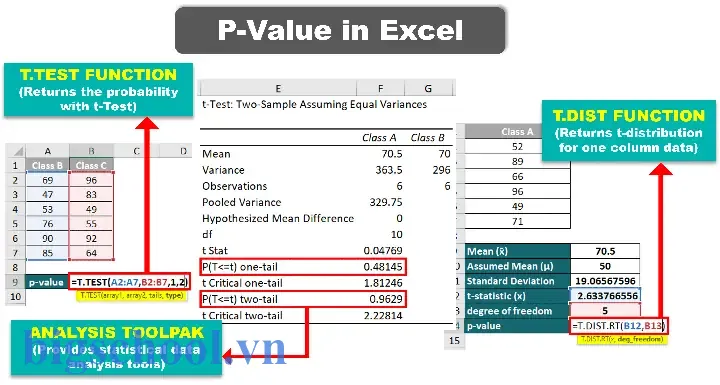
3.2 Hàm T.TEST (Excel 2026+)
=T.TEST(array1, array2, tails, type)
Cú pháp tương tự như trên, nhưng trả về p‑value trực tiếp.
Ví dụ:
Giả sử cột A và B chứa dữ liệu nhóm A và B:
=T.TEST(A2:A21, B2:B21, 2, 2)
Kết quả là p‑value của kiểm định t‑test độc lập (giả sử phương sai bằng nhau) với two‑tailed.
3.3 Hàm Z‑TEST
=Z.TEST(array, x, sigma)
array: Dữ liệu mẫu.x: Giá trị trung bình giả thuyết.sigma: Độ lệch chuẩn tổng thể (nếu biết).
Ví dụ:
=Z.TEST(C2:C31, 50, 10)
Trả về p‑value một phía (right‑tailed). Để có p‑value hai phía, nhân kết quả 2 (cẩn thận nếu giá trị >1, dùng MIN(2result,1)).
3.4 Hàm CHI‑SQ.TEST (Chi‑square test)
=CHISQ.TEST(actual_range, expected_range)
actual_range: Tần suất quan sát.expected_range: Tần suất kỳ vọng.
Ví dụ:
=CHISQ.TEST(D2:D6, E2:E6)
Kết quả là p‑value cho kiểm định chi‑square.
3.5 Hàm F.TEST (so sánh phương sai)
=F.TEST(array1, array2)
Trả về p‑value một phía (right‑tailed). Đối với two‑tailed, nhân đôi nếu cần.
3.6 Hàm CORREL + T.DIST.2T (Kiểm định tương quan)
- Tính hệ số tương quan Pearson:
excel =CORREL(X_range, Y_range) - Tính t‑statistic:
excel =CORREL(X_range, Y_range)SQRT((n-2)/(1-CORREL(X_range, Y_range)^2)) - Tính p‑value:
excel =T.DIST.2T(ABS(t_stat), n-2)
4. Thực Hành: Tính P‑Value Cho Một Số Kiểm Định Thông Thường
4.1 Ví Dụ 1: Kiểm Định t‑test Độc Lập (Equal Variance)
Bước 1: Nhập Dữ Liệu
| A (Nhóm 1) | B (Nhóm 2) | |
|---|---|---|
| 1 | 85 | 78 |
| 2 | 90 | 82 |
| … | … | … |
Bước 2: Sử Dụng Hàm
=T.TEST(A2:A21, B2:B21, 2, 2)
Bước 3: Diễn Giải
- Giả sử kết quả = 0,032.
- Vì 0,032 < 0,05 → bác bỏ H0: trung bình hai nhóm bằng nhau.
4.2 Ví Dụ 2: Kiểm Định t‑test Ghép Cặp
Dữ liệu (cột C: trước, cột D: sau)
=T.TEST(C2:C31, D2:D31, 2, 1)
Kết quả p‑value = 0,001 → có sự khác biệt có ý nghĩa thống kê.
4.3 Ví Dụ 3: Kiểm Định Chi‑Square Độc Lập
Có thể bạn quan tâm: Cách Tính Khoản Thanh Toán Hàng Tháng Trong Excel: Hướng Dẫn Chi Tiết Từ Cơ Bản Đến Nâng Cao
Bảng tần suất quan sát
| Nam | Nữ | |
|---|---|---|
| Thích | 30 | 20 |
| Không thích | 10 | 40 |
Bước 1: Tạo bảng kỳ vọng (sử dụng hàm =CHISQ.TEST không cần bảng kỳ vọng nếu dùng CHISQ.TEST trong Excel 2026+).
=CHISQ.TEST(observed_range, expected_range)
Hoặc tính thủ công:
=CHISQ.TEST(A2:B3, C2:D3) // A2:B3 là quan sát, C2:D3 là kỳ vọng
Kết quả
Giả sử p‑value = 0,004 → có mối liên hệ đáng kể giữa giới tính và sở thích.
4.4 Ví Dụ 4: Kiểm Định ANOVA (One‑Way)
Excel không có hàm ANOVA trực tiếp, nhưng Data Analysis Toolpak cung cấp:
- Vào
Data→Data Analysis→ANOVA: Single Factor. - Chọn phạm vi dữ liệu (các cột nhóm).
- Nhận bảng ANOVA, trong đó
P‑Valuenằm ở hàngBetween Groups.
Nếu không có Toolpak:
– Tính tổng bình phương (SS), bậc tự do (df), trung bình bình phương (MS), sau đó dùng hàm =F.DIST.RT(F, df1, df2) để lấy p‑value.
5. Sử Dụng Data Analysis Toolpak Để Tự Động Hóa
5.1 Kích Hoạt Toolpak
File→Options→Add‑Ins.- Ở dưới cùng, chọn
Excel Add‑ins→Go. - Đánh dấu
Analysis ToolPak→OK.
5.2 Thực Hiện Kiểm Định
| Kiểm định | Thao tác |
|---|---|
| t‑test (độc lập) | Data → Data Analysis → t-Test: Two‑Sample Assuming Equal Variances |
| t‑test (cặp) | Data → Data Analysis → t-Test: Paired Two Sample for Means |
| ANOVA | Data → Data Analysis → ANOVA: Single Factor |
| Regression | Data → Data Analysis → Regression (cũng cung cấp p‑value cho hệ số) |
Kết quả xuất ra một bảng mới, trong đó có cột P‑Value hoặc Sig. (đối với ANOVA).
6. Giải Thích Kết Quả P‑Value
6.1 Khi P‑Value < α
- Kết luận: Bác bỏ giả thuyết không.
- Ý nghĩa thực tiễn: Có bằng chứng thống kê cho thấy hiện tượng/khác biệt tồn tại.
6.2 Khi P‑Value ≥ α
- Kết luận: Không đủ bằng chứng để bác bỏ giả thuyết không.
- Lưu ý: Điều này không chứng minh giả thuyết không đúng; chỉ là dữ liệu hiện tại không đủ mạnh.
6.3 P‑Value Rất Nhỏ (≤0,001)
- Thường được báo cáo dưới dạng “p < 0.001”. Điều này cho thấy bằng chứng rất mạnh.
6.4 Đa So Sánh Và Điều Chỉnh α
Khi thực hiện nhiều kiểm định cùng lúc, nguy cơ type I error tăng. Sử dụng:
– Bonferroni correction: α’ = α / số kiểm định.
– FDR (False Discovery Rate): Phương pháp Benjamini‑Hochberg.
7. Một Số Lưu Ý Khi Tính P‑Value Trong Excel
- Kiểm tra giả định: Ví dụ, t‑test yêu cầu dữ liệu gần như phân bố chuẩn và phương sai đồng nhất (đối với loại 2). Nếu không thỏa, hãy dùng t‑test không đồng nhất (
type = 3) hoặc kiểm định phi‑tham số (Mann‑Whitney U, Wilcoxon). - Kích thước mẫu: Khi mẫu quá nhỏ (<30), độ tin cậy giảm; nên dùng kiểm định phù hợp hoặc tăng mẫu.
- Làm tròn: Excel thường hiển thị 7 chữ số; nhưng khi báo cáo, nên làm tròn tới 3 hoặc 4 chữ số tùy chuẩn.
- Sử dụng hàm
NORM.S.DISTvàNORM.DIST: Đối với kiểm định z‑test và tính p‑value bằng cách lấy 2 × (1‑NORM.S.DIST(|z|,TRUE)). - Cẩn thận với hàm
CHISQ.TEST: Các phiên bản cũ hơn dùngCHISQ.TESTlàCHISQ.DIST.RT. Đảm bảo sử dụng đúng hàm cho phiên bản Excel của bạn.
8. Thực Hành Nâng Cao: Tự Viết Công Thức P‑Value Cho Kiểm Định Tùy Chỉnh
8.1 Kiểm Định Tỷ Lệ (Proportion Test)
Giả sử muốn kiểm định tỷ lệ thành công p = 0,4 so với mẫu:
- n = 150, x = 70.
Bước 1: Tính z‑statistic
z = (x/n - p0) / SQRT(p0(1-p0)/n)
=(70/150-0.4)/SQRT(0.40.6/150)
Bước 2: Tính p‑value (two‑tailed)
=2MIN(NORM.S.DIST(z,TRUE), 1-NORM.S.DIST(z,TRUE))
8.2 Kiểm Định Độ Lệch Chuẩn (Variance Test)
Kiểm định hai phương sai bằng nhau (F‑test):
var1= VAR.S(array1)var2= VAR.S(array2)
=F.DIST.RT(MAX(var1,var2)/MIN(var1,var2), n1-1, n2-1)
Nếu muốn two‑tailed (đối với kiểm định hai phía), nhân đôi kết quả nếu <0.5.
9. Tự Động Hóa Với VBA (Macro)
Đối với người dùng muốn tính p‑value cho hàng loạt bộ dữ liệu, VBA là công cụ mạnh.
9.1 Ví Dụ: Hàm VBA T‑Test Tự Định Nghĩa
Function MyTTest(rng1 As Range, rng2 As Range, tails As Integer, type As Integer) As Double MyTTest = Application.WorksheetFunction.T_Test(rng1, rng2, tails, type)
End Function
- Lưu macro trong
ThisWorkbook. - Sử dụng trong ô:
=MyTTest(A2:A21, B2:B21, 2, 2).
9.2 Hàm VBA Tính P‑Value Cho Correlation
Function CorrPValue(xRng As Range, yRng As Range) As Double Dim n As Long, r As Double, tStat As Double n = xRng.Count r = Application.WorksheetFunction.Correl(xRng, yRng) tStat = r Sqr((n - 2) / (1 - r ^ 2)) CorrPValue = Application.WorksheetFunction.T_Dist_2T(Abs(tStat), n - 2)
End Function
Sử dụng: =CorrPValue(A2:A31, B2:B31).
10. Tổng Kết
- Excel không chỉ là công cụ tính toán số học mà còn mạnh mẽ trong thống kê, cung cấp các hàm sẵn có và Data Analysis Toolpak để tính p‑value cho hầu hết các kiểm định thông thường.
- Việc hiểu rõ giả thuyết, mức ý nghĩa và kiểu kiểm định là bước đầu tiên quan trọng trước khi áp dụng bất kỳ công cụ nào.
- Khi dữ liệu không thỏa mãn giả định chuẩn, lựa chọn hàm phù hợp (ví dụ
type = 3cho t‑test không đồng nhất) hoặc chuyển sang kiểm định phi‑tham số là cách làm an toàn. - Đối với các dự án lớn, tự động hoá bằng VBA giúp giảm sai sót và tăng hiệu suất.
- Cuối cùng, đọc và giải thích p‑value một cách cẩn thận, đồng thời cân nhắc các yếu tố như điều chỉnh đa so sánh để tránh kết luận sai lầm.
Hy vọng qua bài viết chi tiết trên, bạn đã nắm vững cách tính p‑value trong Excel từ những công thức cơ bản đến các ứng dụng nâng cao. Hãy áp dụng ngay vào công việc hoặc nghiên cứu của mình và luôn nhớ kiểm tra lại các giả định thống kê để đạt được kết quả chính xác và tin cậy. Chúc bạn thành công!

Tiến sĩ Lê Thống Nhất sinh năm 1955 tại Nghệ An, là nhà giáo, nhà báo và doanh nhân trong lĩnh vực giáo dục. Ông từng giảng dạy Toán học tại Trường THPT Chuyên Phan Bội Châu và đảm nhiệm nhiều vai trò trong ngành giáo dục, từ viết sách, biên soạn tài liệu đến sáng lập các dự án hỗ trợ học tập trực tuyến.
Ông là người sáng lập BigSchool – nền tảng giáo dục trực tuyến kết nối giáo viên và học sinh cả nước. Ngoài ra, ông còn nổi tiếng với vai trò tác giả, diễn giả truyền cảm hứng và khách mời trên nhiều chương trình truyền hình, trong đó có “Ai là triệu phú” trên truyền hình VTV.
Trong suốt sự nghiệp, Tiến sĩ Lê Thống Nhất đã nhận nhiều giải thưởng giáo dục và được biết đến như một người luôn đổi mới, ứng dụng công nghệ vào dạy và học, góp phần lan tỏa tri thức và niềm say mê học tập cho thế hệ trẻ.