
Có thể bạn quan tâm: Cách Bỏ Dấu Cách Ở Đầu Dòng Trong Excel: Hướng Dẫn Chi Tiết
Giới thiệu
Trong thời đại công nghệ số hiện nay, việc lưu trữ và xử lý dữ liệu đã trở nên vô cùng quan trọng đối với cá nhân và doanh nghiệp. Các phần mềm bảng tính như Microsoft Excel, Google Sheets và Apple Numbers đã trở thành công cụ chủ chốt giúp người dùng tạo, phân tích và chia sẻ dữ liệu một cách thuận tiện. Tuy nhiên, khi làm việc trong môi trường đa dạng, có những lúc bạn cần mở một file số liệu từ Apple Numbers trên Microsoft Excel – một công cụ phổ biến hơn trong cộng đồng doanh nghiệp và học thuật. Câu hỏi thường gặp là: “Có thể mở file Numbers trong Excel không?” Dưới đây, chúng ta sẽ khám phá kỹ lưỡng về cách thực hiện điều này, những giới hạn, công cụ hỗ trợ và những mẹo pits để đảm bảo dữ liệu của bạn được chuyển đổi một cách chính xác và nhanh chóng.
Có thể bạn quan tâm: Bảng Thanh Toán Tiền Thuê Ngoài File Excel: Cách Quản Lý Hiệu Quả Và Tối Ưu Hóa Công Việc
1. Hiểu rõ về file Numbers
Apple Numbers là phần mềm bảng tính của 娫 Apple, được tích hợp trong iWork Suite. Nó cho phép người dùng tạo bảng tính, đồ thị, biểu đồ, mẫu dữ liệu, và thậm chí là các bảng dữ liệu tương tác. Các file Numbers thường có phần mở rộng .numbers.
이는 .numbers 파일은 내부적으로는 ZIP thư mục chứa ನೀವು JSON, XML, và các tệp dữ liệu khác. Khi mở file trong Numbers, người dùng có thể tận dụng các tính năng mạnh mẽ như:
- Tích hợp với iCloud: đồng bộ dữ liệu tự động trên các thiết bị Apple.
- Giao diện trực quan: kéo thả, định dạng đẹp, cộng dồn tính năng.
- Công cụ xây dựng bảng tính phức tạp: lồng trữ, tham chiếu, biểu đồ động.
Tuy nhiên, khi chuyển sang môi trường Windows, Confira que o formato .numbers không được hỗ trợ bởi Excel trực tiếp, vì vậy cần có giải pháp trung gian.
Có thể bạn quan tâm: Bảng Excel Thu Chi Nội Bộ Công Ty: Tối Ưu Hóa Quản Lý Tài Chính Cho Doanh Nghiệp
2. Tại sao bạn muốn mở file Numbers trong Excel?
2.1. Đối tác hoặc đồng nghiệp không sử dụng macOS
Nếu bạn đang làm việc trong một nhóm dự án đa nền tảng, có thể một số thành viên sử dụng macOS và chia sẻ file .numbers. Bạn cần mở và chỉnh sửa chúng trong Excel để tránh rắc rối.
2.2. Sử dụng tính năng nâng cao của Excel
Excel cung cấp nhiều công cụ phân tích dữ liệu mạnh mẽ (PivotTable, Data Analysis Toolpak, Power Query, Power Pivot). Đôi khi bạn muốn khai thác những tính năng này trong một file nguồn gốc là Numbers.
2.3. Chuẩn bị báo cáo hoặc tài liệu hội nghị
Nếu bạn cần xuất dữ liệu dưới dạng bảng tính chuẩn, phù hợp với các mẫu báo cáo Excel, thì chuyển đổi từ Numbers là cần thiết.
2.4. Bảo trì và sao lưu dữ liệu
Excel là phần mềm có khả năng lưu trữ dữ liệu lâu dài và có thể dùng các công cụ sao lưu, phục hồi dữ liệu. Khi chuyển file Numbers sang Excel, bạn có thể tận dụng những tính năng này.
3. Cách mở file Numbers trong Excel
Dưới đây là những phương pháp chính để chuyển đổi file Numbers (.numbers) sang định dạng Excel (.xlsx) hoặc CSV, từ đó mở trong Microsoft Excel.
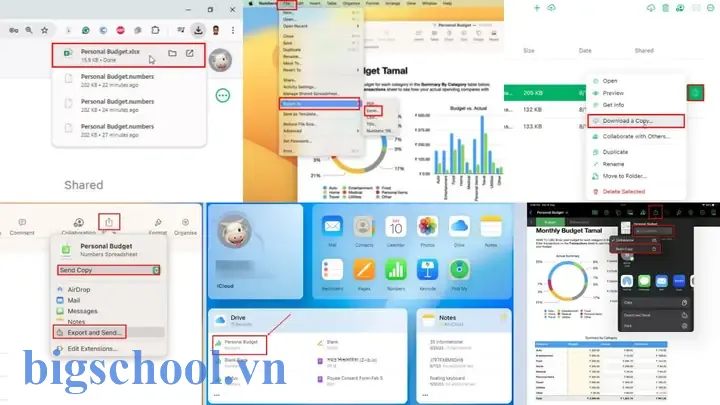
3.1. Phương pháp 1: Sử dụng tính năng “Export” trong Numbers
Bước 1: Mở file Numbers
- Mở ứng dụng Numbers trên macOS.
- Tải file
.numbersmuốn chuyển đổi.
Bước 2: Chọn “Export to” (Xuất tới)
- Trong thanh menu, chọn
File > Export To > Excel….
Bước 3: Thiết lập tùy chọn
- Chọn định dạng
Excel(định dạng mặc định là.xlsx). - Bạn có thể chọn
ExporthoặcExport All Sheetstùy vào nhu cầu.
Bước 4: Lưu file
- Chọn thư mục đích và đặt tên file.
- Nhấn
Export.
Bước 5: Mở trong Excel
- Mở file
.xlsxvừa xuất trong Microsoft Excel.
POWER: Bạn đã có thể xem và chỉnh sửa dữ liệu như bình thường.
Ưu điểm: Hệ thống tự động chuyển đổi định dạng bảng tính, giữ nguyên nhiều tính năng, biểu đồ, công thức.
Có thể bạn quan tâm: Call To Undefined Method Maatwebsite Excel Load: Hướng Dẫn Giải Quyết Và Phân Tích Chi Tiết
Nhược điểm: Một số công thức phức tạp hoặc định dạng đặc biệt có thể không chuyển đúng.
3.2. Phương pháp 2: Dùng iCloud để chuyển đổi
Nếu bạn không có máy Mac, bạn vẫn có thể sử dụng iCloud Drive.
Bước 1: Đăng nhập vào iCloud
- Truy cập iCloud.com và đăng nhập với tài khoản Apple ID.
Bước 2: Tải lên file Numbers
- Mở
iCloud Drive, kéo file.numbersvào.
Bước 3: Mở file trong Numbers (Web)
- Mở file trong Numbers Online (trên iCloud).
- Từ đó, thực hiện
Download a copyvà chọnExcelđể tải xuống file.xlsx.
Bước 4: Mở trong Excel
3.3. Phương pháp 3: Dùng Google Sheets
Google Sheets hỗ trợ nhập file .numbers. Sau khi nhập, bạn có thể xuất ra xlsx.
Bước 1: Mở Google Sheets
- Tạo một sheet mới.
Bước 2: Import file Numbers
- Chọn
File > Import > Upload, tải lên file.numbers.
Bước 3: Chọn “Replace current sheet” hoặc ishte.
Bước 4: Xuất ra Excel
- Khi file đã xuất, chọn
File > Download > Microsoft Excel (.xlsx).
Bước 5: Mở trong Excel
3.4. Phương pháp 4: Dùng phần mềm chuyển đổi bên thứ ba
Có nhiều công cụ chuyển đổi như:
- CloudConvert (online Camin).
- Zamzar (online).
- Able2Extract (được cài đặt).
- iLovePDF (tích hợp).
Bước 1: Truy cập trang web chuyển đổi.
Bước 2: Tải lên file .numbers.
Bước 3: Chọn định dạng đầu ra là .xlsx hoặc .csv.
Bước 4: Nhận file đã chuyển đổi.
Bước 5: Mở trong Excel.
Lưu ý: Khi dùng công cụ miễn phí, có thể có giới hạn kích thước file và bảo mật dữ liệu.
3.5. Phương pháp 5: Chuyển đổi sang CSV
Nếu bạn chỉ cần dữ liệu thô, không cần biểu đồ hay công thức, bạn có thể xuất tới CSV.
Bước enve:
- Trong Numbers, chọn
File > Export To > CSV…. - Lưu file.
- Mở file CSV trong Excel bằng
File > Openvà chọnText Files (.prn; .txt; .csv).
CSV sẽ giữ dữ liệu bảng, nhưng mất công thức, định dạng và biểu đồ.
4. Các vấn đề thường gặp và làm sao khắc phục
4.1. Công thức không chuyển đúng
- Xử lý: Kiểm tra lại công thức sau khi mở trong Excel. Đôi khi công thức đặc thù của Numbers (ví dụ
IFERROR,VLOOKUP) có thể cần điều chỉnh lại.
4.2. Định dạng không được giữ nguyên
- Xử lý: Trong quá trình xuất, chọn tùy chọn “Keep formatting” nếu có. Nếu không, bạn có thể sắp xếp lại bảng trong Excel.
4.3. Biểu đồ bị mất
- X очень: Phần mềm chuyển đổi có thể không hỗ trợ biểu đồ. Bạn cần tạo lại biểu đồ trong Excel.
4.4. Dữ liệu lớn (>10 MB) gặp lỗi khi chuyển đổi online
- Xử lý: Sử dụng phần mềm cài đặt (điện thoại, Windows) hoặc chia nhỏ file.
4.5. Quyền truy cập file
- Xử lý: Nếu file được bảo vệ, cần gỡ khóa hoặc đăng nhập vào tài khoản Apple ID có quyền truy cập.
5. Mẹo và thủ thuật để tối ưu quá trình chuyển đổi
- Sử dụng tính năng “Export to Excel” – luôn là phương pháp chính xác nhất vì nó được Numbers hỗ trợ chính thức.
- Kiểm tra bản sao lưu – tạo bản sao file
.numberstrước khi xuất để tránh mất dữ liệu. - Bảo mật – nếu dữ liệu nhạy cảm, tránh sử dụng dịch vụ trực tuyến không đáng tin cậy.
- Tự động hóa – dùng script AppleScript hoặc Automator để chuyển đổi hàng loạt file.
- Kiểm tra công thức – sau khi mở trong Excel, bật
Formulas > Show Formulasđể xem công thức gốc. - Kiểm tra định dạng ngày – có thể chuyển đổi sang
dd/mm/yyyyhoặcmm/dd/yyyytùy kỳ.
6. So sánh giữa Numbers và Excel: Khi nào nên chuyển đổi?
| Tiêu chí | Numbers | Excel |
|---|---|---|
| Định dạng file | .numbers | .xlsx, .xls |
| Hỗ trợ công thức | Kiểu riêng | Kiểu chuẩn |
| Biểu đồ | Đa dạng, đẹp | Đa dạng, mạnh |
| Tính năng phân tích dữ liệu | Giới hạn | Rộng rãi (PivotTable, Power Query) |
| Đồng bộ trên đám mây | iCloud | OneDrive, SharePoint |
| Tương thích | Mac, iOS | Windows, Mac, Web |
Nếu bạn cần sử dụng tính năng phân tích dữ liệu nâng cao của Excel, chuyển đổi là cần thiết. Nếu chỉ cần chia sẻ dữ liệu đơn giản, có thể giữ file Numbers.
7. Kết luận
Câu trả lời cho câu hỏi “Can I open a Numbers file in Excel?” là có, nhưng cần chuyển đổi. Bạn có thể sử dụng tính năng xuất của Numbers, iCloud, Google Sheets, hoặc các công cụ chuyển đổi bên ngoài. Mỗi phương pháp có ưu, nhược điểm riêng, nhưng mục tiêu cuối cùng là bảo toàn dữ liệu, công thức và định dạng nhất quán khi mở trong Excel.
Trong thực tế, việc chuyển đổi thường diễn ra một cách mượt mà nếu bạn làm theo các bước chuẩn, kiểm tra kỹ lưỡng sau khi mở file trong Excel. Nếu gặp lỗi, hãy thử các phương pháp thay thế hoặc điều chỉnh thủ công. Với những mẹo và thủ thuật được trình bày trên, bạn sẽ có thể chuyển đổi file Numbers sang Excel một cách nhanh chóng, an toàn và hiệu quả, giúp quá trình làm việc diễn ra suôn sẻ, đặc biệt trong môi trường làm việc đa nền tảng.

Tiến sĩ Lê Thống Nhất sinh năm 1955 tại Nghệ An, là nhà giáo, nhà báo và doanh nhân trong lĩnh vực giáo dục. Ông từng giảng dạy Toán học tại Trường THPT Chuyên Phan Bội Châu và đảm nhiệm nhiều vai trò trong ngành giáo dục, từ viết sách, biên soạn tài liệu đến sáng lập các dự án hỗ trợ học tập trực tuyến.
Ông là người sáng lập BigSchool – nền tảng giáo dục trực tuyến kết nối giáo viên và học sinh cả nước. Ngoài ra, ông còn nổi tiếng với vai trò tác giả, diễn giả truyền cảm hứng và khách mời trên nhiều chương trình truyền hình, trong đó có “Ai là triệu phú” trên truyền hình VTV.
Trong suốt sự nghiệp, Tiến sĩ Lê Thống Nhất đã nhận nhiều giải thưởng giáo dục và được biết đến như một người luôn đổi mới, ứng dụng công nghệ vào dạy và học, góp phần lan tỏa tri thức và niềm say mê học tập cho thế hệ trẻ.