
Có thể bạn quan tâm: Không Thể Chèn Cột Trong Excel: Nguyên Nhân, Giải Pháp Và Các Bước Khắc Phục Chi Tiết
Mở Đầu
Hyperlink (liên kết siêu văn bản) trong Excel là một tính năng rất hữu ích, cho phép người dùng nhanh chóng truy cập đến các tài liệu, trang web, địa chỉ email hay thậm chí là các ô, sheet khác trong cùng một file. Tuy nhiên, không ít người dùng gặp phải tình trạng “cannot open hyperlink in Excel” – tức là khi click vào hyperlink, Excel không phản hồi, hoặc mở sai địa chỉ, hoặc thông báo lỗi. Vấn đề này không chỉ gây phiền toái mà còn làm gián đoạn quy trình làm việc, đặc biệt trong môi trường doanh nghiệp nơi mà việc chia sẻ tài liệu và dữ liệu nhanh chóng là yếu tố then chốt.
Bài viết dưới đây sẽ cung cấp một hướng dẫn chi tiết, sâu sắc và toàn diện, giúp bạn hiểu rõ nguyên nhân gây ra lỗi không mở được hyperlink trong Excel, đồng thời đưa ra các giải pháp khắc phục từ cơ bản đến nâng cao. Nội dung được chia thành các phần sau:
- Giới thiệu về hyperlink trong Excel và cách hoạt động
- Các nguyên nhân phổ biến gây lỗi “cannot open hyperlink in Excel”
- Kiểm tra và sửa lỗi cấu hình hệ thống (Windows, Office, trình duyệt)
- Sửa lỗi trong file Excel (cấu hình, macro, bảo mật)
- Cách tạo và quản lý hyperlink một cách chuẩn
- Sử dụng VBA để tự động kiểm tra và sửa lỗi hyperlink
- Các mẹo và lưu ý khi làm việc với hyperlink trong môi trường doanh nghiệp
- Kết luận và tài liệu tham khảo
Có thể bạn quan tâm: Cách Tính Z‑score Trong Excel: Hướng Dẫn Chi Tiết Từ Cơ Bản Đến Nâng Cao
1. Giới Thiệu Về Hyperlink Trong Excel Và Cách Hoạt Động
1.1. Hyperlink là gì?
Hyperlink trong Excel là một đối tượng cho phép người dùng nhấn vào một ô (hoặc một đối tượng hình ảnh, biểu tượng) để mở một địa chỉ URL, một tập tin, một địa chỉ email, hoặc một vị trí cụ thể trong workbook (đi đến sheet, ô khác). Khi người dùng click, Excel sẽ gọi tới protocol handler của hệ điều hành để thực thi hành động tương ứng (ví dụ: http://, mailto:, file://).
1.2. Cấu trúc của một hyperlink
- Địa chỉ URL:
https://www.example.com - Địa chỉ tệp tin:
C:\Documents\Report.xlsx - Địa chỉ email:
mailto:someone@example.com - Liên kết nội bộ:
#Sheet2!A1(đi tới Sheet2, ô A1)
1.3. Cách tạo hyperlink trong Excel
- Sử dụng công cụ Insert > Hyperlink (hoặc phím tắt
Ctrl+K). - Sử dụng hàm HYPERLINK:
=HYPERLINK("https://www.example.com","Click vào đây"). - Kéo thả một đối tượng hình ảnh, sau đó gán hyperlink.
Hiểu rõ cách hoạt động và cấu trúc sẽ giúp bạn nhận diện nhanh các lỗi tiềm ẩn khi hyperlink không mở được.
Có thể bạn quan tâm: Cách Tính P‑value Trong Excel: Hướng Dẫn Chi Tiết Từ Cơ Bản Đến Nâng Cao
2. Các Nguyên Nhân Phổ Biến Gây Lỗi “Cannot Open Hyperlink In Excel”
2.1. Cấu hình bảo mật của Excel
Excel có các tùy chọn bảo mật để ngăn chặn việc mở các liên kết có thể gây nguy hiểm. Các cài đặt này nằm trong:
- File > Options > Trust Center > Trust Center Settings > External Content
- File > Options > Trust Center > Trust Center Settings > Protected View
Nếu “Enable all Data Connections” hoặc “Enable automatic hyperlink” bị tắt, hyperlink sẽ không phản hồi.
2.2. Định dạng địa chỉ không đúng
- Thiếu giao thức (
http://hoặchttps://). Excel có thể coi đó là một chuỗi văn bản và không mở được. - Ký tự đặc biệt (dấu cách, dấu ngoặc kép) gây lỗi parsing.
- Đường dẫn tệp tin quá dài (hơn 260 ký tự) sẽ không được Windows chấp nhận.
2.3. Lỗi đăng ký (registry) của trình duyệt mặc định
Excel dựa vào trình duyệt mặc định của Windows để mở các liên kết web. Nếu registry bị hỏng, hoặc trình duyệt không được đăng ký đúng, Excel sẽ không thể khởi chạy trình duyệt.
2.4. Tệp tin hoặc website không tồn tại (404)
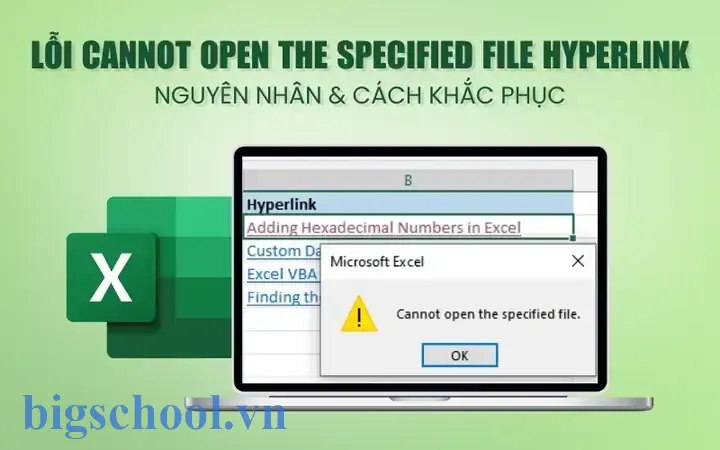
Nếu URL hoặc đường dẫn tệp tin không tồn tại, Excel sẽ hiển thị thông báo lỗi “Cannot open the specified file”. Đôi khi lỗi này được nhầm lẫn với “cannot open hyperlink”.
2.5. Macro hoặc Add-in gây xung đột
Một số macro hoặc add-in (ví dụ: phần mềm bảo mật, anti‑phishing) có thể chặn việc thực thi hyperlink, đặc biệt khi chúng can thiệp vào sự kiện Workbook_FollowHyperlink.
2.6. Cấu hình mạng và proxy
Trong môi trường doanh nghiệp, proxy server hoặc firewall có thể chặn các URL nhất định. Khi Excel gửi yêu cầu mở link, nếu proxy trả về lỗi, người dùng sẽ nhận được thông báo không mở được.
2.7. Phiên bản Office không tương thích
Các phiên bản cũ hơn (Office 2003, 2007) có thể gặp vấn đề khi làm việc với các URL chuẩn HTTPS mới, đặc biệt khi không hỗ trợ TLS 1.2.
2.8. Vấn đề quyền truy cập (permissions)
- Khi hyperlink trỏ tới tệp tin mạng (share folder) mà người dùng không có quyền đọc/ghi, Excel sẽ từ chối mở.
- Khi mở một workbook được bảo vệ bằng mật khẩu, các hyperlink nội bộ có thể không hoạt động.
2.9. Lỗi liên quan tới “File Associations” trên Windows
Nếu file type .html, .pdf, .xlsx không được gán đúng với ứng dụng tương ứng, Excel sẽ không thể mở chúng.
3. Kiểm Tra Và Sửa Lỗi Cấu Hình Hệ Thống
3.1. Kiểm tra trình duyệt mặc định
- Windows 10/11:
- Mở Settings > Apps > Default apps.
- Tìm mục Web browser, đảm bảo một trình duyệt (Chrome, Edge, Firefox…) được chọn.
- Đăng ký lại trình duyệt (nếu cần):
- Mở Command Prompt (Admin) và chạy:
cmd reg add "HKCU\Software\Microsoft\Windows\Shell\Associations\UrlAssociations\http\UserChoice" /v ProgId /t REG_SZ /d ChromeHTML /f reg add "HKCU\Software\Microsoft\Windows\Shell\Associations\UrlAssociations\https\UserChoice" /v ProgId /t REG_SZ /d ChromeHTML /f
Thay ChromeHTML bằng ID của trình duyệt bạn muốn.
3.2. Kiểm tra cài đặt bảo mật trong Excel
- File > Options > Trust Center > Trust Center Settings
- Protected View: Tắt tạm thời các chế độ “Enable Protected View for files originating from the Internet”.
- External Content: Bật “Enable automatic update for all Workbook Links”.
- Privacy Options: Bỏ tick “Remove personal information from file properties on save” nếu không cần.
Sau khi thay đổi, đóng và mở lại Excel để áp dụng.
3.3. Sửa registry liên quan tới hyperlink
Có thể bạn quan tâm: Hướng Dẫn Chi Tiết “how To Merge Cells In Excel”: Kỹ Thuật, Mẹo Và Lưu Ý Quan Trọng
Nếu registry của URL Protocol bị hỏng, thực hiện:
- Mở Registry Editor (
regedit). - Điều hướng tới:
HKEY_CLASSES_ROOT\http\shell\open\command. - Giá trị mặc định thường là:
"C:\Program Files (x86)\Google\Chrome\Application\chrome.exe" -- "%1"
Đảm bảo đường dẫn tới trình duyệt đúng. Nếu không, chỉnh sửa lại.
3.4. Kiểm tra và tắt tạm thời phần mềm bảo mật
Một số phần mềm như McAfee, Norton, Kaspersky có tính năng “Web Shield” chặn các liên kết được gọi từ các ứng dụng không phải trình duyệt. Thử tạm thời disable tính năng này và kiểm tra lại.
3.5. Kiểm tra cấu hình Proxy
- Control Panel > Internet Options > Connections > LAN settings.
- Nếu “Use a proxy server for your LAN” được bật, hãy kiểm tra địa chỉ và cổng.
- Thử bypass proxy for local addresses hoặc tạm thời disable proxy để xác minh.
4. Sửa Lỗi Trong File Excel
4.1. Kiểm tra định dạng hyperlink
- Sử dụng hàm HYPERLINK:
excel =HYPERLINK(TRIM(A2),"Mở link")
Dùng TRIM để loại bỏ khoảng trắng thừa.
– Đảm bảo giao thức đầy đủ: nếu chỉ có www.example.com, Excel sẽ không hiểu, cần http://www.example.com.
4.2. Đánh giá các macro và sự kiện
Nếu workbook có macro, mở VBE (Alt+F11) và kiểm tra:
Private Sub Workbook_FollowHyperlink(ByVal Target As Hyperlink) ' Kiểm tra có code nào chặn không MsgBox "Link đang mở: " & Target.Address
End Sub
Nếu có code vô tình Cancel = True hoặc Application.EnableEvents = False, hãy chỉnh sửa hoặc tạm thời disable macros (File > Options > Trust Center > Macro Settings > Disable all macros without notification).
4.3. Kiểm tra bảo vệ workbook
- Nếu workbook được protected, một số hyperlink nội bộ có thể không hoạt động. Vào Review > Unprotect Sheet/Workbook (cần password nếu có).
- Khi workbook được mở ở Read‑Only, một số hyperlink tới file mạng có thể bị chặn; thử mở ở chế độ Edit.
4.4. Sửa các liên kết nội bộ (internal links)
- Đối với liên kết dạng
#Sheet2!A1, mở Name Manager (Ctrl+F3) và kiểm tra tên đã được định nghĩa đúng chưa. - Đôi khi khi sheet được rename, hyperlink không tự cập nhật; cần Edit Hyperlink và chọn lại sheet mới.
4.5. Kiểm tra độ dài đường dẫn
Nếu đường dẫn tệp tin quá 260 ký tự, Windows sẽ trả về lỗi. Giải pháp:
- Rút ngắn tên thư mục, hoặc
- Sử dụng UNC path (
\\servername\share\folder\file.xlsx) thay vì drive letter.
4.6. Xử lý lỗi “Blocked Content”
Khi mở workbook được tải từ internet, Excel thường hiển thị “Security Warning – Some content has been disabled”. Nhấn Enable Editing và Enable Content để cho phép hyperlink hoạt động.
5. Cách Tạo Và Quản Lý Hyperlink Một Cách Chuẩn
5.1. Quy tắc đặt tên và cấu trúc URL
| Loại | Định dạng chuẩn | Ghi chú |
|---|---|---|
| Web | https://domain.com/path | Luôn dùng https để tránh lỗi TLS |
| File | C:\Folder\Subfolder\file.xlsx hoặc \\Server\Share\file.xlsx | Tránh khoảng trắng, dùng \\ cho UNC |
mailto:someone@example.com | Thêm ?subject=Tiêu%20đề nếu cần | |
| Nội bộ | #SheetName!CellAddress | SheetName không chứa ký tự đặc biệt |
5.2. Sử dụng hàm HYPERLINK một cách an toàn
=IF(ISNUMBER(SEARCH("http",A2)), HYPERLINK(A2,"Mở Web"), IF(ISNUMBER(SEARCH("@",A2)), HYPERLINK("mailto:"&A2,"Gửi Mail"), HYPERLINK("#"&A2,"Đi tới ô")))
Công thức trên tự động xác định loại hyperlink và tạo link tương ứng.
5.3. Định dạng hiển thị
- Sử dụng Styles: Tạo một style “Hyperlink” riêng để đồng nhất màu, gạch dưới.
- Ẩn đường link: Nếu muốn hiển thị văn bản khác, dùng
=HYPERLINK(URL, "Văn bản hiển thị").
5.4. Quản lý hyperlink hàng loạt
Nếu workbook chứa hàng ngàn hyperlink, dùng Find & Replace hoặc VBA để:
- Thêm
http://vào các link thiếu giao thức. - Thay đổi domain cũ thành domain mới (ví dụ: chuyển từ
http://old.comsanghttps://new.com).
Sub UpdateHyperlinks() Dim hl As Hyperlink For Each hl In ActiveSheet.Hyperlinks If Not InStr(1, hl.Address, "http") > 0 Then hl.Address = "https://" & hl.Address End If Next hl
End Sub
6. Sử Dụng VBA Để Tự Động Kiểm Tra Và Sửa Lỗi Hyperlink
6.1. Kiểm tra trạng thái hyperlink
Sub CheckHyperlinks() Dim ws As Worksheet, hl As Hyperlink Dim brokenCount As Long: brokenCount = 0 For Each ws In ThisWorkbook.Worksheets For Each hl In ws.Hyperlinks If Not IsURLValid(hl.Address) Then brokenCount = brokenCount + 1 hl.Range.Interior.Color = vbYellow ' Đánh dấu link hỏng End If Next hl Next ws MsgBox brokenCount & " hyperlink bị hỏng được phát hiện.", vbInformation
End Sub Function IsURLValid(ByVal url As String) As Boolean Dim httpReq As Object On Error GoTo ErrHandler Set httpReq = CreateObject("MSXML2.XMLHTTP") httpReq.Open "HEAD", url, False httpReq.send IsURLValid = (httpReq.Status = 200) Exit Function
ErrHandler: IsURLValid = False
End Function
Lưu ý: Đối với link tới file nội bộ, cần thay IsURLValid bằng hàm kiểm tra tồn tại file (Dir(url) <> "").
6.2. Tự động sửa định dạng thiếu giao thức
Sub FixMissingProtocol() Dim ws As Worksheet, hl As Hyperlink For Each ws In ThisWorkbook.Worksheets For Each hl In ws.Hyperlinks If Not (Left(hl.Address, 4) = "http" Or Left(hl.Address, 5) = "https" Or Left(hl.Address, 7) = "mailto:" Or Left(hl.Address, 5) = "file:") Then hl.Address = "https://" & hl.Address ' Giả sử là web link End If Next hl Next ws MsgBox "Hoàn tất sửa chữa.", vbInformation
End Sub
6.3. Tạo macro mở hyperlink an toàn
Đôi khi người dùng muốn mở link trong trình duyệt mới thay vì mặc định mở trong Office. Sử dụng:
Sub OpenHyperlinkSafe(ByVal link As String) Dim sh As Object Set sh = CreateObject("WScript.Shell") sh.Run link, 1, False ' 1 = Normal window, False = không chờ
End Sub
Gán macro này vào nút hoặc sự kiện Worksheet_FollowHyperlink.
7. Các Mẹo Và Lưu Ý Khi Làm Việc Với Hyperlink Trong Môi Trường Doanh Nghiệp
- Chuẩn hoá môi trường mạng: Đảm bảo mọi máy trạm sử dụng cùng một proxy và trình duyệt mặc định.
- Quản lý quyền truy cập: Khi lưu file trên SharePoint, OneDrive hoặc Share, đặt quyền “Read” cho người dùng cần mở hyperlink tới tài liệu.
- Sử dụng SharePoint URL: Thay vì đường dẫn UNC, dùng link dạng
https://sharepoint.com/sites/...để tránh vấn đề quyền truy cập. - Đánh dấu hyperlink quan trọng: Sử dụng màu nền hoặc biểu tượng để người dùng biết link nào là quan trọng và cần kiểm tra.
- Tự động báo cáo link hỏng: Định kỳ chạy macro
CheckHyperlinksvà gửi email báo cáo tới quản trị viên IT. - Đào tạo người dùng: Hướng dẫn cách tạo hyperlink đúng chuẩn, tránh copy‑paste trực tiếp từ trình duyệt mà không kiểm tra.
- Sao lưu workbook: Trước khi thực hiện các macro sửa batch, luôn tạo bản sao lưu để tránh mất mát dữ liệu.
- Sử dụng Add‑in “Link Checker”: Một số bên thứ ba cung cấp add‑in cho Excel để kiểm tra link trong thời gian thực.
8. Kết Luận
Việc không mở được hyperlink trong Excel có thể xuất phát từ nhiều nguyên nhân khác nhau: cấu hình bảo mật, lỗi registry, định dạng link không chuẩn, hoặc các yếu tố môi trường mạng. Bằng cách thực hiện một quy trình kiểm tra có hệ thống – từ cấu hình hệ thống, cài đặt Office, định dạng hyperlink, đến sử dụng VBA tự động hoá – bạn có thể nhanh chóng xác định và khắc phục vấn đề.
Các bước cơ bản bao gồm:
- Xác nhận trình duyệt mặc định và đăng ký lại protocol nếu cần.
- Kiểm tra Trust Center trong Excel, bật các tùy chọn cho phép hyperlink.
- Đánh giá định dạng link: đảm bảo có giao thức, không có ký tự đặc biệt, độ dài hợp lý.
- Kiểm tra macro, add‑in và bảo vệ workbook có thể gây xung đột.
- Sử dụng VBA để tự động phát hiện và sửa lỗi trên quy mô lớn.
- Thực hiện các biện pháp bảo mật và quyền truy cập trong môi trường doanh nghiệp để tránh lỗi do mạng hoặc firewall.
Khi áp dụng các giải pháp trên, bạn không chỉ khắc phục được lỗi “cannot open hyperlink in Excel” mà còn nâng cao độ tin cậy, hiệu suất và trải nghiệm người dùng khi làm việc với các tài liệu Excel có chứa hyperlink.
Tài Liệu Tham Khảo
| STT | Tên tài liệu | Link |
|---|---|---|
| 1 | Microsoft Support – Hyperlink Issues in Excel | https://support.microsoft.com/en-us/office/hyperlink-issues |
| 2 | Office VBA Reference – Hyperlink Object | https://learn.microsoft.com/en-us/office/vba/api/excel.hyperlink |
| 3 | Windows Registry – URL Protocols | https://learn.microsoft.com/en-us/windows/win32/shell/url-protocols |
| 4 | Trust Center Settings – Office | https://support.microsoft.com/en-us/office/trust-center-settings |
| 5 | How to Fix Broken Links in Excel – Spreadsheet Guru | https://www.thespreadsheetguru.com/blog/2026/12/14/fix-broken-links-excel |
Với kiến thức và công cụ đã được cung cấp, bạn hoàn toàn có thể tự tin giải quyết mọi vấn đề liên quan tới hyperlink trong Excel, từ những lỗi đơn giản tới các trường hợp phức tạp trong môi trường doanh nghiệp. Chúc bạn thành công!

Tiến sĩ Lê Thống Nhất sinh năm 1955 tại Nghệ An, là nhà giáo, nhà báo và doanh nhân trong lĩnh vực giáo dục. Ông từng giảng dạy Toán học tại Trường THPT Chuyên Phan Bội Châu và đảm nhiệm nhiều vai trò trong ngành giáo dục, từ viết sách, biên soạn tài liệu đến sáng lập các dự án hỗ trợ học tập trực tuyến.
Ông là người sáng lập BigSchool – nền tảng giáo dục trực tuyến kết nối giáo viên và học sinh cả nước. Ngoài ra, ông còn nổi tiếng với vai trò tác giả, diễn giả truyền cảm hứng và khách mời trên nhiều chương trình truyền hình, trong đó có “Ai là triệu phú” trên truyền hình VTV.
Trong suốt sự nghiệp, Tiến sĩ Lê Thống Nhất đã nhận nhiều giải thưởng giáo dục và được biết đến như một người luôn đổi mới, ứng dụng công nghệ vào dạy và học, góp phần lan tỏa tri thức và niềm say mê học tập cho thế hệ trẻ.