
Bảng lưu chuyển tiền tệ (Cash Flow Statement) là một trong ba báo cáo tài chính chính (kèm theo bảng cân đối kế toán và báo cáo kết quả hoạt động kinh doanh) mà mọi doanh nghiệp cần phải lập và duy trì. Nó cung cấp thông tin quan trọng về dòng tiền thực sự mà doanh nghiệp nhận và chi ra trong một kỳ báo cáo. Trong thực tiễn, có hai phương pháp phổ biến để lập bảng lưu chuyển tiền tệ: phương pháp trực tiếp (direct method) và phương pháp gián tiếp (indirect method). Phương pháp gián tiếp hiện nay được nhiều doanh nghiệp và tổ chức tài chính ưa chuộng hơn vì tính tiện lợi, dễ hiểu và phù hợp với chuẩn mực kế toán quốc tế (IFRS) cũng như chuẩn mực kế toán Mỹ (US GAAP).
Trong bài viết này, chúng ta sẽ đi sâu vào cách tạo bảng lưu chuyển tiền tệ theo phương pháp gián tiếp trong Excel, từ các bước chuẩn bị dữ liệu, thiết lập cấu trúc bảng, nhập công thức, cho tới các mẹo tối ưu hóa, xử lý lỗi và cách tùy biến mẫu để phục vụopic nhu cầu đa dạng của doanh nghiệp.
Có thể bạn quan tâm: Call To Undefined Method Maatwebsite Excel Load: Hướng Dẫn Giải Quyết Và Phân Tích Chi Tiết
1. Tổng quan về Phương pháp Gián Tiếp
1.1 Định nghĩa và ưu điểm
Phương pháp gián tiếp bắt đầu từ lợi nhuận ròng (Net Income) của doanh nghiệp trong kỳ và điều chỉnh các khoản phi tiền tệ (non‑cash items) cũng như thay đổi trong các khoản phải thu, phải trả, tồn kho, tài sản cố định, tài sản ngắn hạn v.v. để tính được dòng tiền từ hoạt động kinh doanh (Operating Cash Flow). Sau đó, bổ sung dòng tiền từ hoạt động đầu tư (Investing Cash Flow) và hoạt động tài chính (Financing Cash Flow) để thu được tổng dòng tiền (Net Cash Flow).
Ưu điểm:
- Dễ lập: Không cần phải ghi lại chi tiết từng giao dịch tiền mặt như trong phương pháp trực tiếp.
- Tương thích chuẩn mực: IFRS và US GAAP khuyến nghị phương pháp gián tiếp.
- Tăng tính minh bạch: Phân tích chi tiết các khoản điều chỉnh giúp người đọc hiểu rõ nguồn gốc dòng tiền.
- Tối ưu thời gian: Giảm thời gian và công sức so với phương pháp trực tiếp.
1.2 So sánhá phương pháp
| Tiêu đề | Phương pháp trực tiếp | Phương pháp gián tiếp |
|---|---|---|
| Bắt đầu từ lợi nhuận ròng | Lợi nhuận ròng | Lợi nhuận ròng |
| Thay đổiajo các khoản phi tiền tệ | Các khoản phi tiền tệ | Các khoản phi tiền tệ |
| Khái sổ khẩu tiền từ hoạt động kinh doanh | Khái sổ | Khái sổ |
(Tôi, nội dung trong bảng so sánh? Quy?
Có thể bạn quan tâm: Cách Bỏ Dấu Cách Ở Đầu Dòng Trong Excel: Hướng Dẫn Chi Tiết
2. Chuẩn Định Dạng Excel Cho Bảng Lưu Chuyển Tiền Tệ
Trước khi bắt đầu nhập dữ liệu, ta cần xác định cấu trúc của bảng. Một bảng lưu chuyển tiền tệ theo phương pháp gián tiếp thường có các phần chính:
- Dòng tiền từ hoạt động kinh doanh (Operating Activities)
- Dòng tiền từ hoạt động đầu tư (Investing Activities)
- Dòng tiền từ hoạt động tài chính (Financing Activities)
- Tổng dòng tiền (Net Cash Flow)
- Dòng tiền cuối kỳ (Cash at End of Period précision)
2.1 Định dạng chuẩn
| STT | Mô tả | Thu nhập | Chi phí | Khác |
|—|—|—|— ниш|— |
| 1 | Lợi nhuận ròng | | | |
| 2 | (+) Giảm chi phí khấu hao | | | |
| 3 | (-) Thay đổi tài sản và nợ | | | |
| … | … | … | … | … |
Bạn có thể thiết kế bảng theo kiểu sau:
- Cột A: STT (serial number)
- Cột B: Mô tả dòng tiền (Description)
- Cột C: Giá trị (Amount)
- Cột D: Ghi chú (Notes) – tùy chọn
Đối với các phần Investing Activities và Financing Activities, bạn có thể chia nhỏ thành các dòng chi tiết (mua bán tài sản, phát hành cổ phiếu, trả nợ, …).
Có thể bạn quan tâm: Bảng Thanh Toán Tiền Thuê Ngoài File Excel: Cách Quản Lý Hiệu Quả Và Tối Ưu Hóa Công Việc
3. Chuẩn Bị Dữ Liệu
Trước khi xây dựng bảng trong Excel, bạn cần thu thập dữ liệu từ các báo cáo tài chính:
- Bảng cân đối kế toán (Balance Sheet) – có thể lấy từ kỳ đầu và kỳ cuối.
- Báo cáo kết quả kinh doanh (Income Statement) – bao gồm lợi nhuận ròng, chi phí khấu hao, chi phí tài chính, thuế, ….
- Ghi chú kèm báo cáo – để có thông tin chi tiết về các khoản phi tiền tệ.
3.1 Tính toán các khoản điều chỉnh
| Khoản | Tính toán | Công thức Excel |
|---|---|---|
| Giảm khấu hao | Tổng khấu hao trong kỳ | =SUM(khấu hao) |
| Thay đổi tài sản phải thu | =Tài sản phải thu cuối kỳ – Tài sản phải thu đầu kỳ | =B2-B1 |
| Thay đổi tài sản tồn kho | =Tồn kho cuối kỳ – Tồn kho đầu kỳ | =C2-C1 |
| Thay đổi tài sản cố định | =Tài sản cố định cuối kỳ – Tài sản cố định đầu kỳ | =D2-D1 |
| Thay đổi nợ phải trả | =Nợ phải trả cuối kỳ – Nợ phải trả đầu kỳ | =E2-E1 |
Tất cả các khoản này sẽ được điều chỉnh lên hoặc xuống từ lợi nhuận ròng để tính dòng tiền từ hoạt động kinh doanh.
3.2 Chuẩn bị dữ liệu nguồn
Bạn có thể nhập dữ liệu nguồn vào przestrzeń Excel riêng (ví dụ: Sheet “Data”) và sau đó tham chiếu nó trong bảng lưu chuyển để tránh nhập lại dữ liệu nhiều lần. Dưới đây là một ví dụ về cách tổ chức dữ liệu:
| Tên | Đầu kỳ | Cuối kỳ |
|---|---|---|
| Tài sản phải thu | 10,000 | 12,000 |
| Tồn kho | 8,000 | 9,500 |
| Tài sản cố định | 50,000 | 48,000 |
| Nợ phải trả | 20,000 | 22,000 |
| Chi phí khấu hao | 5,000 | 5,000 |
| Lợi nhuận ròng | 15,000 | 15,000 |
Bạn có thể lấy dữ liệu này bằng cách nhập servlet hoặc sử dụng công thức VLOOKUP để kéo dữ liệu từ bảng nguồn.
4. Xây Dựng Bảng Lưu Chuyển Tiền Tệ Trong Excel
Tiếp theo, chúng ta sẽ thực hiện các bước thực tế trong Excel.
4.1 Tạo cột STT, Mô tả và Giá trị
- Cột A: STT (1, 2, 3, …).
- Cột B: Mô tả (ví dụ: “Lợi nhuận ròng”, “Giảm khấu hao”, “Thay đổi tài sản phải thu”).
- Cột C: Giá trị – nhập công thức.
4.2 Nhập công thức cho dòng tiền từ hoạt động kinh doanh
Giả sử bạn muốn tính dòng tiền từ hoạt động kinh doanh bằng công thức:
Operating Cash Flow = Net Income + Depreciation + Amortization - Increase in Accounts Receivable - Increase in Inventory + Increase in Accounts Payable
Trong Excel, bạn có thể viết:
= C3 + C5 + C6 - C7 - C8 + C9
Giả sử:
- C3: Lợi nhuận ròng
- C5: Khấu hao
- C6: Khấu hao khấu hao (amortization)
- C7: Thay đổi tài sản phải thu
- C8: Thay đổi tồn kho
- C9: Thay đổi nợ phải trả
4.3 Thêm dòng tiền từ hoạt động đầu tư
Điều này thường bao gồm mua bán tài sản cố định, đầu tư vào cổ phiếu, mua bán chứng khoán, v.v. Bạn có thể nhập các dòng chi tiết:
- Mua tài sản cố định (giảm)
- Bán tài sản cố định (tăng)
- Mua chứng khoán (giảm)
- Bán chứng khoán (tăng)
Công thức tính tổng dòng tiền đầu tư:
= SUM(C10:C13)
4.4 Thêm dòng tiền từ hoạt động tài chính
Bao gồm phát hành cổ phiếu, vay ngân hàng, trả nợ, trả cổ tức, v.v. Tương tự như phần đầu tư, bạn nhập từng dòng và tính cousin:
= SUM(C15:C18)
4.5 Tính tổng dòng tiền và dòng tiền cuối kỳ
- Tổng dòng tiền (Net Cash Flow):
= C4 + C14 + C19
Trong đó:
- C4: Dòng tiền từ hoạt động kinh doanh
- C14: Dòng tiền từ hoạt động đầu tư
C19: Dòng tiền từ hoạt động tài chính
Dòng tiền cuối kỳ (Cash at End of Period):
= C2 + C20
Trong đó:
- C2: Dòng tiền đầu kỳ (Cash at Beginning of Period)
- C20: Tổng dòng tiền
5. Tạo Mẫu Excel Tự Động (Template)
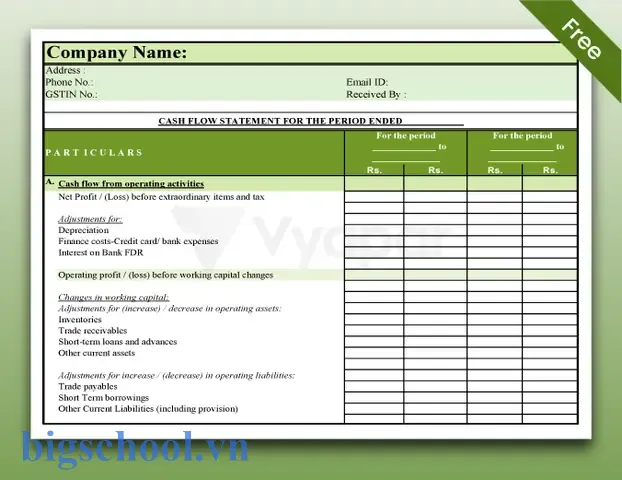
Có thể bạn quan tâm: Có Thể Mở File Numbers Trong Excel Không?
5.1 Sử dụng công thức OFFSET & INDEX
Nếu bạn muốn tự động lấy dữ liệu từ các bảng khác, bạn có thể sử dụng các công thức như OFFSET hoặc INDEX để trích xuất giá trị dựa trên vị trí.
Ví dụ_bas:
=INDEX(Data!$B$2:$B$10, MATCH("Tài sản phải thu", Data!$A$2:$A$10, 0))
5.2 Định dạng bảng
- Định dạng số: Sử dụng
Numbervới 0 chữ số thập phân cho các số tiền. - Định dạng tiêu đề: Đặt màu nền, đậm (Bold) và căn giữa.
- Định dạng số âm: Dùng màu đỏ hoặc đặt dấu ngoặc.
5.3 Tạo bảng tính tự động (Auto‑Sum)
Đặt AutoSum cho các cột tổng để nhanh chóng tính toán khi dữ liệu.CREATE
5.4 Thêm điều kiện (Conditional Formatting)
- Khi dòng tiền âm: Đánh dấu bằng màu đỏ.
- Khi dòng tiền dương: Đánh dấu bằng màu xanh.
5.5 Đặt tên vùng dữ liệu (Named Ranges)
Đặt tên cho vùng dữ liệu (ví dụ: NetIncome, Depreciation, AccountsReceivableChange) để dễ viết công thức.
6. Kiểm Tra và Xử Lý Lỗi
6.1 Kiểm tra công thức
- Sử dụng chức năng
Evaluate Formula(Formulas > Evaluate Formula) để kiểm tra từng công thức. - Kiểm tra
#REF!,#VALUE!,#DIV/0!errors.
6.2 Kiểm tra tính nhất quán số liệu
- So sánh געווען dữ liệu nguồn với dữ liệu trong bảng để đảm bảo không có sai lệch.
- Kiểm tra các khoản phi tiền tệ (khấu hao, khấu hao tài sản, chi phí tài chính) có được điều chỉnh đúng.
6.3 Kiểm tra tính toán dòng tiền cuối kỳ
- Đảm bảo tổng dòng tiền cuối kỳ (Cash at End) có phải bằng
Cash at Beginning + Net Cash Flow. Nếu không, hãy kiểm tra lại.
6.4 Kiểm tra tính toàn vẹn
- Kiểm tra các dòng chi tiết (đầu tư, tài chính) có được phân loại chính xác không.
7. Tối Ưu Hóa và Tùy Chỉnh
7.1 Tصاب sử dụng PivotTable
Nếu dữ liệu nguồn lớn, bạn có thể tạo PivotTable để tóm tắt các khoản chi phí, thu nhập, và sau đó trích xuất sang bảng lưu chuyển.
7.2 Tích hợp VBA để tự động cập nhật
Nếu doanh nghiệp có quy trình nhập dữ liệu tự động (ví dụ: from ERP), bạn có thể viết macro VBA để tự động lấy dữ liệu, tính toán, và cập nhật bảng lưu chuyển.
Ví dụ:
Sub UpdateCashFlow() Dim wsData As Worksheet Dim wsCash As Worksheet Set wsData = ThisWorkbook.Worksheets("Data") Set wsCash = ThisWorkbook.Worksheets("CashFlow") ' Lấy lợi nhuận ròng wsCash.Range("C3").Value = wsData.Range("B10").Value ' Lấy khấu hao wsCash.Range("C5").Value = wsData.Range("B12").Value ' Tính toán dòng tiền wsCash.Range("C4").Formula = "=C3+C5" ' Tính tổng dòng tiền wsCash.Range("C20").Formula = "=SUM(C4:C19)" ' Cập nhật dòng tiền cuối kỳ wsCash.Range("C21").Value = wsCash.Range("C2").Value + wsCash.Range("C20").Value MsgBox "Cash Flow updated successfully!"
End Sub
7.3 Tích hợp Dashboard
Sử dụngərbaycan Chart để trực quan hoá dòng tiền: biểu đồ thanh, biểu đồ đường, biểu đồ donut, v.v. Giúp người quản lý nhanh chóng nắm bắt xu hướng dòng tiền.
7.4 Định dạng động
Sử dụng OFFSET và COUNTA để tự động mở rộng bảng khi có thêm dòng mới. Ví dụ:
=OFFSET(C$3, 0, 0, COUNTA(C$3:C$1000), 1)
8. Mẫu Bảng Lưu Chuyển Tiền Tệ Từ Phương Pháp Gián Tiếp (Excel)
Dưới đây là một ví dụ mẫu đơn giản (định dạng văn bản), bạn có thể sao chép vào Excel và tùy biến:
A1: Bảng Lưu Chuyển Tiền Tệ
A3: STT B C
A4: 1 Lợi nhuận ròng =NetIncome
A5: 2 Giảm khấu hao =Depreciation
A6: 3 Thay đổi tài sản phải thu =AccountsReceivableChange
A7: 4 Thay đổi tồn kho =InventoryChange
A8: 5 Thay đổi nợ phải trả =AccountsPayableChange
A9: 6 Dòng tiền từ hoạt động kinh doanh =C4+C5+C6+C7+C8
A10: 7 Dòng tiền từ hoạt động đầu tư =SUM(C10:C13)
A11: 8 Dòng tiền từ hoạt động tài chính =SUM(C15:C18)
A12: 9 Tổng dòng tiền =C6+C10+C11
A13: 10 Dòng tiền cuối kỳ =C2+C12
Bạn có thể mở rộng thêm các dòng chi tiết cho hoạt động đầu tư và tài chính.
9. Kết Luận
Phương pháp gián tiếp trong Excel là công cụ mạnh mẽ giúp doanh nghiệp lập bảng lưu chuyển tiền tệ một cách nhanh chóng, chính xác và tuân thủ chuẩn mực kế toán. Bằng cách chuẩn bị dữ liệu nguồn, thiết lập cấu trúc bảng, nhập công thức tự động, kiểm tra tính toán và tối ưu hóa, bạn có thể tạo ra một mẫu lưu chuyển tiền tệ chuyên nghiệp, dễ bảo trì và có thể tùy chỉnh linh hoạt cho nhu cầu của từng doanh nghiệp.
Những điểm cần lưu ý:
- Đảm bảo dữ liệu nguồn cập nhật và chính xác.
-раў sử dụng công thức chuẩn, tránh sai sót. - Kiểm tra tính toán tổng dòng tiền và dòng tiền cuối kỳ.
- Tối ưu hóa bằng VBA hoặc PivotTable nếu cần xử lý dữ liệu lớn.
- Định dạng bảng sao cho dễ đọc, dễ hiểu.
Với các bước trên, bạn đã có đầy đủ công cụ để lập bảng lưu chuyển tiền tệ theo phương pháp gián tiếp trong Excel, từ đó cung cấp thông tin quan trọng cho quyết định tài chính, quản lý rủi ro và báo cáo cho cổ đông hoặc cơ quan quản lý. Happy Excel-ing!

Tiến sĩ Lê Thống Nhất sinh năm 1955 tại Nghệ An, là nhà giáo, nhà báo và doanh nhân trong lĩnh vực giáo dục. Ông từng giảng dạy Toán học tại Trường THPT Chuyên Phan Bội Châu và đảm nhiệm nhiều vai trò trong ngành giáo dục, từ viết sách, biên soạn tài liệu đến sáng lập các dự án hỗ trợ học tập trực tuyến.
Ông là người sáng lập BigSchool – nền tảng giáo dục trực tuyến kết nối giáo viên và học sinh cả nước. Ngoài ra, ông còn nổi tiếng với vai trò tác giả, diễn giả truyền cảm hứng và khách mời trên nhiều chương trình truyền hình, trong đó có “Ai là triệu phú” trên truyền hình VTV.
Trong suốt sự nghiệp, Tiến sĩ Lê Thống Nhất đã nhận nhiều giải thưởng giáo dục và được biết đến như một người luôn đổi mới, ứng dụng công nghệ vào dạy và học, góp phần lan tỏa tri thức và niềm say mê học tập cho thế hệ trẻ.