
Có thể bạn quan tâm: Cách Căn Chỉnh Excel Khi In: Hướng Dẫn Chi Tiết Từ A Đến Z
Mở Đầu
Trong thời đại số hóa hiện nay, việc chia sẻ dữ liệu một cách nhanh chóng, hiệu quả và dễ dàng tiếp cận là một nhu cầu thiết yếu của mọi doanh nghiệp và cá nhân. Excel, với khả năng xử lý dữ liệu mạnh mẽ, đã trở thành công cụ không thể thiếu trong công việc hàng ngày. Tuy nhiên, không phải lúc nào bạn cũng muốn gửi toàn bộ file Excel cho người nhận; đôi khi chỉ cần chia sẻ một phần dữ liệu dưới dạng hình ảnh để bảo vệ tính riêng tư, giảm dung lượng hoặc đơn giản là thuận tiện cho việc trình bày trên các nền tảng như PowerPoint, email, mạng xã hội, blog, hay tài liệu PDF.
Bài viết này sẽ cung cấp cho bạn một hướng dẫn chi tiết, toàn diện về cách cắt file Excel thành ảnh. Chúng tôi sẽ giới thiệu 10 phương pháp khác nhau, bao gồm việc sử dụng tính năng tích hợp sẵn trong Excel, các công cụ bên ngoài, phần mềm chuyển đổi, và thậm chí là các script tự động hoá. Mỗi phương pháp sẽ được phân tích ưu nhược điểm, hướng dẫn từng bước cụ thể, kèm theo các lưu ý quan trọng để bạn có thể lựa chọn giải pháp phù hợp nhất với nhu cầu của mình.
Có thể bạn quan tâm: Công Ty Excel Ninh Bình – Đối Tác Tin Cậy Cho Mọi Giải Pháp Công Nghệ Và Dịch Vụ Tại Ninh Bình
1. Tại Sao Nên Chuyển Excel Thành Ảnh?
1.1. Bảo Mật Dữ Liệu
- Giữ nguyên cấu trúc: Khi dữ liệu được chuyển thành ảnh, người nhận không thể chỉnh sửa, sao chép công thức hay xem dữ liệu ẩn.
- Ngăn chặn lỗi: Tránh việc người nhận vô tình thay đổi dữ liệu gốc gây lỗi trong báo cáo.
1.2. Tiện Lợi Khi Trình Bày
- Định dạng cố định: Ảnh giữ nguyên định dạng, màu sắc, font, và kích thước ô.
- Dễ chèn vào tài liệu: Hình ảnh có thể được chèn nhanh vào PowerPoint, Word, PDF, blog, hay các nền tảng mạng xã hội.
1.3. Giảm Dung Lượng và Tốc Độ Tải
- Tối ưu hoá kích thước: So với file Excel, ảnh (đặc biệt là PNG hoặc JPEG nén) thường có kích thước nhỏ hơn, giúp gửi qua email hoặc tải lên web nhanh hơn.
1.4. Tương Thích Đa Nền Tảng
- Mọi thiết bị đều hiển thị: Dù người nhận dùng Windows, macOS, Android hay iOS, ảnh luôn hiển thị đúng như bạn đã thiết kế.
Có thể bạn quan tâm: Công Thức Tính Lũy Kế Trong Excel: Hướng Dẫn Chi Tiết Từ Cơ Bản Đến Nâng Cao
2. Các Phương Pháp Cắt File Excel Thành Ảnh
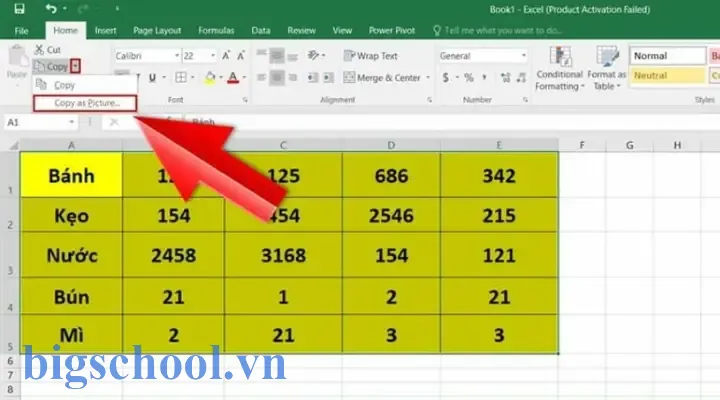
2.1. Sử Dụng Tính Năng “Copy as Picture” Trong Excel
2.1.1. Ưu Điểm
- Nhanh chóng, không cần cài đặt phần mềm bổ sung.
- Chọn được vùng dữ liệu cụ thể.
2.1.2. Nhược Điểm
- Không hỗ trợ tự động hoá (phải lặp lại thủ công cho mỗi lần).
- Kích thước ảnh không thể tùy chỉnh chi tiết (chỉ có 2 chế độ: As shown on screen / As displayed).
2.1.3. Hướng Dẫn Chi Tiết
- Mở file Excel và chọn vùng dữ liệu muốn chuyển thành ảnh.
- Vào Home → Clipboard → Copy → Copy as Picture… (hoặc nhấn
Alt + H + C + P). - Hộp thoại Copy Picture hiện ra:
- Appearance: Chọn As shown on screen để giữ nguyên cách hiển thị hiện tại, hoặc As displayed để Excel tự tối ưu.
- Format: Chọn Picture (PNG) hoặc Bitmap (BMP). PNG thường cho chất lượng tốt hơn và dung lượng nhỏ.
- Nhấn OK, sau đó Paste (
Ctrl + V) vào một ứng dụng hỗ trợ ảnh (Paint, PowerPoint, Word) hoặc Save As trong Paint để lưu dưới dạng PNG/JPEG. - Lưu ý: Nếu muốn cắt thành nhiều ảnh (ví dụ: mỗi trang một ảnh), lặp lại các bước trên cho từng vùng.
2.2. Sử Dụng Snipping Tool (Windows) Hoặc Screenshot Trên macOS
2.2.1. Ưu Điểm
- Đơn giản, không cần mở Excel để sao chép.
- Có thể cắt nhanh các phần không nằm trong ô (ví dụ: biểu đồ, hình vẽ).
2.2.2. Nhược Điểm
- Chất lượng phụ thuộc vào độ phân giải màn hình.
- Không tự động hoá.
2.2.3. Hướng Dẫn
- Windows:
- Mở Excel và hiển thị vùng cần cắt.
- Mở Snipping Tool (hoặc Snip & Sketch trong Windows 10/11) bằng cách gõ “Snipping Tool” trong Search.
- Chọn New → Rectangular Snip, kéo chọn vùng.
Lưu (
Ctrl + S) dưới định dạng PNG/JPEG.macOS:
- Mở Excel, hiển thị vùng.
- Nhấn
Shift + Command + 4, kéo chọn vùng. - Ảnh sẽ tự động lưu trên Desktop dưới dạng PNG.
2.3. Xuất Dữ Liệu Thành PDF Sau Đó Chuyển PDF Thành Ảnh
2.3.1. Ưu Điểm
- Giữ nguyên bố cục khi có nhiều trang.
- Có thể chuyển toàn bộ file một lần.
2.3.2. Nhược Điểm
- Công đoạn thêm: xuất PDF → chuyển PDF → ảnh.
- Cần phần mềm chuyển PDF sang ảnh (nhưng có nhiều công cụ miễn phí).
2.3.3. Quy Trình
- File → Save As → PDF trong Excel. Lưu lại.
- Mở PDF bằng Adobe Acrobat Reader (miễn phí) hoặc Foxit Reader.
- File → Export To → Image → JPEG/PNG (trong Acrobat) hoặc dùng công cụ trực tuyến như Smallpdf, ILovePDF.
- Chọn độ phân giải (150 DPI, 300 DPI…) tùy nhu cầu. Lưu.
2.4. Sử Dụng Power Query Để Tách Dữ Liệu Và Lưu Thành Ảnh
Power Query không tạo ảnh trực tiếp, nhưng có thể tách dữ liệu ra thành các bảng riêng, sau đó dùng “Copy as Picture”. Phương pháp này hữu ích khi cần cắt nhiều bảng đồng thời.
Các Bước Cơ Bản
- Data → Get Data → From Table/Range để tạo query.
- Transform dữ liệu, tạo các bảng con.
- Load To → Only Create Connection.
- Mở từng bảng trong Excel, dùng Copy as Picture (Xem mục 2.1) để lưu ảnh.
2.5. Dùng Add‑in “Kutools for Excel”
2.5.1. Giới Thiệu
Kutools là một bộ công cụ mở rộng cho Excel, cung cấp tính năng “Export Range to Image” cho phép xuất nhanh vùng dữ liệu thành ảnh.
2.5.2. Các Bước
- Cài đặt Kutools (phiên bản dùng thử có đủ tính năng).
- Chọn vùng dữ liệu → Kutools → Export → Export Range to Image.
- Lựa chọn định dạng (PNG, JPEG, BMP), độ phân giải, và thư mục lưu.
- Nhấn OK, công cụ sẽ tự động tạo ảnh.
2.5.3. Ưu Nhược Điểm
- Ưu điểm: Tự động hoá, hỗ trợ batch export.
- Nhược điểm: Cần mua bản quyền cho sử dụng lâu dài.
2.6. Sử Dụng VBA Macro Để Tự Động Hóa Quá Trình
Có thể bạn quan tâm: Cách Căn Đều Ô Trong Excel: Hướng Dẫn Chi Tiết Từng Bước Để Tạo Bảng Tính Chuyên Nghiệp
2.6.1. Khi Nào Nên Dùng VBA?
- Khi bạn cần cắt nhiều vùng (ví dụ: mỗi trang báo cáo) và lưu tự động.
- Khi muốn đặt tên file ảnh dựa trên nội dung (ví dụ: ngày tháng, tiêu đề).
2.6.2. Mã VBA Mẫu
Sub ExportRangeAsImage() Dim rng As Range Dim ws As Worksheet Dim imgPath As String Dim i As Long Set ws = ThisWorkbook.Sheets("Sheet1") 'Thay tên sheet imgPath = ThisWorkbook.Path & "\Images\" 'Thư mục lưu If Dir(imgPath, vbDirectory) = "" Then MkDir imgPath 'Ví dụ: xuất 3 vùng dữ liệu For i = 1 To 3 Select Case i Case 1: Set rng = ws.Range("A1:D20") Case 2: Set rng = ws.Range("A22:D40") Case 3: Set rng = ws.Range("A42:D60") End Select 'Copy as picture rng.CopyPicture Appearance:=xlScreen, Format:=xlPicture 'Tạo temporary chart để paste hình Dim cht As ChartObject Set cht = ws.ChartObjects.Add(Left:=rng.Left, Top:=rng.Top, _ Width:=rng.Width, Height:=rng.Height) cht.Chart.Paste 'Lưu ảnh cht.Chart.Export Filename:=imgPath & "Range_" & i & ".png", _ FilterName:="PNG" cht.Delete Next i MsgBox "Export hoàn tất! Ảnh lưu tại: " & imgPath
End Sub
2.6.3. Giải Thích Mã
- CopyPicture: Sao chép vùng dưới dạng hình.
- ChartObject: Dùng chart để paste vì chart có phương thức
.Export. - Export: Lưu chart dưới dạng PNG.
- Loop: Dễ dàng mở rộng cho bất kỳ số vùng nào.
2.6.4. Lưu Ý Khi Dùng VBA
- Kích thước ảnh phụ thuộc vào độ phân giải màn hình; nếu muốn chất lượng cao hơn, có thể thay
xlScreenbằngxlPrinter. - Đảm bảo đường dẫn thư mục tồn tại, hoặc tạo mới bằng
MkDir. - Khi chạy macro lần đầu, Excel sẽ yêu cầu cho phép macro (Enable Macros).
2.7. Công Cụ Trực Tuyến “Online2PDF” Hoặc “Zamzar”
2.7.1. Cách Thực Hiện
- Truy cập online2pdf.com/convert-excel-to-jpg.
- Tải file Excel lên, chọn output format là JPG/PNG.
- Chọn “Extract each sheet as separate image” nếu muốn mỗi sheet một ảnh.
- Nhấn Convert và tải xuống.
2.7.2. Ưu Nhược Điểm
- Ưu điểm: Không cần cài đặt phần mềm, nhanh chóng.
- Nhược điểm: Độ bảo mật phụ thuộc vào nhà cung cấp, giới hạn kích thước file (thường < 100 MB), chất lượng ảnh có thể giảm.
2.8. Sử Dụng Python (pandas + openpyxl + pillow)
2.8.1. Khi Nào Dùng Python?
- Khi cần xử lý hàng loạt (hàng nghìn file) trên server.
- Khi muốn tích hợp vào pipeline tự động.
2.8.2. Thư Viện Cần Cài Đặt
pip install pandas openpyxl pillow xlrd
pip install matplotlib # để vẽ bảng thành ảnh
2.8.3. Mã Python Mẫu
import pandas as pd
import matplotlib.pyplot as plt
from matplotlib.backends.backend_agg import FigureCanvasAgg as FigureCanvas
from matplotlib.table import Table
import os def excel_range_to_image(file_path, sheet_name, cell_range, out_path): # Đọc dữ liệu df = pd.read_excel(file_path, sheet_name=sheet_name, header=None, engine='openpyxl') # Lấy vùng ô (ví dụ "A1:D20") start_col = ord(cell_range.split(":")00.upper()) - 65 start_row = int(cell_range.split(":")01:) - 1 end_col = ord(cell_range.split(":")10.upper()) - 65 end_row = int(cell_range.split(":")11:) - 1 data = df.ilocstart_row:end_row+1, start_col:end_col+1 # Vẽ bảng fig, ax = plt.subplots(figsize=(len(data.columns)1.2, len(data)0.4)) ax.axis('off') tbl = Table(ax, bbox=0,0,1,1) # Thêm header for j, col in enumerate(data.columns): tbl.add_cell(-1, j, width=1/len(data.columns), height=0.3, text=str(col), loc='center', facecolor='#40466e', text_props={'color':'w', 'weight':'bold'}) # Thêm dữ liệu for i in range(len(data)): for j in range(len(data.columns)): tbl.add_cell(i, j, width=1/len(data.columns), height=0.3, text=str(data.iati, j), loc='center') ax.add_table(tbl) plt.savefig(out_path, dpi=300, bbox_inches='tight') plt.close() # Ví dụ sử dụng
excel_file = r"C:\Data\report.xlsx"
output_dir = r"C:\Data\Images"
os.makedirs(output_dir, exist_ok=True) excel_range_to_image(excel_file, "Sheet1", "A1:D20", os.path.join(output_dir, "range1.png"))
excel_range_to_image(excel_file, "Sheet1", "A22:D40", os.path.join(output_dir, "range2.png"))
2.8.4. Giải Thích
- Đọc dữ liệu bằng pandas, trích xuất vùng ô.
- Dùng matplotlib Table để vẽ bảng dưới dạng ảnh.
- Lưu ảnh với độ phân giải cao (
dpi=300).
2.8.5. Lưu Ý
- Độ chính xác của định dạng (màu, viền) không hoàn toàn giống Excel, nhưng đủ cho báo cáo.
- Đối với bảng có công thức, chỉ lưu giá trị đã tính.
2.9. Sử Dụng PowerPoint Để “Insert Screenshot”
2.9.1. Quy Trình
- Mở Excel, hiển thị vùng cần cắt.
- Mở PowerPoint, tạo slide mới.
- Vào Insert → Screenshot → Screen Clipping, kéo chọn vùng.
- PowerPoint sẽ tự động chèn ảnh, sau đó Save As Picture (chuột phải → Save as Picture).
2.9.2. Ưu Nhược Điểm
- Ưu điểm: Nhanh, không cần phần mềm phụ.
- Nhược điểm: Chất lượng phụ thuộc vào độ phân giải màn hình, không tự động hoá nếu cần cắt nhiều vùng.
2.10. Dùng Ứng Dụng Di Động (iOS/Android) Như “Office Lens” Hoặc “CamScanner”
2.10.1. Khi Nào Thích Hợp?
- Khi bạn đang làm việc trên thiết bị di động và muốn nhanh chóng chụp lại bảng tính đã mở trên máy tính hoặc máy tính bảng.
2.10.2. Các Bước
- Mở bảng Excel trên màn hình máy tính.
- Mở Office Lens trên điện thoại, chọn Document.
- Chụp màn hình, phần mềm sẽ tự động cắt và tối ưu hoá.
- Lưu dưới dạng PNG/JPEG và chia sẻ.
2.10.3. Ưu Nhược Điểm
- Ưu điểm: Di động, không cần cài đặt trên PC.
- Nhược điểm: Phụ thuộc vào ánh sáng, góc chụp; không thích hợp cho dữ liệu nhạy cảm.
3. So Sánh Các Phương Pháp
| Phương Pháp | Độ Phức Tạp | Tự Động Hoá | Chất Lượng Ảnh | Bảo Mật | Chi Phí |
|---|---|---|---|---|---|
| Copy as Picture (Excel) | Thấp | Không | Tốt (PNG) | Cao (không thể chỉnh sửa) | Miễn phí |
| Snipping Tool / Screenshot | Thấp | Không | Trung bình (phụ thuộc màn hình) | Cao | Miễn phí |
| Export PDF → Image | Trung bình | Không | Tốt (PDF chất lượng cao) | Cao | Miễn phí/Phí (phần mềm PDF) |
| Kutools Add‑in | Thấp | Có (batch) | Tốt | Cao | Có phí (bản quyền) |
| VBA Macro | Trung bình | Có | Tốt (điều chỉnh DPI) | Cao | Miễn phí |
| Công cụ trực tuyến | Thấp | Không | Trung bình‑tốt | Thấp‑Trung (phụ thuộc nhà cung cấp) | Miễn phí (giới hạn) |
| Python Script | Cao | Có | Tốt (điều chỉnh DPI) | Cao (chạy offline) | Miễn phí |
| PowerPoint Screenshot | Thấp | Không | Trung bình | Cao | Miễn phí |
| Ứng dụng di động | Thấp | Không | Thấp‑Trung | Thấp (có thể lưu cloud) | Miễn phí/Phí |
4. Lưu Ý Khi Cắt Excel Thành Ảnh
- Kiểm tra độ phân giải: Đối với báo cáo in ấn, nên sử dụng ít nhất 300 DPI; với web, 72‑150 DPI là đủ.
- Giữ nguyên tỷ lệ cột/độ cao dòng: Khi copy as picture, đôi khi Excel tự động thu gọn. Kiểm tra lại trong Paint hoặc Photoshop.
- Định dạng màu: Một số công cụ chuyển PDF sang ảnh có thể thay đổi màu nền (ví dụ: chuyển xanh sang xám). Kiểm tra trước khi gửi.
- Tên file: Đặt tên có ý nghĩa (ví dụ:
Sales_Q1_2024.png) để người nhận dễ nhận biết. - Bảo mật: Khi dùng công cụ trực tuyến, tránh tải lên file có dữ liệu nhạy cảm (thông tin tài chính, cá nhân).
- Kiểm tra nội dung: Đảm bảo không có dữ liệu bị cắt bỏ, như tiêu đề cột hoặc chú giải.
- Định dạng văn bản: Một số font không được hỗ trợ trong PNG/ JPEG, có thể hiển thị sai. Sử dụng font chuẩn (Arial, Calibri).
5. Tối Ưu Hóa Kích Thước Ảnh
- Chọn định dạng PNG nếu bảng có nhiều màu và chi tiết; JPEG nếu chỉ có màu nền đơn và cần giảm dung lượng.
- Sử dụng công cụ nén ảnh như TinyPNG, ImageOptim, hoặc Photoshop Save for Web.
- Cắt bỏ không gian trắng xung quanh bảng bằng công cụ Crop trong Paint hoặc Photoshop.
- Giảm độ sâu màu (bit depth) nếu không cần màu sắc đa dạng (ví dụ: 8‑bit thay vì 24‑bit).
6. Ứng Dụng Thực Tế
6.1. Báo Cáo Kinh Doanh Được Gửi Qua Email
- Mục tiêu: Gửi nhanh bảng doanh thu tuần mà không lo người nhận chỉnh sửa.
- Giải pháp: Dùng VBA macro để tự động xuất 5 bảng (mỗi khu vực) thành PNG, đính kèm vào email Outlook.
6.2. Đăng Bài Blog Chia Sẻ Kết Quả Khảo Sát
- Mục tiêu: Hiển thị bảng dữ liệu trong bài viết mà không làm chậm tải trang.
- Giải pháp: Sử dụng Copy as Picture, lưu dưới dạng PNG, nén bằng TinyPNG, chèn vào WordPress.
6.3. Tạo Slide Thuyết Trình
- Mục tiêu: Đưa bảng chi phí vào PowerPoint, tránh lỗi font khi trình chiếu trên máy khác.
- Giải pháp: Dùng PowerPoint Screenshot hoặc Export Range to Image của Kutools, chèn trực tiếp vào slide.
6.4. Lưu Trữ Lịch Sử Dữ Liệu
- Mục tiêu: Lưu các bảng dữ liệu quan trọng dưới dạng ảnh để tránh thay đổi trong tương lai.
- Giải pháp: Export toàn bộ sheet thành PDF → chuyển PDF sang PNG, lưu trong thư mục lưu trữ.
7. Kết Luận
Việc cắt file Excel thành ảnh không chỉ giúp bảo mật, giảm dung lượng và tăng tính tương thích mà còn mang lại sự linh hoạt trong việc trình bày và chia sẻ dữ liệu. Từ những cách đơn giản như Copy as Picture hay Snipping Tool, đến các giải pháp mạnh mẽ như VBA macro, Kutools, hay Python tự động hoá, mỗi phương pháp đều có ưu và nhược điểm riêng. Khi lựa chọn, bạn nên cân nhắc:
- Mức độ tự động hoá cần thiết (cắt một lần hay hàng loạt).
- Yêu cầu về chất lượng (in ấn vs web).
- Mối quan ngại bảo mật (sử dụng công cụ trực tuyến hay không).
- Chi phí và thời gian thiết lập (cài đặt add‑in, viết script).
Hy vọng với 10 phương pháp chi tiết và hướng dẫn thực hành ở trên, bạn đã có đủ thông tin để lựa chọn giải pháp phù hợp nhất cho công việc của mình. Hãy thử ngay và chia sẻ kết quả của bạn – vì khi dữ liệu được truyền tải đúng cách, giá trị của nó mới thực sự được tôn vinh.
Nếu bạn còn thắc mắc hoặc muốn tìm hiểu sâu hơn về bất kỳ công cụ nào, đừng ngần ngại để lại bình luận. Chúc bạn thành công trong việc chuyển đổi Excel thành ảnh một cách nhanh chóng và hiệu quả!

Tiến sĩ Lê Thống Nhất sinh năm 1955 tại Nghệ An, là nhà giáo, nhà báo và doanh nhân trong lĩnh vực giáo dục. Ông từng giảng dạy Toán học tại Trường THPT Chuyên Phan Bội Châu và đảm nhiệm nhiều vai trò trong ngành giáo dục, từ viết sách, biên soạn tài liệu đến sáng lập các dự án hỗ trợ học tập trực tuyến.
Ông là người sáng lập BigSchool – nền tảng giáo dục trực tuyến kết nối giáo viên và học sinh cả nước. Ngoài ra, ông còn nổi tiếng với vai trò tác giả, diễn giả truyền cảm hứng và khách mời trên nhiều chương trình truyền hình, trong đó có “Ai là triệu phú” trên truyền hình VTV.
Trong suốt sự nghiệp, Tiến sĩ Lê Thống Nhất đã nhận nhiều giải thưởng giáo dục và được biết đến như một người luôn đổi mới, ứng dụng công nghệ vào dạy và học, góp phần lan tỏa tri thức và niềm say mê học tập cho thế hệ trẻ.