
Trong thế giới Excel, việc xác định một ô có chứa văn bản cụ thể hay không là một nhu cầu thường xuyên của các nhà phân tích dữ liệu, nhân viên kế toán, quản lý dự án và bất kỳ ai cần lọc, phân loại hoặc xử lý dữ liệu dựa trên nội dung văn bản. Dù bạn đang làm việc trên Excel 2026, 2026, 2026 hay Office 365 (Excel 365), các công thức và phương pháp kiểm tra ô chứa văn bản vẫn rất hữu ích và đáng tin cậy. Bài viết này sẽ cung cấp cho bạn một bộ công cụ toàn diện để thực hiện nhiệm vụ này, từ công thức đơn giản nhất tới các phương pháp nâng cao, cũng như những mẹo và lưu ý khi làm việc với dữ liệu văn bản trong Excel.
Có thể bạn quan tâm: Có Thể Mở File Numbers Trong Excel Không?
1. Tại sao kiểm tra nội dung ô lại quan trọng?
- Lọc dữ liệu: Khi cần tìm kiếm nhanh các dòng dữ liệu chứa từ khóa nhất định, ví dụ như “đã thanh toán”, “đang chờ xử lý”.
- Định dạng có điều kiện: Định dạng ô tự động theo màu sắc khi chứa một từ nhất định, giúp người dùng dễ dàng nhận diện.
- Tạo điều kiện trong IF: Xác định giá trị trả về hoặc công thức tính toán dựa trên nội dung ô.
- Kiểm tra dữ liệu nhập: Xác nhận rằng người dùng nhập đúng định dạng, ví dụ như “email”, “địa chỉ” hoặc “mã số”.
- Tự động hóa báo cáo: Tínhorab và thống kê dựa trên các từ khóa trong dữ liệu.
Có thể bạn quan tâm: Call To Undefined Method Maatwebsite Excel Load: Hướng Dẫn Giải Quyết Và Phân Tích Chi Tiết
2. Các hàm cơ bản để kiểm tra văn bản
2.1. Hàm FIND và SEARCH
| Hàm | Đặc điểm | Cú pháp | Ví dụ | Kết quả |
|---|---|---|---|---|
| FIND | Tìm kiếm đúng chữ hoa/chữ thường, không hỗ trợ ký tự đại diện | FIND("text", A1) | =FIND("ABC", "พบ ABC trong ô") | 7 |
| SEARCH | Tìm kiếm không phân biệt chữ hoa/chữ thường, hỗ trợ ký tự đại diện | SEARCH("text", A1) | =SEARCH("abc", "Phát hiện ABC") | 9 |
Lưu ý: Cả FIND và SEARCH đều trả về vị trí bắt đầu của chuỗi tìm kiếm. Nếu không tìm thấy, sẽ trả về lỗi #VALUE!.
2.2. Hàm ISNUMBER
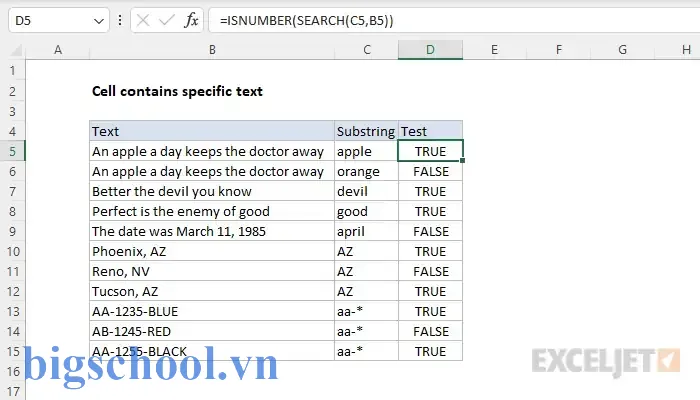
Hàm ISNUMBER được dùng kèm với FIND hoặc SEARCH để kiểm tra xem kết quả trả về có phải là một số (tức là tìm thấy). Cú pháp:
=ISNUMBER(SEARCH("abc", A1))
Kết quả sẽ là TRUE nếu tìm thấy, FALSE nếu không.
2.3. Hàm IFERROR
Khi sử dụng FIND hoặc SEARCH, lỗi #VALUE! có thể gây lỗi cho công thức.иваться hàm IFERROR để tránh lỗi:
=IFERROR(SEARCH("abc", A1), 0)
2.4. Hàm COUNTIF
Nếu bạn muốn đếm số ô trong một vùng chứa một từ khóa cụ thể, hãy dùng COUNTIF:
=COUNTIF(A1:A10, "abc")
Ký tự là ký tự đại diện đại diện cho bất kỳ chuỗi nào trước và sau từ khóa.
2.5. Hàm EXACT
Exact kiểm tra độ chính xác, phân biệt chữ hoa/chữ thường:
=EXACT("ABC", A1)
Kết quả TRUE nếu A1 chính xác bằng “ABC”.
Có thể bạn quan tâm: Cách Bỏ Dấu Cách Ở Đầu Dòng Trong Excel: Hướng Dẫn Chi Tiết
3. Ví dụ thực tế: Kiểm tra ô có chứa từ “đã thanh toán”
Giả sử bạn có bảng dữ liệu trong cột B chứa thông tin trạng thái thanh toán. Bạn muốn:
clinic
– Hiển thị “Đúng” nếu ô chứa “đã thanh toán”.
– Hiển thị “Sai” nếu không chứa.
Bạn có thể dùng công thức:
=IF(ISNUMBER(SEARCH("đã thanh toán", B2)), "Đúng", "Sai")
Hoặc dùng COUNTIF:
=IF(COUNTIF(B2, "đã thanh toán")>0, "Đúng", "Sai")
Cả hai công thức đều trả về TRUE/FALSE hoặc “Đúng/Sai” tùy chọn.
4. Kiểm tra nhiều từ khóa cùng lúc
Bạn có thể kiểm tra xem ô có chứa bất kỳ từ khóa nào trong danh sách. Ví dụ, kiểm tra ô có chứa “đã thanh toán” hoặc “đang chờ”:
=IF(OR(ISNUMBER(SEARCH("đã thanh toán", B2)), ISNUMBER(SEARCH("đang chờ", B2))), "Có", "Không")
Hoặc dùng COUNTIF với mảng:
=IF(SUM(COUNTIF(B2, {"đã thanh toán", "đang chờ"}))>0, "Có", "Không")
5. Kiểm tra nội dung ô trong Conditional Formatting
Có thể bạn quan tâm: Bảng Lưu Chuyển Tiền Tệ Theo Phương Pháp Gián Tiếp: Cách Tạo Định Dạng Excel Chi Tiết Và Tối Ưu
Excel cung cấp công cụ Conditional Formatting để tự động thay đổi màu sắc khi ô chứa từ khóa. Để thiết lập:
- Chọn vùng cần áp dụng (ví dụ A2:A100).
- Vào Home > Conditional Formatting > New Rule.
- Chọn “Use a formula to determine which cells to format”.
- Nhập công thức:
=ISNUMBER(SEARCH("abc", A2))
- Chọn định dạng (màu nền, chữ, viền), nhấn OK.
Khi một ô chứa “abc”, định dạng sẽ tự động áp dụng.
6. Kiểm tra dữ liệu nhập: Validation
Nếu bạn muốn đảm bảo người dùng chỉ nhập một trong một danh sách từ khóa, bạn có thể dùng Data Validation:
- Chọn vùng dữ liệu (ví dụ C2:C50).
- Vào Data > Data Validation.
- Chọn “List”.
- Nhập danh sách từ khóa, ngăn cách bởi dấu phẩy:
đã thanh toán,đang chờ,hoàn thành. - Nhấn OK.
Bây giờ người dùng chỉ có thể nhập một trong các giá trị đã liệt kê.
7. Khi làm việc với dữ liệu lớn: Hiệu năng
- Tránh dùng
SEARCHtrong cột dữ liệu lớn: Hàm này có thể chậm. Thay vào đó, dùngCOUNTIFhoặcISNUMBERkết hợp vớiSEARCHtrong các cột tạm thời. - Sử dụng công thức mảng: Nếu bạn cần kiểm tra nhiều từ khóa trong một ô, hãy sử dụng mảng để giảm số lần tính toán.
8. Mẫu công thức nâng cao: Hàm LET (Excel 365)
LET cho phép bạn đặt tên cho các biến trong công thức, giúp công thức dễ đọc và có thể tái sử dụng. Ví dụ:
=LET( txt, B2, keyword, "đã thanh toán", IF(ISNUMBER(SEARCH(keyword, txt)), "Đúng", "Sai")
)
9. Kiểm tra văn bản với ký tự đại diện
Khi sử dụng COUNTIF, ký tự đại diện và ? rất hữu ích:
: đại diện cho bất kỳ chuỗi nào (không quan trọng độ dài).?: đại diện cho một ký tự duy nhất.
Ví dụ:
=COUNTIF(A2, "abc") ' Kiểm tra chứa “abc” bất kỳ vị trí nào
=COUNTIF(A2, "abc?") ' Kiểm tra “abc” + bất kỳ ký tự nào sau
10. Kiểm tra văn bản với hàm TEXTJOIN (Excel 365)
Nếu bạn muốn kết hợp nhiều từ khóa và kiểm tra trong một ô, hãy dùng TEXTJOIN:
=IF(ISNUMBER(SEARCH(TEXTJOIN("|", TRUE, {"đã thanh toán", "đang chờ"}), A2)), "Có", "Không")
Cú pháp | trong SEARCH sẽ làm cho hàm tìm kiếm bất kỳ từ khóa nào trong mảng.
11. Kiểm tra văn bản trong VBA
Nếu bạn làm việc với macro, bạn có thể kiểm tra văn bản bằng VBA:
Function ContainsText(rng As Range, txt As String) As Boolean ContainsText = InStr(1, rng.Value, txt, vbTextCompare) > 0
End Function
Để sử dụng trong Excel:
=ContainsText(A2, "đã thanh toán")
12. Lưu ý khi làm việc với văn bản
- Tránh lỗi do khoảng trắng: Dùng hàm TRIM để loại bỏ khoảng trắng đầu/cuối.
- Xử lý Unicode: Các công thức như FIND, SEARCH hỗ trợ Unicode, nhưng hãy kiểm tra kỹ khi làm việc với tiếng Việt có dấu.
- Sự khác biệt chữ hoa/chữ thường: Sử dụng
SEARCHkhi không quan tâm,FINDkhi phân biệt. - Xử lý lỗi: Luôn dùng
IFERRORđể tránh lỗi #VALUE! khi không tìm thấy.
13. Tóm tắt
Kiểm tra nội dung ô chứa văn bản trong Excel là một kỹ năng cốt lõi giúp bạn lọc dữ liệu, định dạng có điều kiện, và tự động hóa các báo cáo. Bạn có thể sử dụng các hàm như SEARCH, FIND, ISNUMBER, COUNTIF, EXACT, IFERROR, và LET để thực hiện nhiệm vụ này một cách hiệu quả. Ngoài ra, Conditional Formatting và Data Validation giúp bạn tạo giao diện thân thiện với người dùng và đảm bảo dữ liệu nhập hợp lệ. Khi làm việc với dữ liệu lớn, hãy chú ý đến hiệu năng và tối ưu công thức để tránh làm chậm Excel.
Bằng漫畫 các công thức và phương pháp trên, bạn sẽ có thể kiểm tra và xử lý nội dung ô chứa văn bản một cách chính xác, nhanh chóng, và linh hoạt, từ commencement of data analysis đến nâng cao tính năng tự động trong Excel.

Tiến sĩ Lê Thống Nhất sinh năm 1955 tại Nghệ An, là nhà giáo, nhà báo và doanh nhân trong lĩnh vực giáo dục. Ông từng giảng dạy Toán học tại Trường THPT Chuyên Phan Bội Châu và đảm nhiệm nhiều vai trò trong ngành giáo dục, từ viết sách, biên soạn tài liệu đến sáng lập các dự án hỗ trợ học tập trực tuyến.
Ông là người sáng lập BigSchool – nền tảng giáo dục trực tuyến kết nối giáo viên và học sinh cả nước. Ngoài ra, ông còn nổi tiếng với vai trò tác giả, diễn giả truyền cảm hứng và khách mời trên nhiều chương trình truyền hình, trong đó có “Ai là triệu phú” trên truyền hình VTV.
Trong suốt sự nghiệp, Tiến sĩ Lê Thống Nhất đã nhận nhiều giải thưởng giáo dục và được biết đến như một người luôn đổi mới, ứng dụng công nghệ vào dạy và học, góp phần lan tỏa tri thức và niềm say mê học tập cho thế hệ trẻ.