
Có thể bạn quan tâm: Cách Chèn Logo Chìm (watermark) Trong Excel Bằng Nhiều Phương Pháp Thực Tiêu
1. Giới thiệu tổng quan
Microsoft Excel, một trong những phần mềm bảng tính mạnh mẽ nhất hiện nay, không chỉ hỗ trợ người dùng thực hiện các phép tính, phân tích dữ liệu mà còn cho phép tích hợp các yếu tố đa phương tiện như âm thanh, video, hình ảnh… Việc chèn âm thanh vào Excel mở ra nhiều cơ hội sáng tạo: từ việc tạo báo cáo tương tác, xây dựng bảng tính hướng dẫn, đến việc thiết kế các trò chơi giáo dục đơn giản. Bài viết này sẽ cung cấp cho bạn một hướng dẫn chi tiết, từng bước một, về cách chèn âm thanh vào Excel, cùng những lưu ý, mẹo tối ưu và các ứng dụng thực tiễn.
Lưu ý: Bài viết được viết cho Excel phiên bản 2026 trở lên (bao gồm Office 365). Một số tính năng có thể khác nhau nhẹ trong các phiên bản cũ hơn.
Có thể bạn quan tâm: Chuyển Số Sang Chữ Trong Excel: Hướng Dẫn Chi Tiết, Mẹo Hay Và Các Công Thức Thực Tiễn
2. Tại sao nên chèn âm thanh vào Excel?
2.1. Tăng tính tương tác và thu hút người xem
Khi một bảng tính chỉ chứa dữ liệu thô, người dùng có thể cảm thấy nhàm chán. Âm thanh giúp tạo điểm nhấn, thông báo khi một giá trị đạt ngưỡng, hay khi người dùng nhấp vào một ô quan trọng.
2.2. Hỗ trợ công việc giáo dục
Giáo viên có thể tạo các bài tập tự động phản hồi âm thanh khi học sinh trả lời đúng hoặc sai, giúp quá trình học trở nên sinh động hơn.
2.3. Tạo báo cáo đa phương tiện
Trong các báo cáo kinh doanh hay dự án, việc kèm theo âm thanh minh hoạ (ví dụ: đoạn ghi chú, lời giải thích) giúp người đọc nắm bắt nhanh hơn.
2.4. Phát triển trò chơi trong Excel
Excel không chỉ là công cụ tính toán mà còn là một môi trường lập trình đơn giản (VBA). Bạn có thể tạo các trò chơi ngắn, sử dụng âm thanh để tăng trải nghiệm.
Có thể bạn quan tâm: Thay Đổi Ngôn Ngữ Trong Excel: Hướng Dẫn Chi Tiết Từ Cơ Bản Đến Nâng Cao
3. Các loại âm thanh hỗ trợ trong Excel
| Định dạng | Mô tả | Lưu ý |
|---|---|---|
| WAV | Định dạng không nén, chất lượng cao, tương thích tốt. | Kích thước file lớn. |
| MP3 | Nén, dung lượng nhỏ, chất lượng tốt. | Đôi khi Excel không phát trực tiếp, cần VBA. |
| AU | Định dạng âm thanh phổ biến trên Mac. | Không phổ biến trong Windows. |
| MIDI | Dữ liệu nhạc cụ, không chứa âm thanh thực. | Thích hợp cho âm thanh nhạc cụ đơn giản. |
Khuyến nghị: Dùng file WAV cho các âm thanh ngắn (thông báo, click) vì tính tương thích cao. Đối với âm thanh dài (giới thiệu, video), có thể dùng MP3 kèm VBA.
4. Cách chèn âm thanh vào Excel mà không dùng VBA
4.1. Sử dụng tính năng “Insert Object”
- Mở file Excel và chuyển tới sheet muốn chèn âm thanh.
- Vào Insert → Text → Object (hoặc Insert → Object tùy phiên bản).
- Trong hộp thoại Object, chọn Create from File.
- Nhấn Browse, duyệt tới file âm thanh (định dạng .wav hoặc .mp3) và chọn.
- Tick vào Link to file nếu muốn liên kết tới file gốc (giữ kích thước file Excel nhỏ) hoặc bỏ tick để nhúng âm thanh vào file Excel (kích thước lớn hơn).
- Nhấn OK. Một biểu tượng (icon) sẽ xuất hiện trên sheet.
Lưu ý: Khi nhấp đúp vào biểu tượng, âm thanh sẽ mở trong trình phát mặc định của Windows (ví dụ: Windows Media Player). Đây là cách đơn giản nhất nhưng không cho phép tự động phát khi người dùng tương tác với ô.
4.2. Thêm nút lệnh (Button) để phát âm thanh
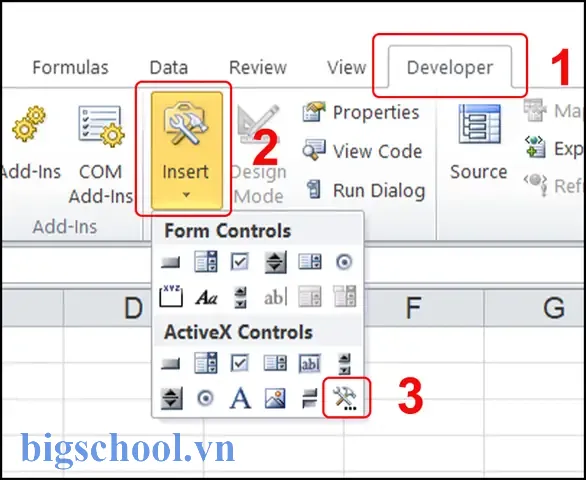
- Vào Developer → Insert → Form Controls → Button (nếu không thấy tab Developer, vào File → Options → Customize Ribbon và bật Developer).
- Vẽ button trên sheet.
- Khi hiện “Assign Macro”, chọn New để tạo macro mới.
- Trong cửa sổ VBA, nhập đoạn code:
Sub PlaySound() Dim soundPath As String soundPath = ThisWorkbook.Path & "\sound.wav" ' Đường dẫn tới file âm thanh Call PlaySoundFile(soundPath)
End Sub Sub PlaySoundFile(ByVal sFile As String) Dim objShell As Object Set objShell = CreateObject("WScript.Shell") objShell.Run """" & sFile & """", 0, False Set objShell = Nothing
End Sub
- Lưu lại, đóng VBA. Khi người dùng nhấn button, âm thanh sẽ được phát.
Giải thích: Macro trên sử dụng
WScript.Shellđể mở file âm thanh bằng trình phát mặc định. Bạn có thể thaysound.wavbằng bất kỳ file nào (đường dẫn tương đối hoặc tuyệt đối).
5. Chèn âm thanh bằng VBA – Phương pháp nâng cao
5.1. Sử dụng hàm PlaySound của Windows API
Có thể bạn quan tâm: Cách Chèn Thêm Cột Vào Excel: Hướng Dẫn Chi Tiết Từng Bước Cho Người Mới Bắt Đầu Và Người Dùng Nâng Cao
Windows cung cấp API PlaySound trong thư viện winmm.dll. Đây là cách nhanh, không cần mở trình phát ngoài.
5.1.1. Đặt code vào module
- Nhấn Alt + F11 mở VBA Editor.
- Vào Insert → Module.
- Dán đoạn code sau:
Option Explicit ' Declare API
Private Declare PtrSafe Function PlaySound Lib "winmm.dll" Alias "PlaySoundA" ( _ ByVal lpszName As String, _ ByVal hModule As LongPtr, _ ByVal dwFlags As Long) As Long ' Constants
Private Const SND_ASYNC As Long = &H1
Private Const SND_FILENAME As Long = &H20000 ' Hàm phát âm thanh
Public Sub PlayWav(ByVal FilePath As String) Dim result As Long result = PlaySound(FilePath, 0, SND_ASYNC Or SND_FILENAME) If result = 0 Then MsgBox "Không thể phát âm thanh: " & FilePath, vbExclamation End If
End Sub
Lưu ý: Dòng
PtrSafevàLongPtrchỉ cần cho Office 64-bit. Đối với 32-bit, bỏPtrSafevà dùngLong.
5.1.2. Gọi hàm từ button hoặc sự kiện
Private Sub CommandButton1_Click() Dim soundFile As String soundFile = ThisWorkbook.Path & "\alert.wav" Call PlayWav(soundFile)
End Sub
Khi nhấn button, âm thanh .wav sẽ phát ngay mà không mở cửa sổ bên ngoài.
5.2. Phát âm thanh khi giá trị ô thay đổi
Bạn có thể sử dụng Worksheet_Change để tự động phát âm thanh khi ô đạt một giá trị nhất định.
Private Sub Worksheet_Change(ByVal Target As Range) Dim watchRange As Range Set watchRange = Me.Range("B2:B10") ' Vùng cần theo dõi If Not Intersect(Target, watchRange) Is Nothing Then If Target.Value > 100 Then ' Điều kiện Call PlayWav(ThisWorkbook.Path & "\high.wav") ElseIf Target.Value < 0 Then Call PlayWav(ThisWorkbook.Path & "\low.wav") End If End If
End Sub
Sau khi lưu macro, mỗi khi người dùng nhập giá trị trong cột B, Excel sẽ kiểm tra và phát âm thanh tương ứng.
5.3. Tự động phát âm thanh khi mở workbook
Private Sub Workbook_Open() Call PlayWav(ThisWorkbook.Path & "\welcome.wav")
End Sub
Đặt đoạn code này trong ThisWorkbook. Khi người dùng mở file, âm thanh chào mừng sẽ tự động phát.
6. Các lưu ý kỹ thuật
6.1. Đường dẫn tệp tin
- Đường dẫn tương đối (
ThisWorkbook.Path & "\sound.wav") giúp file Excel và âm thanh di chuyển cùng nhau mà không bị lỗi. - Đường dẫn tuyệt đối (
C:\Users\Name\Documents\sound.wav) có thể gây lỗi nếu người dùng mở file trên máy khác.
6.2. Kích thước file
- Nhúng âm thanh (không tick “Link to file”) sẽ làm tăng kích thước workbook đáng kể. Đối với file lớn, nên dùng liên kết.
6.3. Bảo mật macro
- Khi lưu workbook có macro, chọn định dạng .xlsm.
- Khi mở file trên máy khác, người dùng sẽ nhận cảnh báo “Macros have been disabled”. Họ cần bật macro để âm thanh hoạt động.
6.4. Tương thích phiên bản 32-bit/64-bit
- Đối với Office 32-bit, khai báo API không cần
PtrSafevà dùngLongthay choLongPtr. - Có thể viết điều kiện compile để tự động chọn:
#If VBA7 Then Private Declare PtrSafe Function PlaySound Lib "winmm.dll" Alias "PlaySoundA" ( _ ByVal lpszName As String, ByVal hModule As LongPtr, ByVal dwFlags As Long) As Long
#Else Private Declare Function PlaySound Lib "winmm.dll" Alias "PlaySoundA" ( _ ByVal lpszName As String, ByVal hModule As Long, ByVal dwFlags As Long) As Long
#End If
6.5. Định dạng âm thanh không hỗ trợ
- API
PlaySoundchỉ hỗ trợ WAV. Đối với MP3, cần dùngWindows Media Playerqua COM hoặc mở file bằngShell.
Sub PlayMP3(ByVal FilePath As String) Dim wmp As Object Set wmp = CreateObject("WMPlayer.OCX") wmp.URL = FilePath wmp.controls.play ' Đợi cho tới khi kết thúc (tùy chọn) Do While wmp.playState = 3 Or wmp.playState = 2 DoEvents Loop Set wmp = Nothing
End Sub
7. Ứng dụng thực tiễn
7.1. Báo cáo doanh thu với cảnh báo âm thanh
- Mục tiêu: Khi doanh thu tháng giảm so với tháng trước, phát âm thanh cảnh báo.
- Cách thực hiện: Đặt công thức tính chênh lệch, dùng
Worksheet_Changeđể kiểm tra và gọiPlayWav.
7.2. Bảng điểm học sinh
- Mục tiêu: Khi nhập điểm, nếu điểm < 5, phát âm “Bạn cần cố gắng hơn”.
- Cách thực hiện: Sử dụng
Worksheet_Changetrên cột điểm, kết hợp với file âm thanh “fail.wav”.
7.3. Trò chơi đoán số
- Mục tiêu: Tạo một trò chơi trong Excel, người dùng nhập số, nếu đoán đúng, phát âm “Chúc mừng”, ngược lại “Thử lại”.
- Cách thực hiện: Thiết lập ô nhập, nút “Kiểm tra”, macro so sánh và phát âm tương ứng.
Sub CheckGuess() Dim secret As Integer secret = 42 ' Số bí mật If Range("A1").Value = secret Then Call PlayWav(ThisWorkbook.Path & "\win.wav") Else Call PlayWav(ThisWorkbook.Path & "\lose.wav") End If
End Sub
7.4. Hướng dẫn quy trình làm việc
- Mục tiêu: Khi người dùng nhấp vào một ô “Bước 1”, mở file âm thanh giải thích chi tiết.
- Cách thực hiện: Gắn macro vào shape (hình) hoặc hyperlink.
8. Kiểm tra và gỡ lỗi
| Vấn đề | Nguyên nhân khả dĩ | Giải pháp |
|---|---|---|
| Không phát âm thanh | Đường dẫn sai | Kiểm tra ThisWorkbook.Path và tên file. |
| Âm thanh chậm hoặc không phát hết | Sử dụng SND_ASYNC mà không chờ | Thêm Sleep hoặc dùng SND_SYNC. |
| Macro không chạy | Bảo mật macro bị tắt | Vào File → Options → Trust Center → Trust Center Settings → Macro Settings và chọn “Enable all macros”. |
| Định dạng file không hỗ trợ | Dùng MP3 với API PlaySound | Dùng Windows Media Player COM hoặc chuyển sang WAV. |
| Khi mở workbook, âm thanh không tự động phát | Đặt code trong Workbook_Open nhưng chưa lưu dưới dạng .xlsm | Lưu lại dưới dạng Excel Macro-Enabled Workbook (.xlsm). |
9. Tối ưu hoá trải nghiệm người dùng
- Thêm biểu tượng âm thanh rõ ràng – Sử dụng hình ảnh “speaker” hoặc “play” để người dùng biết có âm thanh.
- Đặt thời gian ngắn cho âm thanh cảnh báo (≤ 2 giây) tránh gây phiền.
- Cung cấp tùy chọn tắt âm thanh – Thêm checkbox “Tắt âm thanh” và kiểm tra giá trị trong macro trước khi phát.
- Sử dụng
Application.ScreenUpdating = Falsetrong macro lớn để tránh nhấp nháy khi phát âm thanh.
Sub PlayWithControl() Application.ScreenUpdating = False Call PlayWav(ThisWorkbook.Path & "\notice.wav") Application.ScreenUpdating = True
End Sub
10. Kết luận
Việc chèn âm thanh vào Excel không chỉ là một tính năng “đẹp mắt” mà còn mở ra nhiều khả năng thực tiễn trong báo cáo, giáo dục và giải trí. Từ cách đơn giản nhất – chèn file âm thanh làm đối tượng, đến việc lập trình VBA để tự động phát khi dữ liệu thay đổi, người dùng có thể tùy biến tùy ý. Khi áp dụng đúng, âm thanh sẽ giúp nâng cao tính tương tác, cải thiện trải nghiệm người dùng và truyền đạt thông tin một cách sinh động hơn.
Bước tiếp theo: Hãy thử tạo một bảng tính mẫu, chèn âm thanh cảnh báo khi giá trị vượt ngưỡng và xem sự khác biệt trong việc thu hút người xem. Khi đã quen, bạn có thể mở rộng sang các dự án phức tạp hơn như trò chơi, hệ thống đào tạo nội bộ, hoặc báo cáo đa phương tiện.
Chúc bạn thành công trong việc tạo các bảng tính Excel sống động và đầy âm thanh!

Tiến sĩ Lê Thống Nhất sinh năm 1955 tại Nghệ An, là nhà giáo, nhà báo và doanh nhân trong lĩnh vực giáo dục. Ông từng giảng dạy Toán học tại Trường THPT Chuyên Phan Bội Châu và đảm nhiệm nhiều vai trò trong ngành giáo dục, từ viết sách, biên soạn tài liệu đến sáng lập các dự án hỗ trợ học tập trực tuyến.
Ông là người sáng lập BigSchool – nền tảng giáo dục trực tuyến kết nối giáo viên và học sinh cả nước. Ngoài ra, ông còn nổi tiếng với vai trò tác giả, diễn giả truyền cảm hứng và khách mời trên nhiều chương trình truyền hình, trong đó có “Ai là triệu phú” trên truyền hình VTV.
Trong suốt sự nghiệp, Tiến sĩ Lê Thống Nhất đã nhận nhiều giải thưởng giáo dục và được biết đến như một người luôn đổi mới, ứng dụng công nghệ vào dạy và học, góp phần lan tỏa tri thức và niềm say mê học tập cho thế hệ trẻ.