
Có thể bạn quan tâm: Bỏ Read‑only Trong Excel: Hướng Dẫn Chi Tiết Từng Bước Để Giải Quyết Mọi Vấn Đề
Mở Đầu
Trong công việc văn phòng, đặc biệt là khi làm báo cáo, thống kê hay tạo bảng dữ liệu, việc chèn ảnh vào Excel là một kỹ năng không thể thiếu. Tuy nhiên, không phải ai cũng biết cách chèn ảnh sao cho ảnh vừa khít ô, không bị lệch, không làm thay đổi kích thước của các ô xung quanh, đồng thời vẫn giữ được tính thẩm mỹ và chuyên nghiệp. Bài viết dưới đây sẽ cung cấp cho bạn hướng dẫn chi tiết, từng bước một, cách chèn ảnh vào Excel vừa ô, kèm theo những mẹo hữu ích, thủ thuật nâng cao và giải đáp các câu hỏi thường gặp.
Lưu ý: Bài viết được viết cho Microsoft Excel 2026 trở lên (bao gồm Excel 2026, Excel 365). Các bước cơ bản tương tự trên các phiên bản cũ hơn, nhưng một số giao diện có thể hơi khác.
Có thể bạn quan tâm: Cách Bỏ Dấu Tiếng Việt Trong Excel: Hướng Dẫn Từng Bước Chi Tiết
1. Tại Sao Cần Chèn Ảnh Vừa Ô?
1.1. Tăng tính trực quan
- Biểu đồ, hình ảnh minh họa giúp người xem nhanh chóng hiểu nội dung mà không cần đọc quá nhiều chữ.
- Logo công ty, hình ảnh sản phẩm trong bảng danh mục giúp báo cáo trông chuyên nghiệp hơn.
1.2. Giữ bố cục gọn gàng
- Khi ảnh vừa khít ô, không gây tràn ra ngoài, không làm lệch các cột, hàng khác.
- Dễ dàng sao chép, di chuyển toàn bộ dữ liệu mà không lo ảnh bị cắt hoặc kéo dài.
1.3. Tiện lợi cho việc in ấn
- Ảnh vừa ô sẽ không bị cắt khi in, tránh lãng phí mực và giấy.
- Dễ dàng định dạng lại khi thay đổi kích thước giấy hoặc in trên các máy in khác nhau.
Có thể bạn quan tâm: Bài Tập Excel Lớp 7: Hướng Dẫn Chi Tiết, Bài Giải Từng Bước Và Những Lưu Ý Quan Trọng
2. Chuẩn Bị Trước Khi Chèn
2.1. Đảm bảo độ phân giải ảnh phù hợp
- Độ phân giải quá cao (ví dụ: 3000×2000 pixel) sẽ làm file Excel nặng, gây chậm.
- Độ phân giải quá thấp (ví dụ: 100×70 pixel) sẽ khiến ảnh bị mờ khi phóng to.
- Khuyến nghị: Độ phân giải khoảng 200-400 pixel cho chiều rộng, tùy thuộc vào kích thước ô.
2.2. Định dạng ảnh
- PNG: Giữ được độ trong suốt, thích hợp cho logo.
- JPG/JPEG: Thích hợp cho ảnh chụp, dung lượng nhẹ.
- GIF: Không khuyến nghị nếu không cần ảnh động.
2.3. Đặt tên file hợp lý
- Tránh dùng ký tự đặc biệt, khoảng trắng quá dài.
- Ví dụ:
logo_congty.png,product_01.jpg.
3. Cách Chèn Ảnh Vừa Ô Bằng Cách Thủ Công
Bước 1: Xác Định Ô Muốn Chèn Ảnh
- Click vào ô mà bạn muốn chèn ảnh (ví dụ: B2).
Bước 2: Chèn Ảnh
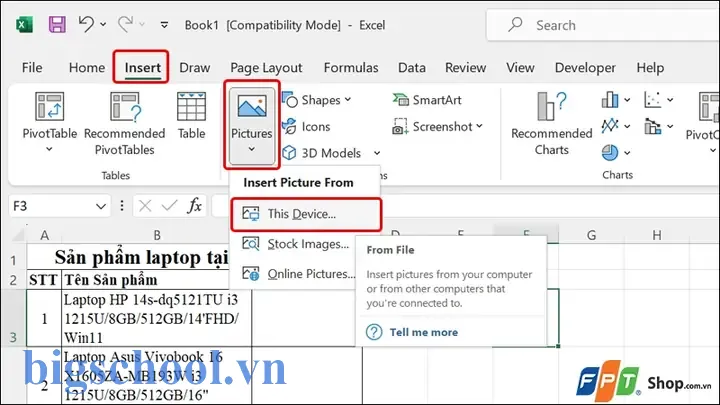
- Vào Insert (Chèn) → Pictures (Hình ảnh) → This Device (Thiết bị này).
- Duyệt tới vị trí lưu ảnh, chọn ảnh và nhấn Insert.
Bước 3: Định Vị và Kích Thước Ảnh
- Khi ảnh được chèn, nó sẽ nằm trên lớp (floating) và không gắn vào ô.
- Click chuột phải vào ảnh → Size and Properties (Kích thước và Thuộc tính).
3.1. Thiết Lập Thuộc Tính “Move and size with cells”
- Trong Properties (Thuộc tính), chọn Move and size with cells.
- Điều này giúp ảnh di chuyển và thay đổi kích thước cùng với ô khi bạn chỉnh sửa bảng.
3.2. Đặt Kích Thước Ảnh Bằng Kích Thước Ô
- Cách nhanh: Kéo góc ảnh để vừa khít ô. Khi di chuột gần các cạnh ô, Excel sẽ hiển thị đánh dấu “Snap” (khóa vị trí) giúp ảnh dính vào ô.
- Cách chính xác: Trong Size (Kích thước), nhập Height (Chiều cao) và Width (Chiều rộng) trùng khớp với Row Height (Chiều cao hàng) và Column Width (Chiều rộng cột).
- Để biết kích thước ô:
- Click chuột phải vào tiêu đề hàng → Row Height → ghi lại giá trị (ví dụ: 30).
- Click chuột phải vào tiêu đề cột → Column Width → ghi lại giá trị (ví dụ: 12.5).
- Nhập các giá trị này vào Height và Width của ảnh (đơn vị là points). 1 point ≈ 0.035 cm.
Bước 4: Kiểm Tra Lại
- Thay đổi kích thước cột/hàng để chắc chắn ảnh vẫn giữ vị trí và kích thước.
- Nếu ảnh bị lệch, kiểm tra lại Properties đã chọn Move and size with cells chưa.
4. Sử Dụng Tính Năng “Format as Table” Để Tự Động Đặt Ảnh
Khi bạn làm việc với bảng dữ liệu dạng Table, Excel cung cấp một số tính năng tự động căn chỉnh.
4.1. Tạo Table
- Chọn vùng dữ liệu → Insert → Table → Đánh dấu “My table has headers” (nếu có tiêu đề).
4.2. Chèn Ảnh Vào Cột
- Thêm một cột mới, đặt tiêu đề “Ảnh”.
- Đối với mỗi ô trong cột này, chèn ảnh như bước 2, sau đó kích thước ảnh bằng cách:
- Click vào ảnh → Ctrl + 1 → Size → nhập Height = Row Height và Width = Column Width.
- Khi bạn thêm hoặc xóa hàng, ảnh sẽ tự động căn chỉnh theo kích thước hàng mới.
5. Tự Động Hóa Quá Trình Chèn Ảnh Bằng Macro (VBA)
Nếu bạn cần chèn hàng trăm ảnh vào Excel và muốn chúng vừa khít ô một cách nhanh chóng, Macro là giải pháp tối ưu.
Có thể bạn quan tâm: Cách Chèn Ảnh Vào Ô Trong Excel: Hướng Dẫn Chi Tiết Từ Cơ Bản Đến Nâng Cao
5.1. Chuẩn Bị Dữ Liệu
- Giả sử bạn có danh sách đường dẫn ảnh trong cột A (A2:A101) và muốn chèn ảnh vào cột B tương ứng.
5.2. Mã VBA
Sub InsertPicturesFitCell() Dim ws As Worksheet Dim rng As Range, cell As Range Dim pic As Picture Dim picPath As String Set ws = ThisWorkbook.Sheets("Sheet1") ' Thay tên sheet nếu cần Set rng = ws.Range("A2:A101") ' Vùng chứa đường dẫn ảnh For Each cell In rng picPath = cell.Value If Dir(picPath) <> "" Then ' Kiểm tra file tồn tại ' Xóa ảnh cũ nếu đã có On Error Resume Next ws.Pictures.Delete On Error GoTo 0 ' Chèn ảnh Set pic = ws.Pictures.Insert(picPath) With pic .ShapeRange.LockAspectRatio = msoFalse ' Tự do thay đổi tỉ lệ .Top = cell.Offset(0, 1).Top ' Đặt vào cột B .Left = cell.Offset(0, 1).Left .Height = cell.Offset(0, 1).RowHeight .Width = cell.Offset(0, 1).ColumnWidth 5.3 ' ColumnWidth tính bằng ký tự, nhân 5.3 để chuyển sang points .Placement = xlMoveAndSize ' Di chuyển và thay đổi kích thước cùng ô End With End If Next cell
End Sub
Giải Thích Mã:
cell.Offset(0, 1)→ di chuyển sang cột B (đối với mỗi ô trong cột A)..ShapeRange.LockAspectRatio = msoFalse→ cho phép thay đổi chiều rộng và chiều cao độc lập, tránh ảnh bị méo.ColumnWidth 5.3→ chuyển đổi ColumnWidth (đơn vị ký tự) sang points (đơn vị chiều rộng thực tế). Số 5.3 là hệ số trung bình, có thể điều chỉnh tùy vào font và độ phân giải màn hình.
5.3. Cách Chạy Macro
- Nhấn Alt + F11 → mở cửa sổ VBA.
- Vào Insert → Module, dán mã trên.
- Đóng VBA, quay lại Excel → Developer → Macros, chọn
InsertPicturesFitCell→ Run.
5.4. Lưu Ý Khi Dùng Macro
- Bảo mật macro: Đảm bảo bật “Enable macros” hoặc ký số macro để tránh cảnh báo.
- Kích thước file: Nếu chèn quá nhiều ảnh, file Excel sẽ lớn; cân nhắc nén ảnh trước khi chèn.
- Đường dẫn: Nếu dùng đường dẫn relative (liên quan tới thư mục chứa file Excel), dùng
ThisWorkbook.Path & "\" & cell.Value.
6. Các Phương Pháp Nâng Cao
6.1. Sử Dụng Công Cụ “Camera” Để Tạo Ảnh Tĩnh
Excel có tính năng “Camera” cho phép chụp một vùng dữ liệu (có thể là biểu đồ, bảng) và dán dưới dạng Picture.
- Cách làm: Vào Quick Access Toolbar → More Commands → Choose commands from: All Commands → Camera → Add.
- Chọn vùng cần chụp → Click “Camera” → Click vào ô muốn dán.
- Ảnh sẽ tự động vừa khít kích thước ô nếu bạn thiết lập Move and size with cells.
6.2. Đặt Ảnh Là Background của Ô (Không Thực Sự)
Nếu bạn chỉ muốn hiển thị ảnh phía sau nội dung ô mà không cần thao tác Move and size with cells, có thể dùng Conditional Formatting → Icon Sets hoặc Data Validation Input Message; tuy nhiên, đây là giải pháp “ảo” và không thực sự gắn ảnh vào ô.
6.3. Sử Dụng Power Query Để Kết Hợp Ảnh
Power Query cho phép nhập dữ liệu từ thư mục và tạo một cột binary chứa ảnh. Sau khi load vào sheet, bạn có thể tự động chèn ảnh bằng macro như trên.
7. Xử Lý Các Vấn Đề Thường Gặp
| Vấn đề | Nguyên nhân | Giải pháp |
|---|---|---|
| Ảnh bị lệch khi thay đổi kích thước cột/hàng | Thuộc tính Move but don’t size with cells | Chọn Move and size with cells trong Format Picture → Properties |
| Ảnh bị biến dạng (căng dài, ngắn) | Lock aspect ratio được bật | Tắt Lock aspect ratio (ShapeRange.LockAspectRatio = msoFalse) |
| File Excel quá nặng | Ảnh có độ phân giải cao hoặc quá nhiều ảnh | Nén ảnh (TinyPNG, ImageOptim) trước khi chèn hoặc dùng link thay vì embed (Insert → Link to File) |
| Khi in ảnh bị cắt | Kích thước ảnh lớn hơn kích thước ô khi in | Đảm bảo Print Area bao gồm đủ ô, hoặc giảm Scaling trong Print Settings |
| Macro không chạy được | Bảo mật macro hoặc đường dẫn sai | Bật Enable macros, kiểm tra Trust Center Settings, xác nhận đường dẫn tồn tại |
8. Thực Hành: 3 Bài Tập Thực Tế
Bài Tập 1: Tạo Bảng Danh Mục Sản Phẩm Với Logo
- Nhập dữ liệu: Mã SP, Tên SP, Giá, Đường dẫn logo (cột E).
- Chèn ảnh vào cột F bằng macro trên, đảm bảo logo vừa ô.
- Định dạng: Đặt cột F rộng 20, chiều cao hàng 40.
Bài Tập 2: Báo Cáo Nhân Sự Kèm Ảnh Chân Dung
- Tạo bảng: Họ Tên, Vị Trí, Ảnh.
- Đặt Row Height = 60, Column Width = 15.
- Sử dụng Insert → Picture → This Device cho từng nhân viên, sau đó Lock aspect ratio = False, Move and size with cells.
- Kiểm tra khi filter và sort, ảnh vẫn giữ vị trí đúng.
Bài Tập 3: Dashboard Với Biểu Đồ Nhỏ (Sparklines) và Ảnh
- Tạo 5 cột dữ liệu bán hàng.
- Thêm Sparklines cho mỗi dòng.
- Thêm ảnh “Trend” (mũi tên lên/xuống) tùy vào kết quả.
- Dùng Conditional Formatting để tự động thay đổi màu sắc ảnh (phải dùng macro để thay đổi file ảnh tương ứng).
9. Những Lưu Ý Khi Chia Sẻ File Excel Chứa Ảnh
- Nếu ảnh được nhúng (embed): Người nhận sẽ thấy ảnh ngay cả khi không có file ảnh gốc.
- Nếu ảnh được liên kết (link): Đảm bảo người nhận có đường dẫn tương đối đúng hoặc gửi kèm thư mục ảnh.
- Sử dụng “Compress Pictures”: Vào File → Options → Advanced → Image Size and Quality → Compress pictures để giảm dung lượng.
- Kiểm tra trên máy khác: Mở file trên máy khác để chắc chắn không có lỗi hiển thị.
10. Kết Luận
Việc chèn ảnh vào Excel vừa ô không chỉ giúp báo cáo, bảng dữ liệu trở nên sinh động, mà còn nâng cao tính chuyên nghiệp và dễ dàng trong việc sửa đổi, in ấn. Từ các cách thực hiện cơ bản bằng drag‑drop, đến việc định dạng thuộc tính, sử dụng Table, hay tự động hoá bằng VBA, bạn có thể lựa chọn phương pháp phù hợp với khối lượng công việc và mức độ phức tạp.
Những điểm quan trọng cần ghi nhớ:
– Lock aspect ratio tắt để điều chỉnh chiều rộng và chiều cao độc lập.
– Thuộc tính Move and size with cells là chìa khóa để ảnh luôn đồng hành cùng ô.
– Khi làm việc với nhiều ảnh, hãy cân nhắc nén ảnh hoặc link để tránh làm file Excel quá nặng.
– Macro là công cụ mạnh mẽ để tự động hoá, nhưng cần chú ý tới bảo mật và đường dẫn ảnh.
Hy vọng sau khi đọc bài viết này, bạn đã nắm vững mọi kỹ thuật cần thiết để chèn ảnh vào Excel vừa ô một cách nhanh chóng và hiệu quả. Hãy thực hành ngay trên dự án của mình, và đừng ngại thử các mẹo nâng cao để tối ưu hoá quy trình làm việc!
Chúc bạn thành công và luôn tạo ra những báo cáo Excel đẹp mắt, chuyên nghiệp!

Tiến sĩ Lê Thống Nhất sinh năm 1955 tại Nghệ An, là nhà giáo, nhà báo và doanh nhân trong lĩnh vực giáo dục. Ông từng giảng dạy Toán học tại Trường THPT Chuyên Phan Bội Châu và đảm nhiệm nhiều vai trò trong ngành giáo dục, từ viết sách, biên soạn tài liệu đến sáng lập các dự án hỗ trợ học tập trực tuyến.
Ông là người sáng lập BigSchool – nền tảng giáo dục trực tuyến kết nối giáo viên và học sinh cả nước. Ngoài ra, ông còn nổi tiếng với vai trò tác giả, diễn giả truyền cảm hứng và khách mời trên nhiều chương trình truyền hình, trong đó có “Ai là triệu phú” trên truyền hình VTV.
Trong suốt sự nghiệp, Tiến sĩ Lê Thống Nhất đã nhận nhiều giải thưởng giáo dục và được biết đến như một người luôn đổi mới, ứng dụng công nghệ vào dạy và học, góp phần lan tỏa tri thức và niềm say mê học tập cho thế hệ trẻ.