
Có thể bạn quan tâm: Định Dạng Ngày Tháng Năm Trong Excel: Hướng Dẫn Chi Tiết Từ Cơ Bản Đến Nâng Cao
1. Giới thiệu tổng quan về chữ ký trong Excel
Trong môi trường làm việc hiện đại, việc xác thực tài liệu điện tử ngày càng trở nên quan trọng. Đối với các bảng tính Excel, việc chèn chữ ký không chỉ giúp khẳng định tính hợp pháp, mà còn tăng độ tin cậy và chuyên nghiệp cho báo cáo, hợp đồng, hay bất kỳ tài liệu nào cần sự xác nhận của người chịu trách nhiệm. Bài viết này sẽ cung cấp cho bạn một hướng dẫn chi tiết, từng bước một, về cách chèn chữ ký vào Excel, bao gồm các phương pháp đơn giản, sử dụng công cụ tích hợp sẵn của Microsoft Office, cũng như các giải pháp nâng cao cho doanh nghiệp.
Có thể bạn quan tâm: Hàm Trung Bình Trong Excel: Cách Sử Dụng, Các Loại Hàm, Mẹo Thực Hành Và Ứng Dụng Thực Tế
2. Tại sao cần chèn chữ ký vào Excel?
- Xác thực pháp lý: Khi một bảng tính chứa các thông tin quan trọng như dữ liệu tài chính, hợp đồng, hay quyết định quản lý, việc có chữ ký điện tử sẽ giúp chứng minh tính xác thực và chịu trách nhiệm của người ký.
- Ngăn ngừa chỉnh sửa trái phép: Khi chữ ký được gắn kèm với tính năng bảo vệ, người dùng khác sẽ khó có thể thay đổi nội dung mà không để lại dấu vết.
- Tăng tính chuyên nghiệp: Một file Excel được ký tên sẽ tạo ấn tượng tốt hơn với đối tác, khách hàng, hoặc cấp trên.
- Tiết kiệm thời gian: Thay vì in ra giấy, ký tay, sau đó scan lại, chữ ký điện tử cho phép hoàn thành nhanh chóng trong môi trường làm việc từ xa.
Có thể bạn quan tâm: Gạch Ngang Chữ Trong Excel: Hướng Dẫn Chi Tiết Từ Cơ Bản Đến Nâng Cao
3. Các loại chữ ký có thể sử dụng trong Excel
| Loại chữ ký | Đặc điểm | Khi nào nên dùng |
|---|---|---|
| Chữ ký hình ảnh (scanned signature) | Hình ảnh PNG, JPG, GIF hoặc BMP đã được quét từ chữ ký thật | Khi không cần tính bảo mật cao, chỉ muốn hiển thị chữ ký trong báo cáo |
| Chữ ký số (Digital Signature) | Dựa trên chứng chỉ số (digital certificate) do CA (Certificate Authority) cấp | Khi cần xác thực pháp lý, tuân thủ quy định pháp luật về chữ ký điện tử |
| Chữ ký Office 365 (Microsoft 365) | Sử dụng Microsoft Teams, Outlook hoặc Azure AD để ký tài liệu | Khi doanh nghiệp đã triển khai môi trường Microsoft 365 và muốn tích hợp liền mạch |
| Chữ ký từ ứng dụng bên thứ ba (DocuSign, Adobe Sign, SignNow) | Dịch vụ ký điện tử đám mây, hỗ trợ đa nền tảng | Khi muốn quản lý quy trình ký phức tạp, có tính năng theo dõi, nhắc nhở, lưu trữ lịch sử ký |
4. Chuẩn bị môi trường làm việc
- Cập nhật Microsoft Office: Đảm bảo Excel phiên bản 2026 trở lên (Office 365, Office 2026, Office 2026) để hỗ trợ đầy đủ tính năng chữ ký số.
- Cài đặt chứng chỉ số (nếu dùng chữ ký số): Yêu cầu có chứng chỉ X.509 được cấp bởi một nhà cung cấp uy tín (ví dụ: DigiCert, GlobalSign).
- Quét chữ ký hình ảnh: Sử dụng máy quét hoặc điện thoại thông minh, lưu ở định dạng PNG với nền trong suốt (độ phân giải tối thiểu 300 dpi) để tránh bị mờ khi phóng to.
- Kết nối Internet: Đối với các dịch vụ ký điện tử đám mây, cần có kết nối ổn định để thực hiện xác thực và lưu trữ.
5. Cách chèn chữ ký hình ảnh vào Excel
5.1. Bước 1: Chuẩn bị file ảnh chữ ký
- Mở file ảnh đã quét.
- Sử dụng phần mềm chỉnh sửa (Photoshop, GIMP, hoặc Paint.NET) để cắt bỏ phần nền thừa, lưu dưới dạng PNG với nền trong suốt.
- Đặt tên file ngắn gọn, ví dụ:
chu_ky_ngo_van_a.png.
5.2. Bước 2: Chèn ảnh vào ô cần ký
- Mở file Excel cần chèn chữ ký.
- Chọn ô nơi muốn đặt chữ ký (thường là cuối trang, ô D30 hoặc ô G50 tùy bố cục).
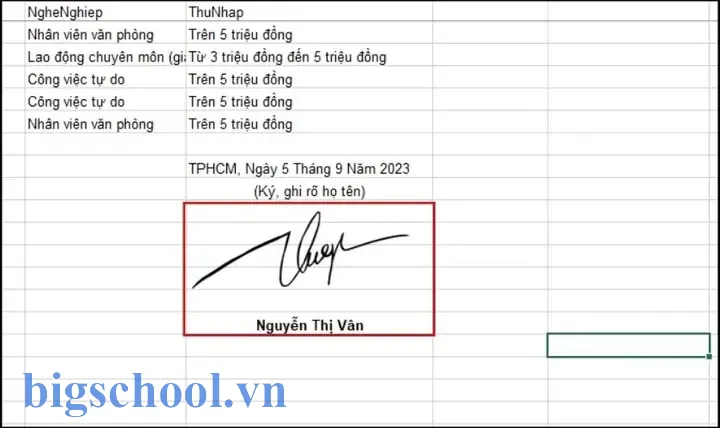
- Vào Insert (Chèn) → Pictures (Hình ảnh) → This Device (Thiết bị này), duyệt tới file ảnh chữ ký và nhấn Insert.
- Điều chỉnh kích thước: Kéo các góc để phù hợp với ô, giữ phím Shift để duy trì tỷ lệ.
- Định vị: Sử dụng công cụ Align (Căn chỉnh) → Align Center và Align Middle để đặt ảnh ở vị trí trung tâm của ô.
5.3. Bước 3: Khóa vị trí ảnh
- Click chuột phải vào ảnh → Size and Properties (Kích thước và thuộc tính) → Tab Properties.
- Chọn Move and size with cells (Di chuyển và thay đổi kích thước cùng ô).
- Khi người dùng chèn hoặc xóa hàng/ cột, ảnh sẽ di chuyển cùng ô, tránh bị lệch.
5.4. Bước 4: Bảo vệ chữ ký không bị chỉnh sửa
- Chọn Review (Xem lại) → Protect Sheet (Bảo vệ trang tính).
- Đặt mật khẩu (có thể để trống nếu không muốn mật khẩu).
- Trong danh sách Allow all users of this worksheet to:, bỏ chọn Edit objects (Chỉnh sửa đối tượng).
- Nhấn OK.
Lưu ý: Khi bảo vệ trang, người dùng sẽ không thể di chuyển hoặc xóa ảnh chữ ký nếu không bỏ bảo vệ. Đảm bảo lưu lại mật khẩu ở nơi an toàn.
6. Cách chèn chữ ký số (Digital Signature) trong Excel
6.1. Khái niệm cơ bản về chữ ký số
- Chữ ký số là một chuỗi mã hoá, được tạo ra bằng khóa riêng (private key) của người ký, và có thể xác thực bằng khóa công khai (public key) được lưu trong chứng chỉ.
- Khi ký, nội dung file được tạo một hàm băm (hash) và mã hoá bằng khóa riêng, tạo ra chữ ký. Khi người nhận mở file, Excel sẽ kiểm tra hàm băm và chứng chỉ để xác nhận tính toàn vẹn.
6.2. Các yêu cầu trước khi ký
| Yêu cầu | Mô tả |
|---|---|
| Chứng chỉ số | Được cài đặt trong Windows Certificate Store (Cổng chứng chỉ). |
| Phiên bản Excel | Office 2026 trở lên hỗ trợ ký số. |
| Kết nối Internet (tùy chọn) | Để kiểm tra tính hợp lệ của chứng chỉ và thu hồi. |
| Mật khẩu bảo vệ | Nếu file đã được bảo vệ, cần bỏ bảo vệ trước khi ký. |
6.3. Thực hiện ký số
- Mở file Excel cần ký.
- Vào File → Info → Protect Workbook (Bảo vệ sổ làm việc) → Add a Digital Signature (Thêm chữ ký số).
Hộp thoại Sign xuất hiện:
Select Signing Certificate: Chọn chứng chỉ số của bạn (nếu có nhiều, chọn đúng người ký).
Purpose for signing this document: Ghi chú ngắn gọn, ví dụ: “Xác nhận báo cáo tài chính Q2/2026”.
Nhấn Sign. Excel sẽ tự động tạo hàm băm và ký.
Khi mở lại file, Excel sẽ hiển thị một thanh cảnh báo (yellow bar) cho biết trạng thái chữ ký: Signed and all signatures are valid (Đã ký và tất cả chữ ký hợp lệ) hoặc Signature is not valid (Chữ ký không hợp lệ).
6.4. Kiểm tra và xác nhận chữ ký
- Nhấp vào Signature trong thanh cảnh báo.
- Cửa sổ Signature Details sẽ hiển thị thông tin: người ký, ngày ký, nhà cấp chứng chỉ, trạng thái xác thực.
- Đối với môi trường doanh nghiệp, có thể cấu hình Group Policy để tự động tin cậy các chứng chỉ nội bộ.
6.5. Ghi chú quan trọng
- Không thay đổi nội dung sau khi ký, nếu không chữ ký sẽ bị vô hiệu. Nếu cần thay đổi, phải xóa chữ ký (Signature → Remove Signature) và ký lại.
- Lưu trữ chứng chỉ: Đảm bảo người ký không mất khóa riêng, vì mất khóa sẽ không thể ký lại tài liệu.
7. Sử dụng Microsoft 365 để ký tài liệu Excel
7.1. Tích hợp Microsoft Teams & Outlook
Trong môi trường Microsoft 365, người dùng có thể ký tài liệu trực tiếp từ Teams hoặc Outlook mà không cần cài đặt thêm phần mềm. Quy trình:
- Mở file Excel trong OneDrive hoặc SharePoint.
- Chọn File → Share → Copy link để tạo link chia sẻ.
- Gửi link cho người ký qua Teams hoặc Outlook.
- Khi người nhận mở file trong Excel Online, sẽ xuất hiện nút Add a signature ở góc trên bên phải (nếu admin đã bật tính năng).
- Người ký sẽ sử dụng Microsoft Authenticator hoặc Windows Hello để xác thực, sau đó ký.
7.2. Lưu trữ và quản lý chữ ký
Có thể bạn quan tâm: Chuyển Từ Pdf Qua Excel: Hướng Dẫn Chi Tiết, Công Cụ Hiệu Quả Và Mẹo Tối Ưu Hóa Quy Trình
- Tất cả chữ ký được lưu trữ trong Azure AD và có thể được truy xuất qua Microsoft Compliance Center để kiểm tra lịch sử ký.
- Đối với các quy trình tuân thủ (Compliance), admin có thể thiết lập Retention Policies để giữ lại phiên bản đã ký trong một thời gian nhất định.
8. Ký tài liệu Excel bằng các nền tảng bên thứ ba
8.1. DocuSign
- Tải file Excel lên DocuSign.
- Tạo Envelope (bì thư) và thêm người ký (signer).
- Đặt Signature Tab vào vị trí mong muốn (DocuSign cho phép kéo thả vào ô cụ thể).
- Gửi yêu cầu ký. Người ký sẽ nhận email, mở link, xác thực và ký.
8.2. Adobe Sign
- Tương tự DocuSign, nhưng tích hợp sâu hơn với Adobe Acrobat.
- Hỗ trợ PDF conversion: Khi ký, Adobe Sign có thể tự động chuyển Excel sang PDF và ký trên PDF, đồng thời lưu bản gốc Excel kèm chứng chỉ.
8.3. SignNow
- Được ưa chuộng trong các doanh nghiệp vừa và nhỏ vì chi phí thấp.
- Cho phép API để tự động hoá quy trình ký trong các hệ thống ERP.
9. Thực hành: Bước‑bước tạo mẫu báo cáo tài chính có chữ ký
9.1. Chuẩn bị mẫu báo cáo
- Sheet1: Dữ liệu tài chính (Doanh thu, Chi phí, Lợi nhuận).
- Sheet2: Tóm tắt và ký tên.
9.2. Đặt vị trí chữ ký
- Trong Sheet2, chọn ô G30 (đặt dưới phần “Người lập báo cáo”).
9.3. Chèn chữ ký hình ảnh
- Thực hiện các bước trong Phần 5 để chèn ảnh
chu_ky_ngo_van_a.png.
9.4. Thêm ngày ký tự động
- Vào G31, nhập công thức:
=TEXT(TODAY(),"dd/mm/yyyy")để hiển thị ngày hiện tại.
9.5. Bảo vệ sheet
- Review → Protect Sheet → Đặt mật khẩu “Finance2026”.
- Bỏ chọn Edit objects để không cho người dùng thay đổi chữ ký.
9.6. Thêm chữ ký số
- Vào File → Info → Protect Workbook → Add a Digital Signature.
- Chọn chứng chỉ số cá nhân (ví dụ: “NGO VAN A – Finance Dept”).
- Ghi chú: “Xác nhận báo cáo tài chính Q2/2026”.
9.7. Kiểm tra cuối cùng
Đóng và mở lại file để kiểm tra:
Hình ảnh chữ ký hiển thị đúng vị trí.
- Thanh thông báo ký số hiện “Signed and all signatures are valid”.
- Khi cố gắng chỉnh sửa ô G30, Excel sẽ thông báo “The cell or chart you are trying to change is protected and therefore read‑only”.
10. Những vấn đề thường gặp và cách khắc phục
| Vấn đề | Nguyên nhân | Giải pháp |
|---|---|---|
| Chữ ký hình ảnh bị lệch khi chèn hàng mới | Thuộc tính Move and size with cells chưa được bật. | Chọn ảnh → Format → Size and Properties → chọn Move and size with cells. |
| Chữ ký số bị “Not Trusted” | Chứng chỉ chưa được tin cậy bởi máy tính hoặc đã hết hạn. | Cài đặt chứng chỉ gốc vào Trusted Root Certification Authorities, hoặc làm mới chứng chỉ. |
| Không thể ký bằng Microsoft 365 | Tính năng “Signature” chưa được bật trong admin center. | Đăng nhập Microsoft 365 admin → Settings → Services & add‑ins → Microsoft 365 compliance → bật “Electronic signatures”. |
| Khi mở file trên Excel Online, chữ ký hình ảnh không hiển thị | Excel Online không hỗ trợ một số định dạng PNG với nền trong suốt. | Lưu ảnh dưới dạng JPEG hoặc BMP không có kênh alpha. |
| Lỗi “Signature is invalid” sau khi thêm một dòng | Nội dung file đã thay đổi, làm mất tính toàn vẹn. | Xóa chữ ký cũ, ký lại sau khi hoàn tất chỉnh sửa. |
| Không thể xóa chữ ký đã bảo vệ | Trang tính đang được bảo vệ. | Vào Review → Unprotect Sheet và nhập mật khẩu. |
11. Các mẹo nâng cao để tối ưu hoá quy trình ký Excel
- Sử dụng Macro VBA để tự động chèn chữ ký
vba Sub InsertSignature() Dim ws As Worksheet Set ws = ThisWorkbook.Sheets("Sheet2") Dim picPath As String picPath = "C:\Signatures\chu_ky_ngo_van_a.png" Dim pic As Picture Set pic = ws.Pictures.Insert(picPath) With pic .Left = ws.Range("G30").Left .Top = ws.Range("G30").Top .LockAspectRatio = msoTrue .Height = ws.Range("G30").Height .Placement = xlMoveAndSize End With End Sub Gán macro này vào nút “Insert Signature” để người dùng chỉ cần một click.
Tạo Template ký sẵn
Lưu file Excel dưới dạng .xltx (Excel Template). Khi tạo báo cáo mới, mở template, dữ liệu sẽ tự điền, chữ ký đã có sẵn.
Sử dụng Power Automate
Khi một báo cáo tài chính được hoàn thiện, Power Automate có thể tự động:
- Gửi file tới người ký qua email (Outlook).
- Khi nhận được file đã ký, lưu vào SharePoint thư mục “Approved”.
Đặt chế độ “Read‑Only” cho người nhận
- Sau khi ký, vào File → Info → Protect Workbook → Mark as Final. Người nhận vẫn xem được, nhưng không thể chỉnh sửa mà không bỏ chế độ “Mark as Final”.
12. Lưu trữ và quản lý bản ký
- SharePoint/OneDrive: Đặt quyền truy cập “View only” cho người không phải ký, “Edit” cho người ký.
- Version History: Kích hoạt tính năng lưu phiên bản để có thể quay lại phiên bản trước khi ký nếu cần.
- Retention Policies: Đối với tài liệu tài chính, thường yêu cầu lưu trữ ít nhất 5 năm; cấu hình policy trong Microsoft 365 Compliance Center.
13. Kết luận
Việc chèn chữ ký vào Excel không chỉ là một thao tác kỹ thuật đơn giản mà còn là một phần quan trọng trong quy trình quản lý tài liệu điện tử của doanh nghiệp. Từ việc sử dụng hình ảnh chữ ký truyền thống, đến chữ ký số bảo mật cao, và các giải pháp ký điện tử đám mây, người dùng có nhiều lựa chọn phù hợp với nhu cầu và mức độ bảo mật mong muốn.
Bằng cách nắm vững các bước cơ bản, biết cách bảo vệ và quản lý chữ ký, bạn có thể:
- Tăng độ tin cậy và tính pháp lý cho báo cáo tài chính, hợp đồng và các tài liệu quan trọng.
- Giảm thiểu rủi ro chỉnh sửa trái phép và mất mát dữ liệu.
- Nâng cao hiệu suất làm việc, đặc biệt trong môi trường làm việc từ xa hoặc đa địa điểm.
Hy vọng hướng dẫn chi tiết này sẽ giúp bạn tự tin áp dụng chữ ký vào Excel một cách chuyên nghiệp và an toàn. Nếu bạn còn thắc mắc hoặc cần hỗ trợ cụ thể về môi trường doanh nghiệp, đừng ngần ngại liên hệ với bộ phận IT hoặc nhà cung cấp dịch vụ chữ ký điện tử của mình. Chúc bạn thành công!

Tiến sĩ Lê Thống Nhất sinh năm 1955 tại Nghệ An, là nhà giáo, nhà báo và doanh nhân trong lĩnh vực giáo dục. Ông từng giảng dạy Toán học tại Trường THPT Chuyên Phan Bội Châu và đảm nhiệm nhiều vai trò trong ngành giáo dục, từ viết sách, biên soạn tài liệu đến sáng lập các dự án hỗ trợ học tập trực tuyến.
Ông là người sáng lập BigSchool – nền tảng giáo dục trực tuyến kết nối giáo viên và học sinh cả nước. Ngoài ra, ông còn nổi tiếng với vai trò tác giả, diễn giả truyền cảm hứng và khách mời trên nhiều chương trình truyền hình, trong đó có “Ai là triệu phú” trên truyền hình VTV.
Trong suốt sự nghiệp, Tiến sĩ Lê Thống Nhất đã nhận nhiều giải thưởng giáo dục và được biết đến như một người luôn đổi mới, ứng dụng công nghệ vào dạy và học, góp phần lan tỏa tri thức và niềm say mê học tập cho thế hệ trẻ.