
Có thể bạn quan tâm: Chụp Ảnh Bảng Tính Excel: Hướng Dẫn Chi Tiết, Kỹ Thuật Và Ứng Dụng Thực Tiễn
1. Giới thiệu tổng quan
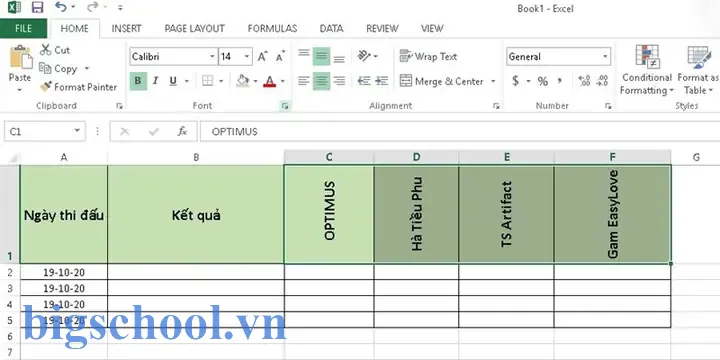
Trong môi trường công việc hiện đại, Microsoft Excel không chỉ là công cụ tính toán số liệu mà còn là một nền tảng để trình bày dữ liệu một cách trực quan, chuyên nghiệp. Một trong những yếu tố quan trọng giúp bảng tính trở nên đẹp mắt và dễ đọc chính là việc sắp xếp và định dạng chữ. Đặc biệt, chỉnh chữ nằm dọc (vertical text) trong Excel thường được sử dụng để:
- Tiết kiệm không gian cột khi tiêu đề quá dài.
- Tạo hiệu ứng thiết kế bảng biểu, báo cáo.
- Đáp ứng yêu cầu của các biểu mẫu, phiếu khảo sát, danh sách kiểm tra.
Bài viết này sẽ cung cấp cho bạn một hướng dẫn chi tiết, từng bước một, để điều chỉnh chữ nằm dọc trong Excel từ các thao tác cơ bản đến những kỹ thuật nâng cao, bao gồm cả việc sử dụng phím tắt, công cụ Ribbon, VBA và một số mẹo tối ưu hoá công việc.
Có thể bạn quan tâm: Cách Chọn Ô Trống Trong Excel: Hướng Dẫn Chi Tiết Từ Cơ Bản Đến Nâng Cao
2. Kiến thức cơ bản về định dạng ô trong Excel
Trước khi đi vào chi tiết về việc đặt chữ dọc, chúng ta cần nắm vững một số khái niệm cơ bản:
| Thuật ngữ | Mô tả | Ứng dụng |
|---|---|---|
| Cell (ô) | Đơn vị cơ bản của bảng tính, giao nhau của một hàng và một cột. | Nhập dữ liệu, công thức, định dạng. |
| Row (hàng) | Tập hợp các ô nằm trên cùng một đường ngang. | Sắp xếp, lọc dữ liệu. |
| Column (cột) | Tập hợp các ô nằm trên cùng một đường dọc. | Đánh dấu tiêu đề, nhóm dữ liệu. |
| Alignment (căn chỉnh) | Cách hiển thị nội dung ô: ngang (left, center, right) và dọc (top, middle, bottom). | Tạo bố cục rõ ràng. |
| Orientation (độ nghiêng) | Góc quay của nội dung trong ô, bao gồm 0°, 45°, 90°, –45°, –90°, và tùy chỉnh. | Đặt chữ nằm dọc, chéo. |
Hiểu rõ những khái niệm này sẽ giúp bạn thao tác nhanh hơn và tránh nhầm lẫn khi áp dụng các công cụ định dạng.
Có thể bạn quan tâm: Phím Tắt Chọn Filter Trong Excel: Hướng Dẫn Chi Tiết Và Mẹo Tối Ưu Hóa Công Việc
3. Các cách chỉnh chữ nằm dọc trong Excel
3.1. Sử dụng Ribbon (thanh công cụ)
Bước 1: Chọn ô hoặc vùng ô cần chỉnh
- Cách nhanh: Click chuột vào ô, hoặc kéo để chọn nhiều ô.
- Lưu ý: Nếu muốn áp dụng cho toàn cột, nhấp vào tiêu đề cột (ví dụ: “A”).
Bước 2: Vào thẻ Home → nhóm Alignment (Căn chỉnh)
- Nhấn vào biểu tượng Orientation (điều chỉnh độ nghiêng) – thường là một mũi tên chỉ lên xuống kèm biểu tượng chữ “ab”.
Bước 3: Chọn kiểu xoay
- Vertical Text (Văn bản dọc): Chữ sẽ quay 90° theo chiều kim đồng hồ, hiển thị từ dưới lên trên.
- Rotate Text Up (Xoay lên): Xoay 45° hoặc 90° lên trên.
- Rotate Text Down (Xoay xuống): Xoay 45° hoặc 90° xuống dưới.
- Angle Counterclockwise / Angle Clockwise: Xoay tùy chỉnh 45°.
Bước 4: Kiểm tra và điều chỉnh lại
- Nếu nội dung bị cắt, bạn có thể tăng độ rộng cột hoặc điều chỉnh độ cao hàng.
- Để nội dung căn giữa dọc và ngang, sử dụng các nút Align Top, Align Middle, Align Bottom và Center trong nhóm Alignment.
3.2. Sử dụng hộp thoại Format Cells (Định dạng ô)
Bước 1: Mở hộp thoại
- Cách 1: Nhấn Ctrl + 1 (phím tắt chuẩn cho mọi phiên bản Excel).
- Cách 2: Click chuột phải → Format Cells….
Bước 2: Chuyển tới tab Alignment (Căn chỉnh)
- Orientation: Bạn sẽ thấy một thanh trượt và ô nhập góc (Degree). Nhập 90 để đặt chữ dọc (từ dưới lên trên) hoặc -90 để đặt chữ dọc ngược (từ trên xuống dưới).
Bước 3: Cài đặt các tùy chọn khác
- Horizontal: Center (giữa) hoặc Left/Right tùy nhu cầu.
- Vertical: Center để chữ nằm ở giữa ô.
- Wrap Text: Bật nếu muốn nội dung tự động xuống dòng trong ô (thường không cần khi đã xoay 90°).
- Shrink to Fit: Tự động thu nhỏ kích thước chữ để vừa ô (cẩn thận để không làm mờ chữ).
Bước 4: Xác nhận
- Nhấn OK để áp dụng. Kiểm tra kết quả và điều chỉnh lại độ rộng cột hoặc độ cao hàng nếu cần.
3.3. Sử dụng phím tắt nhanh
Mặc dù Excel không có phím tắt mặc định cho “Vertical Text”, bạn có thể tạo Macro và gán phím tắt tùy chỉnh hoặc sử dụng các bước nhanh sau:
| Phím tắt | Hành động |
|---|---|
| Alt + H + O + I | Mở hộp thoại Orientation nhanh (trong Ribbon). |
| Alt + H + FO | Mở Format Cells (thông qua Ribbon). |
| Alt + H + A + V | Căn chỉnh dọc (Vertical Align) – thường là Align Top, Middle, Bottom. |
Bạn có thể ghi lại một macro thực hiện các bước “Format Cells → Orientation → 90°” và gán cho phím tắt Ctrl + Shift + V (hoặc bất kỳ tổ hợp nào bạn muốn) để thao tác nhanh hơn.
3.4. Sử dụng VBA (Macro) để tự động hoá
Đối với các báo cáo lớn, việc lặp lại thao tác trên hàng chục, hàng trăm cột là không thực tế. Dưới đây là một đoạn VBA đơn giản giúp bạn đặt chữ dọc cho một phạm vi đã chọn:
Sub SetVerticalText() Dim rng As Range Set rng = Selection ' Lấy vùng đã chọn With rng .Orientation = 90 ' Xoay 90 độ (dọc) .HorizontalAlignment = xlCenter .VerticalAlignment = xlCenter .WrapText = False End With
End Sub
Cách sử dụng:
- Nhấn Alt + F11 → mở Visual Basic for Applications.
- Vào Insert → Module, dán đoạn code trên.
- Đóng cửa sổ VBA, trở lại Excel.
- Chọn vùng cần chỉnh → Alt + F8 → chọn SetVerticalText → Run.
Bạn cũng có thể gán macro này vào một Button trên thanh công cụ Quick Access hoặc Ribbon để truy cập nhanh.
3.5. Kỹ thuật nâng cao: Đặt chữ dọc trong ô hợp nhất (Merged Cells)
Khi làm việc với ô hợp nhất (merged cells), việc xoay chữ có thể gây ra một số vấn đề về hiển thị:
- Vấn đề 1: Văn bản có thể bị cắt nếu chiều rộng của ô hợp nhất quá hẹp.
- Vấn đề 2: Khi xoay, Excel vẫn giữ nguyên kích thước hàng, gây ra khoảng trống không cần thiết.
Giải pháp:
- Tự động điều chỉnh kích thước hàng: Sau khi xoay, chọn Home → Format → AutoFit Row Height để Excel tự động tăng độ cao hàng đủ cho chữ dọc.
- Sử dụng Text Box (Hộp văn bản) thay vì cell: Vào Insert → Text Box, vẽ hộp trên vùng cần, nhập nội dung, sau đó Rotate bằng cách kéo thanh xoay. Điều này giúp linh hoạt hơn trong việc bố trí và không bị cắt.
- Sử dụng công cụ “Center Across Selection” thay vì hợp nhất: Chọn một dải ô, vào Format Cells → Alignment → Horizontal → Center Across Selection. Khi xoay 90°, nội dung sẽ hiển thị ở giữa dải ô mà không cần hợp nhất, tránh lỗi hiển thị.
4. Khi nào nên dùng chữ dọc và khi nào không nên
| Trường hợp | Nên dùng chữ dọc | Không nên dùng chữ dọc |
|---|---|---|
| Tiêu đề cột dài | Khi tiêu đề quá dài, làm hẹp cột làm mất không gian dữ liệu. | Khi tiêu đề ngắn, không cần xoay. |
| Bảng thống kê | Khi muốn hiển thị nhiều cột trong một trang in. | Khi dữ liệu cần đọc nhanh, người dùng có thể khó đọc chữ dọc. |
| Biểu mẫu, phiếu khảo sát | Đặt chữ dọc cho phần mô tả ngắn gọn, giúp thiết kế gọn gàng. | Khi nội dung cần giải thích chi tiết, nên để chữ ngang. |
| Báo cáo chuyên nghiệp | Khi muốn tạo điểm nhấn, thiết kế đẹp mắt. | Khi báo cáo được chia sẻ với người không quen Excel, tránh gây khó chịu. |
Lưu ý: Độ dễ đọc luôn là ưu tiên hàng đầu. Nếu người dùng cuối gặp khó khăn khi đọc chữ dọc, hãy cân nhắc giảm độ nghiêng (45°) hoặc thay đổi cấu trúc bảng.
5. Các vấn đề thường gặp và cách khắc phục
Có thể bạn quan tâm: Chứng Chỉ Excel Quốc Tế: Cánh Cửa Đến Thành Công Trong Thế Giới Kinh Doanh Hiện Đại
5.1. Văn bản bị cắt khi xoay 90°
- Nguyên nhân: Chiều rộng cột không đủ để chứa toàn bộ ký tự sau khi quay.
- Cách khắc phục:
- Tăng độ rộng cột (double-click vào ranh giới cột hoặc kéo).
- Tăng độ cao hàng (đặc biệt khi dùng ô hợp nhất).
- Bật Shrink to Fit trong Format Cells → Alignment để Excel tự thu nhỏ kích thước chữ.
5.2. Khi in ra, chữ dọc không hiển thị đúng
- Kiểm tra thiết lập trang: Vào Page Layout → Print Area và Print Titles, chắc chắn khu vực in đã bao gồm toàn bộ ô cần.
- Xem trước khi in: Sử dụng Print Preview (Ctrl + P) để kiểm tra.
- Cài đặt driver máy in: Một số driver cũ có thể không hỗ trợ định dạng xoay 90°. Cập nhật driver hoặc chuyển file sang PDF trước khi in.
5.3. Khi sao chép dữ liệu, chữ dọc bị mất định dạng
- Giải pháp: Sử dụng Paste Special → Formats để chỉ sao chép định dạng, hoặc sao chép toàn bộ ô (Ctrl + C, Ctrl + V) nếu muốn giữ nguyên cả nội dung và định dạng.
5.4. Khi áp dụng macro, chỉ một phần ô được xoay
- Nguyên nhân: Macro chỉ áp dụng cho vùng đã chọn, nhưng có thể có ô ẩn hoặc ô đã bị protect.
- Khắc phục: Kiểm tra Protection (Review → Unprotect Sheet) và Hidden Rows/Columns. Đảm bảo chọn toàn bộ vùng cần trước khi chạy macro.
6. Thực hành: Tạo một bảng báo cáo mẫu với chữ dọc
6.1. Mục tiêu
- Tạo bảng danh sách nhân viên, gồm các cột: Mã NV, Tên, Phòng Ban, Ngày vào làm, Lương, Ghi chú.
- Đặt chữ dọc cho tiêu đề cột “Ngày vào làm” và “Ghi chú” để tiết kiệm không gian.
- Áp dụng màu nền và viền để bảng trông chuyên nghiệp.
6.2. Các bước thực hiện
- Nhập dữ liệu vào các cột A1:F1 (tiêu đề) và A2:F10 (dữ liệu mẫu).
- Chọn cột E (Ngày vào làm) → Home → Orientation → Vertical Text.
- Chọn cột F (Ghi chú) → Home → Orientation → Vertical Text.
- Căn giữa: Chọn các cột đã xoay → Home → Alignment → Center (Horizontal & Vertical).
- Tô màu nền: Chọn hàng tiêu đề → Home → Fill Color → Light Blue.
- Thêm viền: Chọn toàn bộ bảng → Home → Borders → All Borders.
- Tự động điều chỉnh chiều cao hàng: Chọn hàng tiêu đề → Home → Format → AutoFit Row Height.
- Kiểm tra: Đảm bảo không có ký tự bị cắt; nếu có, kéo rộng cột hoặc tăng độ cao hàng.
Kết quả cuối cùng sẽ là một bảng báo cáo ngắn gọn, tiêu đề “Ngày vào làm” và “Ghi chú” hiển thị theo chiều dọc, giúp tiết kiệm không gian và tăng tính thẩm mỹ.
7. Mẹo tối ưu hoá công việc với chữ dọc
- Sử dụng Styles (Kiểu định dạng) để lưu lại cấu hình
Vào Home → Cell Styles → New Cell Style. Đặt tên “VerticalHeader”. Lưu các thuộc tính: Orientation = 90°, HorizontalAlignment = Center, VerticalAlignment = Center, Fill Color, Font. Khi cần áp dụng lại, chỉ cần chọn style này.
Kết hợp Conditional Formatting (Định dạng có điều kiện)
Nếu muốn tự động xoay chữ khi giá trị trong ô thỏa mãn điều kiện (ví dụ: tiêu đề cột tự động dọc khi độ dài > 10 ký tự), bạn có thể dùng VBA để kiểm tra và thay đổi Orientation.
Sử dụng Power Query để chuẩn bị dữ liệu
Khi nhập dữ liệu từ nguồn ngoài, có thể chuẩn bị các cột tiêu đề trong Power Query, sau đó áp dụng định dạng dọc trong Excel để giảm công việc thủ công.
Tạo Template (Mẫu) có sẵn
Lưu một file Excel mẫu có các cột tiêu đề dọc và các style đã định dạng. Khi cần tạo báo cáo mới, chỉ cần mở file mẫu và nhập dữ liệu.
Sử dụng Add-in hoặc công cụ bên thứ ba
- Một số add-in như Kutools for Excel cung cấp tính năng “Rotate Text” nhanh hơn và hỗ trợ batch processing (xử lý hàng loạt). Nếu bạn thường xuyên làm việc với chữ dọc, đầu tư vào add-in có thể tiết kiệm thời gian đáng kể.
8. So sánh Excel với các phần mềm khác về việc xoay chữ
| Phần mềm | Cách xoay chữ | Độ linh hoạt | Tính năng bổ sung |
|---|---|---|---|
| Excel | Orientation trong Format Cells; Ribbon → Orientation | Cao (0°‑360° tùy chỉnh) | VBA, Conditional Formatting, Styles |
| Google Sheets | Format → Rotation → 90°/–90°/Custom | Trung bình (chỉ có 90°, –90°, 45°, –45°) | Không hỗ trợ VBA, nhưng có Apps Script |
| LibreOffice Calc | Format → Cells → Alignment → Rotation | Cao (0°‑360°) | Macro Basic, nhưng giao diện phức tạp hơn |
| Apple Numbers | Format → Text → Rotation | Thấp (chỉ 90°, –90°) | Không hỗ trợ macro |
Excel vẫn là lựa chọn mạnh mẽ nhất cho công việc cần độ tùy biến cao, đặc biệt khi kết hợp với VBA và các công cụ tự động hoá.
9. Kết luận
Việc chỉnh chữ nằm dọc trong Excel không chỉ là một thao tác thẩm mỹ mà còn là một công cụ tối ưu hoá không gian, giúp báo cáo, bảng tính trở nên gọn gàng, chuyên nghiệp hơn. Từ các phương pháp sử dụng Ribbon, Format Cells, phím tắt, Macro VBA cho đến các mẹo tối ưu hoá như Styles, Conditional Formatting và Add‑in, bạn có thể linh hoạt lựa chọn cách tiếp cận phù hợp với nhu cầu và mức độ phức tạp của dự án.
Hãy áp dụng những kiến thức trên vào thực tiễn, thử nghiệm trên các báo cáo thực tế, và dần dần xây dựng bộ công cụ định dạng cá nhân để công việc với Excel trở nên nhanh chóng và hiệu quả hơn. Chúc bạn thành công trong việc tạo ra những bảng tính đẹp mắt, dễ đọc và chuyên nghiệp!

Tiến sĩ Lê Thống Nhất sinh năm 1955 tại Nghệ An, là nhà giáo, nhà báo và doanh nhân trong lĩnh vực giáo dục. Ông từng giảng dạy Toán học tại Trường THPT Chuyên Phan Bội Châu và đảm nhiệm nhiều vai trò trong ngành giáo dục, từ viết sách, biên soạn tài liệu đến sáng lập các dự án hỗ trợ học tập trực tuyến.
Ông là người sáng lập BigSchool – nền tảng giáo dục trực tuyến kết nối giáo viên và học sinh cả nước. Ngoài ra, ông còn nổi tiếng với vai trò tác giả, diễn giả truyền cảm hứng và khách mời trên nhiều chương trình truyền hình, trong đó có “Ai là triệu phú” trên truyền hình VTV.
Trong suốt sự nghiệp, Tiến sĩ Lê Thống Nhất đã nhận nhiều giải thưởng giáo dục và được biết đến như một người luôn đổi mới, ứng dụng công nghệ vào dạy và học, góp phần lan tỏa tri thức và niềm say mê học tập cho thế hệ trẻ.