
Có thể bạn quan tâm: Mẫu To‑do List Excel: Hướng Dẫn Tạo, Sử Dụng Và Tối Ưu Hoá Công Việc Hàng Ngày
Mở Đầu
Trong môi trường làm việc hiện đại, Excel không chỉ là một công cụ tính toán đơn thuần mà còn là một nền tảng mạnh mẽ để xử lý dữ liệu, phân tích thông tin và tự động hoá các quy trình. Một trong những thách thức thường gặp khi làm việc với Excel là đối phó với dấu chấm phẩy (;) – ký tự phân cách quan trọng trong nhiều công thức, hàm và dữ liệu nhập khẩu. Việc hiểu rõ cách chỉnh sửa, thay đổi và quản lý dấu chấm phẩy sẽ giúp người dùng tối ưu hoá hiệu suất làm việc, tránh những lỗi khó chịu và nâng cao độ chính xác của bảng tính.
Bài viết này sẽ cung cấp cho bạn một hướng dẫn chi tiết, đầy đủ và sâu sắc về chỉnh dấu chấm phẩy trong Excel, bao gồm:
- Giải thích vai trò của dấu chấm phẩy trong Excel và tại sao nó quan trọng.
- Các thiết lập ngôn ngữ, định dạng vùng (regional settings) ảnh hưởng tới dấu chấm phẩy.
- Cách thay đổi dấu phân cách mặc định từ dấu phẩy (,) sang dấu chấm phẩy (;) và ngược lại.
- Các phương pháp chỉnh sửa dấu chấm phẩy trong công thức, hàm, và dữ liệu nhập khẩu.
- Sử dụng tính năng Find & Replace, VBA, Power Query để tự động hoá việc thay đổi dấu.
- Giải quyết các lỗi phổ biến liên quan đến dấu chấm phẩy (Formula errors, #VALUE!, #NAME?).
- Mẹo tối ưu khi làm việc với CSV, TXT và các file dữ liệu ngoại vi.
- Các ví dụ thực tiễn trong kinh doanh, tài chính, thống kê và khoa học dữ liệu.
- Tổng kết và các tài nguyên tham khảo để người dùng tự nâng cao kỹ năng.
Hãy cùng khám phá từng phần một cách chi tiết, từ những kiến thức cơ bản đến các kỹ thuật nâng cao, để bạn có thể tự tin điều chỉnh dấu chấm phẩy trong Excel và làm chủ mọi tình huống thực tế.
Có thể bạn quan tâm: Lỗi #value! Trong Excel Là Gì? Nguyên Nhân, Cách Khắc Phục Và Những Lưu Ý Quan Trọng
1. Dấu Chấm Phẩy Trong Excel Là Gì? Vai Trò và Tầm Quan Trọng
1.1. Định Nghĩa
- Dấu chấm phẩy (;) là ký tự được sử dụng làm phân cách (delimiter) trong một số hàm và công thức của Excel, đặc biệt là khi ngôn ngữ hệ thống (region settings) sử dụng dấu phẩy (,) làm ký tự thập phân.
- Khi bạn nhập công thức như
=SUM(A1;B1;C1), dấu chấm phẩy tách các đối số (arguments) của hàmSUM.
1.2. Vì Sao Dấu Chấm Phẩy Quan Trọng?
- Đảm bảo tính đúng đắn của công thức: Nếu dấu phân cách không khớp với thiết lập hệ thống, Excel sẽ trả về lỗi
#NAME?hoặc#VALUE!. - Đối với dữ liệu nhập khẩu: Khi mở file CSV hoặc TXT, Excel sẽ dựa vào dấu phân cách để xác định cột. Nếu file sử dụng dấu chấm phẩy nhưng Excel mong đợi dấu phẩy, dữ liệu sẽ bị gộp lại thành một cột duy nhất.
- Tương thích đa ngôn ngữ: Các phiên bản Excel tiếng Anh thường dùng dấu phẩy, trong khi các phiên bản tiếng Việt, Pháp, Đức,… thường dùng dấu chấm phẩy do thập phân là dấu phẩy.
1.3. Khi Nào Bạn Cần Chỉnh Dấu Chấm Phẩy?
- Khi đổi ngôn ngữ hệ thống hoặc cài đặt khu vực (Region).
- Khi nhận dữ liệu từ đối tác sử dụng định dạng khác.
- Khi tạo macro VBA hoặc Power Query để tự động xử lý dữ liệu.
- Khi công thức được sao chép từ một máy tính có thiết lập khác.
Có thể bạn quan tâm: Sử Dụng Excel Cơ Bản: Hướng Dẫn Chi Tiết Từ A Đến Z
2. Thiết Lập Ngôn Ngữ và Định Dạng Vùng (Regional Settings)
2.1. Kiểm Tra Thiết Lập Hiện Tại
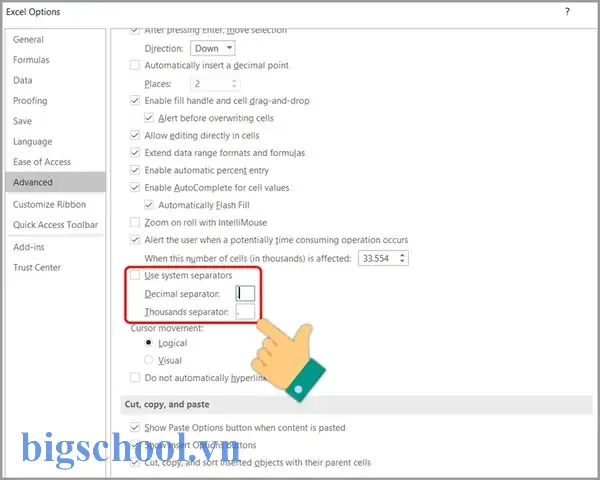
- Windows: Vào Control Panel → Clock and Region → Region → Formats → Additional settings.
- Kiểm tra mục List separator (phân cách danh sách). Đây là ký tự Excel sẽ dùng để tách các đối số trong công thức.
- Nếu giá trị là dấu phẩy ( , ), Excel sẽ yêu cầu dấu phẩy.
- Nếu giá trị là dấu chấm phẩy ( ; ), Excel sẽ yêu cầu dấu chấm phẩy.
2.2. Thay Đổi List Separator
- Thay đổi sang dấu chấm phẩy:
- Trong cửa sổ Customize Format, tìm mục List separator.
- Thay giá trị hiện tại (ví dụ:
,) thành;. Nhấn OK và khởi động lại Excel để thay đổi có hiệu lực.
Quay lại dấu phẩy: Thực hiện ngược lại, nhập
,.
2.3. Ảnh Hưởng Đối Với Excel
- Sau khi thay đổi, mọi công thức mới sẽ yêu cầu ký tự mới.
- Công thức cũ sẽ tự động chuyển đổi khi mở lại (Excel sẽ cố gắng hiểu và chuyển đổi dấu phân cách).
- File đã lưu với định dạng
.xlsxsẽ lưu lại ký tự hiện tại; khi mở trên máy có thiết lập khác, Excel sẽ tự động chuyển đổi.
3. Cách Thay Đổi Dấu Chấm Phẩy Trong Các Công Thức Đã Có
3.1. Sử Dụng Find & Replace (Tìm & Thay Thế)
- Mở bảng tính chứa công thức cần thay đổi.
- Nhấn
Ctrl + Hđể mở hộp thoại Find and Replace. - Trong ô Find what, nhập dấu hiện tại (ví dụ:
,). - Trong ô Replace with, nhập dấu mới (
;). - Nhấn Options, chọn Look in: Formulas để chỉ thay đổi trong công thức, không ảnh hưởng tới nội dung ô.
- Nhấn Replace All.
Lưu ý: Đảm bảo rằng bạn không thay đổi dấu thập phân (ví dụ:
1,23thành1;23). Để tránh lỗi này, bạn có thể sử dụng các biểu thức chính quy (Regular Expressions) trong một số phiên bản Excel hoặc thực hiện thay đổi tuần tự.
3.2. Sử Dụng VBA Để Thay Đổi Hệ Thống Dấu
Sub ChangeSeparator() Dim ws As Worksheet Dim rng As Range Dim cell As Range Set ws = ActiveSheet Set rng = ws.UsedRange Application.ScreenUpdating = False For Each cell In rng If cell.HasFormula Then cell.Formula = Replace(cell.Formula, ",", ";") End If Next cell Application.ScreenUpdating = True MsgBox "Hoàn thành chuyển đổi dấu chấm phẩy trong công thức!", vbInformation
End Sub
- Giải thích: Macro trên duyệt qua mọi ô có công thức trong sheet hiện tại, thay thế dấu phẩy bằng dấu chấm phẩy. Bạn có thể tùy chỉnh để chỉ áp dụng cho một vùng nhất định hoặc toàn bộ workbook.
3.3. Power Query (Get & Transform)
Khi nhập dữ liệu từ CSV hoặc TXT, Power Query cho phép bạn đặt delimiter một cách trực tiếp:
- Data → Get Data → From Text/CSV.
- Khi hiển thị preview, chọn Advanced.
- Trong mục Delimiter, nhập
;(dấu chấm phẩy) hoặc,tùy nhu cầu. - Nhấn OK, sau đó Load vào bảng tính.
Power Query sẽ tự động phân tách dữ liệu dựa trên dấu bạn chỉ định, giảm thiểu lỗi nhập dữ liệu.
4. Xử Lý Dữ Liệu CSV/TXT Với Dấu Chấm Phẩy
4.1. Tại Sao CSV Thường Dùng Dấu Chấm Phẩy?
- Ở các quốc gia sử dụng dấu phẩy làm ký tự thập phân, để tránh nhầm lẫn, CSV (Comma-Separated Values) thực tế có thể dùng dấu chấm phẩy làm phân cách trường.
- Ví dụ:
Tên;Tuổi;Lươngthay vìTên,Tuổi,Lương.
4.2. Mở File CSV Dùng Dấu Chấm Phẩy
- Khi mở trực tiếp bằng Excel, nếu List separator của hệ thống là dấu phẩy, Excel sẽ không nhận ra dấu chấm phẩy và gộp toàn bộ dữ liệu vào một cột.
- Giải pháp:
- Thay đổi tạm thời List separator trong Control Panel (xem mục 2.2).
- Hoặc Import dữ liệu bằng Data → From Text/CSV → Chọn Delimiter là
;.
4.3. Chuyển Đổi Định Dạng CSV
Có thể bạn quan tâm: Cách Tính Tỉ Lệ Trong Excel: Hướng Dẫn Chi Tiết Từ Cơ Bản Đến Nâng Cao
Nếu bạn muốn lưu lại file CSV với dấu chấm phẩy:
Sub ExportCSVWithSemicolon() Dim ws As Worksheet Dim filePath As String Dim rng As Range Dim rowNum As Long, colNum As Long Dim lineText As String Dim fso As Object, ts As Object Set ws = ActiveSheet Set rng = ws.UsedRange filePath = Application.GetSaveAsFilename(InitialFileName:="Export.csv", _ FileFilter:="CSV Files (.csv), .csv") If filePath = "False" Then Exit Sub Set fso = CreateObject("Scripting.FileSystemObject") Set ts = fso.CreateTextFile(filePath, True, False) 'False = ASCII For rowNum = 1 To rng.Rows.Count lineText = "" For colNum = 1 To rng.Columns.Count lineText = lineText & rng.Cells(rowNum, colNum).Text & ";" Next colNum lineText = Left(lineText, Len(lineText) - 1) 'Xóa dấu ; cuối ts.WriteLine lineText Next rowNum ts.Close MsgBox "File CSV đã được lưu với dấu chấm phẩy.", vbInformation
End Sub
- Macro này xuất toàn bộ vùng dữ liệu đang sử dụng thành file CSV, mỗi trường cách nhau bằng dấu chấm phẩy.
5. Lỗi Thường Gặp Khi Dấu Chấm Phẩy Không Khớp
| Lỗi | Nguyên nhân | Cách khắc phục |
|---|---|---|
#NAME? | Dấu phân cách sai, Excel không nhận được đối số. | Kiểm tra List separator, sửa công thức bằng Find & Replace hoặc VBA. |
#VALUE! | Dấu thập phân bị thay đổi (ví dụ: 1,23 thành 1;23). | Đảm bảo chỉ thay đổi dấu phân cách danh sách, không thay đổi dấu thập phân. |
| Công thức hiển thị dưới dạng văn bản | Cài đặt Show Formulas (Ctrl +) được bật. | Nhấn `Ctrl + “ để tắt. |
| Dữ liệu CSV gộp cột | List separator không khớp với delimiter trong file. | Thay đổi List separator hoặc dùng Import with delimiter. |
VBA lỗi Compile error: Expected: end of statement | Dấu chấm phẩy trong chuỗi VBA không được đặt trong dấu ngoặc kép. | Đặt dấu chấm phẩy trong chuỗi " ; " hoặc sử dụng Chr(59). |
5.1. Cách Xác Định Nguyên Nhân Nhanh
- Kiểm tra cài đặt hệ thống:
Control Panel → Region → List separator. - Kiểm tra công thức: Đặt con trỏ vào ô, xem thanh công thức. Nếu dấu phân cách không khớp, Excel sẽ tự động tô màu đỏ.
- Kiểm tra dữ liệu CSV: Mở file bằng Notepad, xác định ký tự ngăn cách.
6. Mẹo Thủ Nâng Cao Khi Làm Việc Với Dấu Chấm Phẩy
6.1. Sử Dụng Hàm SUBSTITUTE Để Thay Đổi Dấu Trong Văn Bản
Nếu bạn cần thay đổi dấu trong một chuỗi văn bản (không phải công thức), có thể dùng:
=SUBSTITUTE(A1, ",", ";")
Điều này hữu ích khi bạn có dữ liệu dạng Tên,Địa chỉ,Điện thoại và muốn chuyển thành Tên;Địa chỉ;Điện thoại.
6.2. Kết Hợp TEXTJOIN Với Dấu Chấm Phẩy
=TEXTJOIN(";", TRUE, A1:C1)
TEXTJOINcho phép bạn ghép nhiều ô thành một chuỗi, với dấu phân cách tùy chọn. Sử dụng dấu chấm phẩy làm delimiter giúp tạo file CSV chuẩn.
6.3. Định Dạng Tự Động Khi Nhập Dữ Liệu
Bạn có thể tạo Data Validation để chỉ cho phép nhập dữ liệu không chứa dấu chấm phẩy hoặc ngược lại:
- Data → Data Validation → Custom.
- Công thức:
=ISERROR(FIND(";", A1))(ngăn nhập dấu chấm phẩy). - Thông báo lỗi: “Không được phép sử dụng dấu chấm phẩy”.
6.4. Sử Dụng Power Pivot và DAX
Trong môi trường Power Pivot, dấu chấm phẩy không ảnh hưởng tới cú pháp DAX (sử dụng dấu phẩy làm phân cách). Tuy nhiên, khi nhập dữ liệu từ nguồn CSV, bạn vẫn cần chú ý delimiter. Khi tạo Calculated Columns, hãy luôn sử dụng dấu phẩy trong DAX, bất kể cài đặt hệ thống.
7. Ứng Dụng Thực Tiễn Trong Các Lĩnh Vực
7.1. Tài Chính – Báo Cáo Kế Toán
- Kế toán Việt Nam thường sử dụng dấu chấm phẩy trong file CSV để phân tách các cột như
Mã tài khoản;Tên tài khoản;Số dư. - Khi import dữ liệu vào Excel, nếu List separator là dấu phẩy, toàn bộ dữ liệu sẽ nằm trong một cột, gây khó khăn trong việc phân tích.
- Giải pháp: Thay đổi List separator tạm thời hoặc dùng Power Query với delimiter
;.
7.2. Kinh Doanh – Quản Lý Đơn Hàng
- Khi xuất dữ liệu đơn hàng từ hệ thống ERP (ví dụ SAP) sang CSV, thường dùng dấu chấm phẩy.
- Đối với đội ngũ bán hàng ở các quốc gia khác, họ có thể muốn mở file trong Excel với dấu phẩy. Sử dụng macro chuyển đổi nhanh giúp giảm thời gian xử lý.
7.3. Khoa Học Dữ Liệu – Xử Lý Dữ Liệu Lớn
- Khi làm việc với Python hoặc R, file CSV với dấu chấm phẩy yêu cầu tham số
sep=';'trongpandas.read_csv()hoặcread.csv(sep=';'). - Để đồng bộ dữ liệu giữa Python và Excel, cần thống nhất delimiter. Thực hiện chuyển đổi bằng script Python:
import pandas as pd
df = pd.read_csv('data_semicolon.csv', sep=';')
df.to_csv('data_comma.csv', index=False, sep=',')
Sau đó mở file data_comma.csv trong Excel với List separator là dấu phẩy.
7.4. Học Thuật – Thống Kê Dữ Liệu
- Nhiều bộ dữ liệu thống kê quốc tế (Eurostat, UN) cung cấp file CSV với dấu chấm phẩy.
- Khi giảng dạy Excel cho sinh viên quốc tế, giảng viên cần nhấn mạnh việc kiểm tra và thay đổi List separator để tránh lỗi.
8. Tổng Kết và Lộ Trình Nâng Cao Kỹ Năng
8.1. Các Bước Cơ Bản
- Kiểm tra List separator trong Windows.
- Thay đổi nếu cần (dấu phẩy ↔ dấu chấm phẩy).
- Sử dụng Find & Replace hoặc VBA để chỉnh sửa công thức hiện có.
- Khi import CSV/TXT, luôn chỉ định delimiter trong Power Query hoặc Text Import Wizard.
8.2. Kỹ Thuật Nâng Cao
- Macro tự động: Tạo macro toàn workbook để đồng bộ dấu phân cách khi mở file.
- Power Automate: Kết hợp với Power Automate để tự động xử lý file CSV trên OneDrive/SharePoint, chuyển đổi delimiter trước khi lưu vào SharePoint.
- Add‑in tùy chỉnh: Phát triển add‑in VBA hoặc Office.js để cung cấp nút “Switch Separator” ngay trong Ribbon.
8.3. Tài Nguyên Học Tập
| Nguồn | Mô tả |
|---|---|
| Microsoft Docs – “Change the list separator” | Hướng dẫn chi tiết về thiết lập Windows. |
| Excel Campus – “How to Replace Commas with Semicolons in Formulas” | Video hướng dẫn Find & Replace và VBA. |
| Chandoo.org – “Excel Formula Separator – How to Change It” | Bài viết sâu về ảnh hưởng của regional settings. |
| Udemy – “Advanced Excel for Data Professionals” | Khóa học bao gồm Power Query và VBA. |
| Stack Overflow – Các câu hỏi về delimiter trong CSV | Thảo luận giải pháp thực tế. |
9. Kết Luận
Việc chỉnh dấu chấm phẩy trong Excel không chỉ là một thao tác kỹ thuật đơn giản mà còn là yếu tố then chốt để duy trì tính chính xác, hiệu quả và khả năng tương thích của các bảng tính trong môi trường làm việc đa ngôn ngữ và đa nền tảng. Bằng cách hiểu rõ cách hoạt động của List separator, biết cách thay đổi cài đặt hệ thống, sử dụng Find & Replace, VBA, Power Query và các công cụ tự động hoá, bạn sẽ:
- Giảm thiểu lỗi công thức và dữ liệu.
- Tăng tốc độ xử lý khi làm việc với file CSV/TXT.
- Đảm bảo tính nhất quán khi chia sẻ file giữa các đồng nghiệp, đối tác quốc tế.
- Nâng cao năng suất và độ tin cậy trong các dự án tài chính, kinh doanh và khoa học dữ liệu.
Hãy áp dụng những kiến thức và công cụ đã trình bày trong bài viết để điều chỉnh dấu chấm phẩy một cách linh hoạt, nhanh chóng và chính xác. Khi đã thành thạo, bạn sẽ thấy Excel trở thành công cụ mạnh mẽ hơn bao giờ hết, hỗ trợ mọi nhu cầu xử lý dữ liệu của mình. Chúc bạn thành công!

Tiến sĩ Lê Thống Nhất sinh năm 1955 tại Nghệ An, là nhà giáo, nhà báo và doanh nhân trong lĩnh vực giáo dục. Ông từng giảng dạy Toán học tại Trường THPT Chuyên Phan Bội Châu và đảm nhiệm nhiều vai trò trong ngành giáo dục, từ viết sách, biên soạn tài liệu đến sáng lập các dự án hỗ trợ học tập trực tuyến.
Ông là người sáng lập BigSchool – nền tảng giáo dục trực tuyến kết nối giáo viên và học sinh cả nước. Ngoài ra, ông còn nổi tiếng với vai trò tác giả, diễn giả truyền cảm hứng và khách mời trên nhiều chương trình truyền hình, trong đó có “Ai là triệu phú” trên truyền hình VTV.
Trong suốt sự nghiệp, Tiến sĩ Lê Thống Nhất đã nhận nhiều giải thưởng giáo dục và được biết đến như một người luôn đổi mới, ứng dụng công nghệ vào dạy và học, góp phần lan tỏa tri thức và niềm say mê học tập cho thế hệ trẻ.