
Có thể bạn quan tâm: Bỏ Đánh Dấu Trang Trong Excel: Hướng Dẫn Chi Tiết Từ Cơ Bản Đến Nâng Cao
Mở Đầu
Excel là công cụ mạnh mẽ không thể thiếu trong công việc văn phòng, phân tích dữ liệu và quản lý tài chính. Một trong những thao tác cơ bản nhưng lại rất quan trọng chính là chỉnh đơn vị (định dạng đơn vị) trong các ô dữ liệu. Việc hiển thị số liệu đúng đơn vị giúp người dùng dễ đọc, dễ hiểu và giảm thiểu sai sót khi thực hiện các tính toán tiếp theo. Bài viết này sẽ cung cấp cho bạn một hướng dẫn chi tiết, từ kiến thức nền tảng đến các kỹ thuật nâng cao, giúp bạn thành thạo việc chỉnh đơn vị trong Excel.
Có thể bạn quan tâm: Bill And Ted’s Excellent Adventure: Hành Trình Thời Gian Đầy Hào Hùng Và Ý Nghĩa
1. Khái Niệm Cơ Bản Về Đơn Vị Trong Excel
1.1 Đơn vị là gì?
Trong Excel, đơn vị (unit) là cách biểu diễn giá trị số kèm theo một ký hiệu hoặc chữ viết tắt, ví dụ: $ cho tiền tệ, % cho phần trăm, kg cho kilogram, v.v. Đơn vị không thay đổi giá trị thực của dữ liệu mà chỉ ảnh hưởng tới cách hiển thị.
1.2 Tại sao cần chỉnh đơn vị?
- Tăng tính trực quan: Người xem nhanh chóng nhận biết dữ liệu thuộc loại gì.
- Chuẩn hoá báo cáo: Đảm bảo các báo cáo nội bộ hoặc khách hàng có cùng chuẩn.
- Giảm lỗi tính toán: Khi dữ liệu được định dạng đúng, người dùng ít nhầm lẫn trong việc nhập liệu hay sao chép công thức.
Có thể bạn quan tâm: Đổi Tên Sheet Trong Excel: Hướng Dẫn Chi Tiết, Mẹo Thông Minh Và Các Phương Pháp Nâng Cao
2. Các Cách Chỉnh Đơn Vị Cơ Bản
2.1 Sử dụng Format Cells (Định Dạng Ô)
- Chọn ô hoặc phạm vi cần chỉnh.
- Nhấn Ctrl + 1 (hoặc chuột phải → Format Cells).
- Trong tab Number, chọn Category phù hợp:
- Currency: Đặt ký hiệu tiền tệ, số thập phân.
- Accounting: Giống Currency nhưng căn lề ký hiệu.
- Percentage: Nhân 100 và hiển thị dấu %.
- Custom: Tự tạo định dạng.
Ví dụ:
- Định dạng số tiền VND:
#,##0 "VND"→ Kết quả:1,250,000 VND. - Định dạng khối lượng:
0.00 "kg"→ Kết quả:12.50 kg.
2.2 Định Dạng Tùy Chỉnh (Custom Format)
Custom Format cho phép bạn kết hợp các ký tự, màu sắc và biểu tượng. Cú pháp cơ bản:
Điều kiện;Định dạng dương;Định dạng âm;Định dạng 0
2.2.1 Thêm ký hiệu đơn vị
- Dòng 1 (Số dương):
0.0 "m"→ 12.3 →12.3 m - Dòng 2 (Số âm):
-0.0 "m"→ -12.3 →-12.3 m - Dòng 3 (Số 0):
"0 m"→0 m
2.2.2 Định dạng màu sắc
- Số dương xanh:
Color100.00 "kg"→12.34 kg(xanh) - Số âm đỏ:
Red-0.00 "kg"→-5.67 kg(đỏ)
2.2.3 Kết hợp ký hiệu tiền tệ và đơn vị
"$"#,##0.00" USD" → $1,250.00 USD
2.3 Sử dụng công thức TEXT
Nếu muốn chuyển giá trị thành chuỗi có định dạng đơn vị, dùng hàm TEXT:
=TEXT(A2, "#,##0 ""VND""")
Kết quả sẽ là chuỗi "1,250,000 VND" có thể dùng trong công thức nối:
="Doanh thu: "&TEXT(A2, "#,##0 ""VND""")
3. Chỉnh Đơn Vị Trong Bảng PivotTable
PivotTable là công cụ tóm tắt dữ liệu mạnh mẽ, nhưng khi hiển thị giá trị tổng hay trung bình, cần định dạng đơn vị cho phù hợp.
3.1 Định Dạng Trường Giá Trị (Value Field)
- Click chuột phải vào trường giá trị trong PivotTable.
- Chọn Value Field Settings → Number Format.
- Áp dụng Currency, Number, hoặc Custom như ở mục 2.
3.2 Định Dạng Đơn Vị Động (Dynamic Unit)
Đôi khi cần hiển thị số liệu theo đơn vị “nghìn”, “triệu”, “tỷ” tùy vào giá trị:
- Sử dụng Custom Format:
$-409#,##0,,"K"(nghìn),$-409#,##0,,,"M"(triệu) - Hoặc tạo trường tính toán trong PivotTable:
=IF(SUM(Sales)>=1000000, TEXT(SUM(Sales)/1000000,"0.0")&"M", TEXT(SUM(Sales)/1000,"0.0")&"K")
4. Định Dạng Đơn Vị Theo Điều Kiện (Conditional Formatting)
Conditional Formatting (Định dạng có điều kiện) cho phép thay đổi định dạng dựa trên giá trị.
4.1 Thêm ký hiệu đơn vị dựa trên giá trị
Giả sử cột A chứa doanh thu, muốn:
- > 1 tỷ → hiển thị “tỷ”.
- > 1 triệu → hiển thị “triệu”.
- Còn lại → hiển thị “nghìn”.
Bước thực hiện:
- Chọn cột A.
- Vào Home → Conditional Formatting → New Rule → Use a formula.
Nhập công thức và định dạng:
Quy tắc 1 (tỷ):
excel =A1>=1000000000
Định dạng: Custom →0.00,,," Tỷ".Quy tắc 2 (triệu):
excel =AND(A1>=1000000, A1<1000000000)
Định dạng: Custom →0.00,," Triệu".Quy tắc 3 (nghìn):
excel =A1<1000000
Định dạng: Custom →0.00," Nghìn".
4.2 Đánh dấu màu sắc kèm đơn vị
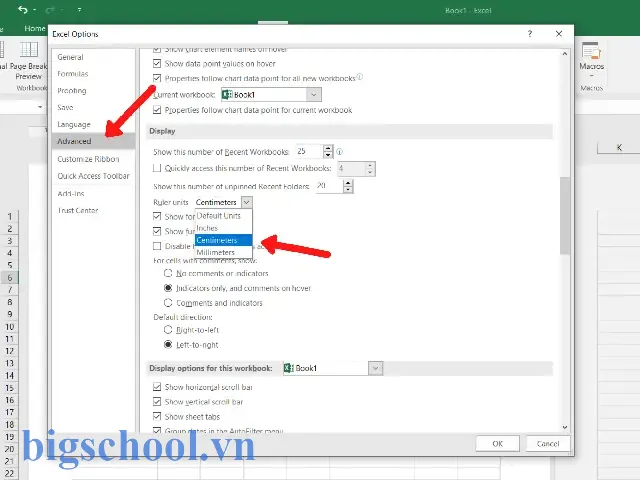
Có thể bạn quan tâm: Chuyển Hàng Thành Cột Trong Excel: Hướng Dẫn Chi Tiết Từ Cơ Bản Đến Nâng Cao
Bạn có thể kết hợp màu nền với đơn vị để làm nổi bật:
- Số âm: Nền đỏ, hiển thị “kg”.
- Số dương: Nền xanh lá, hiển thị “kg”.
Sử dụng Conditional Formatting → New Rule → Format only cells that contain → Cell Value < 0 → Format → Fill → Red → Number → Custom → 0.00 "kg".
5. Tự Động Chỉnh Đơn Vị Với VBA
Khi làm việc với khối lượng dữ liệu lớn, việc thủ công định dạng sẽ tốn thời gian. VBA (Visual Basic for Applications) cho phép tự động hoá quá trình.
5.1 Macro đơn giản: Thêm “%” vào cột phần trăm
Sub AddPercentage() Dim rng As Range, cell As Range Set rng = Selection 'Chọn phạm vi cần định dạng For Each cell In rng If IsNumeric(cell.Value) Then cell.NumberFormat = "0.00""%""" End If Next cell
End Sub
5.2 Macro nâng cao: Định dạng tự động “nghìn”, “triệu”, “tỷ”
Sub AutoUnit() Dim rng As Range, cell As Range, val As Double Set rng = Selection For Each cell In rng If IsNumeric(cell.Value) Then val = cell.Value Select Case val Case Is >= 1000000000 cell.NumberFormat = "#,##0,,,.0"" Tỷ""" Case Is >= 1000000 cell.NumberFormat = "#,##0,,.0"" Triệu""" Case Else cell.NumberFormat = "#,##0,.0"" Nghìn""" End Select End If Next cell
End Sub
Cách sử dụng: Chọn cột dữ liệu, chạy macro AutoUnit. Excel sẽ tự động gán định dạng phù hợp.
5.3 Gắn Macro vào nút
- Chèn Button (Form Control) vào sheet.
- Gán macro
AutoUnitcho nút. - Nhấn nút mỗi khi cần cập nhật định dạng.
6. Thực Hành: 5 Bài Tập Thực Tế
Bài 1: Định dạng tiền tệ VND cho cột B
- Yêu cầu: Hiển thị số với dấu “₫” và ngăn cách hàng nghìn.
- Giải pháp: Chọn cột B → Format Cells → Custom →
#,##0 "₫".
Bài 2: Hiển thị khối lượng kg với 2 chữ số thập phân
- Yêu cầu: 12.5 →
12.50 kg. - Giải pháp: Custom →
0.00 "kg".
Bài 3: Đổi đơn vị tự động cho doanh thu
- Yêu cầu: > 1 triệu hiển thị “Triệu”, > 1 tỷ hiển thị “Tỷ”.
- Giải pháp: Sử dụng Conditional Formatting hoặc macro
AutoUnit.
Bài 4: Tạo cột mô tả bằng TEXT
- Yêu cầu: “Doanh thu: 1,250,000 VND”.
- Công thức:
="Doanh thu: "&TEXT(C2,"#,##0 ""VND""").
Bài 5: Định dạng phần trăm cho cột D
- Yêu cầu: 0.1234 →
12.34%. - Giải pháp: Chọn cột D → Format Cells → Percentage → Decimal places = 2.
7. Các Lưu Ý Khi Chỉnh Đơn Vị
- Đừng dùng dấu nháy kép không cần thiết: Ví dụ
"kg"đúng, cònkgsẽ gây lỗi. - Kiểm tra tính tương thích: Khi chia sẻ file, người nhận có thể không có cùng cài đặt ngôn ngữ, gây hiển thị sai định dạng.
- Đừng định dạng quá mức: Định dạng quá phức tạp (nhiều ký tự) có thể làm chậm file.
- Lưu ý dấu cách:
" kg"và"kg"khác nhau về hiển thị. - Sử dụng chuẩn quốc tế: Khi làm việc đa quốc gia, nên dùng ký hiệu chuẩn (USD, EUR) và phân tách dấu thập phân phù hợp.
8. Tổng Kết
Chỉnh đơn vị trong Excel không chỉ là việc thay đổi ký hiệu mà còn là một nghệ thuật làm cho dữ liệu trở nên rõ ràng, chuyên nghiệp và dễ hiểu. Từ định dạng cơ bản qua định dạng tùy chỉnh, định dạng có điều kiện, cho tới tự động hoá bằng VBA, bạn đã có đầy đủ công cụ để xử lý mọi yêu cầu về đơn vị.
Hãy áp dụng các kiến thức trên vào công việc hằng ngày để:
- Tăng tốc độ xử lý báo cáo.
- Giảm thiểu sai sót trong tính toán.
- Nâng cao hình ảnh chuyên nghiệp cho các tài liệu và bản trình bày.
Nếu bạn còn thắc mắc hoặc muốn chia sẻ kinh nghiệm của mình, hãy để lại bình luận phía dưới. Chúc bạn thành công trong việc chỉnh đơn vị trong Excel!

Tiến sĩ Lê Thống Nhất sinh năm 1955 tại Nghệ An, là nhà giáo, nhà báo và doanh nhân trong lĩnh vực giáo dục. Ông từng giảng dạy Toán học tại Trường THPT Chuyên Phan Bội Châu và đảm nhiệm nhiều vai trò trong ngành giáo dục, từ viết sách, biên soạn tài liệu đến sáng lập các dự án hỗ trợ học tập trực tuyến.
Ông là người sáng lập BigSchool – nền tảng giáo dục trực tuyến kết nối giáo viên và học sinh cả nước. Ngoài ra, ông còn nổi tiếng với vai trò tác giả, diễn giả truyền cảm hứng và khách mời trên nhiều chương trình truyền hình, trong đó có “Ai là triệu phú” trên truyền hình VTV.
Trong suốt sự nghiệp, Tiến sĩ Lê Thống Nhất đã nhận nhiều giải thưởng giáo dục và được biết đến như một người luôn đổi mới, ứng dụng công nghệ vào dạy và học, góp phần lan tỏa tri thức và niềm say mê học tập cho thế hệ trẻ.