Excel là một trong những công cụ bảng tính mạnh mẽ và phổ biến nhất hiện nay, được sử dụng rộng rãi trong môi trường doanh nghiệp, giáo dục và cá nhân. Khi làm việc với Excel, việc hiển thị dữ liệu một cách rõ ràng, dễ đọc và thẩm mỹ luôn là nhu cầu quan trọng của người dùng. Một trong những yếu tố quyết định tới tính thẩm mỹ và khả năng đọc hiểu của bảng tính chính là font chữ (phông chữ).
Mặc dù Excel đã cung cấp một mặc định (thường là Calibri 11) cho mọi workbook mới, nhưng trong thực tế, nhiều người dùng muốn tùy chỉnh font chữ mặc định để phù hợp với tiêu chuẩn công ty, phong cách cá nhân hoặc yêu cầu của dự án. Việc thay đổi font mặc định không chỉ giúp tăng tính thẩm mỹ mà còn giúp giảm thời gian chỉnh sửa lại định dạng cho các ô, hàng, cột mới tạo ra.
Bài viết dưới đây sẽ cung cấp cho bạn một hướng dẫn chi tiết, đầy đủ và dễ hiểu về cách chỉnh font chữ mặc định trong Excel. Chúng tôi sẽ giải thích lý do tại sao bạn nên thay đổi font mặc định, các phương pháp thực hiện trên các phiên bản Excel khác nhau (Excel 2026, 2026, 2026, 2026, Microsoft 365), cách áp dụng thay đổi cho toàn bộ workbook hay chỉ một sheet cụ thể, và một số lưu ý quan trọng để tránh gặp lỗi hoặc mất dữ liệu. Ngoài ra, chúng tôi còn chia sẻ một số mẹo nâng cao và các công cụ hỗ trợ để bạn có thể tùy chỉnh font một cách chuyên nghiệp.
Lưu ý: Nội dung này được viết dựa trên các tài liệu chính thức của Microsoft, kinh nghiệm thực tế và các nguồn tham khảo uy tín. Nếu bạn đang làm việc trong môi trường doanh nghiệp, hãy luôn kiểm tra chính sách IT nội bộ trước khi thực hiện thay đổi toàn cục trên máy tính chung.
1. Tại sao nên thay đổi font chữ mặc định trong Excel?
1.1. Đáp ứng tiêu chuẩn công ty hoặc thương hiệu
Nhiều doanh nghiệp có bộ nhận diện thương hiệu (brand identity) quy định rõ ràng về kiểu chữ, kích thước và màu sắc được sử dụng trong tài liệu nội bộ và khách hàng. Khi font mặc định của Excel không khớp, người dùng sẽ phải liên tục chỉnh sửa lại, gây lãng phí thời gian.
1.2. Cải thiện khả năng đọc và giảm mỏi mắt
Một số font (như Calibri, Arial, Tahoma) được thiết kế phù hợp cho màn hình, nhưng khi in ra hoặc làm việc trong môi trường ánh sáng yếu, chúng có thể không tối ưu. Thay đổi sang Times New Roman, Verdana hoặc Roboto có thể giúp tăng độ nét, giảm mỏi mắt.
1.3. Tăng tính thẩm mỹ và đồng nhất
Khi mọi bảng tính trong công ty hoặc dự án đều dùng cùng một font, chúng tạo ra một hình ảnh chuyên nghiệp và đồng nhất, giúp người đọc nhanh chóng nhận ra nguồn tài liệu và tăng tính tin cậy.
1.4. Tối ưu cho các thiết bị và nền tảng khác nhau
Nếu bạn thường xuyên chia sẻ file Excel sang các thiết bị di động, máy tính bảng hoặc các phần mềm khác (Google Sheets, LibreOffice), việc chọn một font phổ biến và hỗ trợ đa nền tảng sẽ giảm thiểu hiện tượng font không hiển thị hoặc đổi font tự động.
Các bước thay đổi font mặc định có thể hơi khác nhau giữa các phiên bản Excel. Dưới đây là danh sách các phiên bản phổ biến và cách kiểm tra:
Phiên bản
Cách kiểm tra
Excel 2026, 2026, 2026, 2026
Vào File > Tài khoản > Thông tin về Excel
Microsoft 365 (Office 365)
Vào File > Tài khoản > Về Excel
Excel cho Mac
Vào Excel > Giới thiệu Excel
2.2. Sao lưu các file quan trọng
Mặc dù việc thay đổi font mặc định không ảnh hưởng trực tiếp tới dữ liệu, nhưng luôn sao lưu các workbook quan trọng trước khi thực hiện thay đổi cấu hình hệ thống.
2.3. Xác định font muốn sử dụng
Font chuẩn: Times New Roman, Arial, Calibri, Verdana.
Font tùy chỉnh: Nếu bạn muốn sử dụng font do công ty thiết kế, hãy chắc chắn rằng font đã được cài đặt trên tất cả các máy tính sẽ mở file.
2.4. Kiểm tra tính tương thích
Một số font không hỗ trợ đầy đủ các ký tự Unicode hoặc ký tự đặc biệt (tiếng Việt, tiếng Trung, tiếng Ả Rập…). Hãy thử nghiệm font trên một sheet mẫu trước khi áp dụng toàn bộ.
3. Cách thay đổi font mặc định trong Excel trên Windows
3.1. Thay đổi qua Excel Options (Cách phổ biến nhất)
Mở Excel và tạo một workbook mới (hoặc mở bất kỳ file nào).
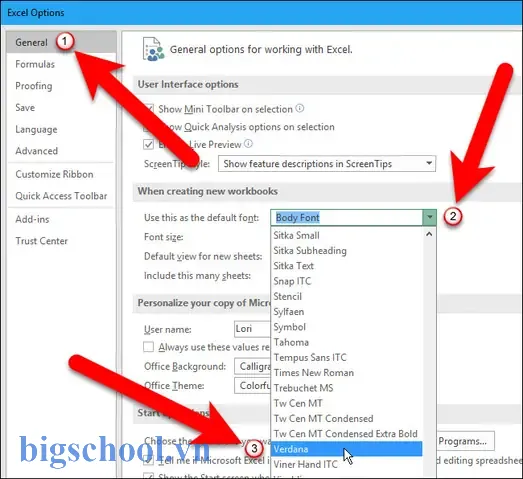
Vào File > Options (hoặc Tệp > Tùy chọn trong phiên bản tiếng Việt).
Trong cửa sổ Excel Options, chọn General (Chung) ở khung bên trái.
Tìm mục When creating new workbooks (Khi tạo workbook mới).
Ở đây bạn sẽ thấy hai trường:
Use this as the default font (Sử dụng font này làm mặc định)
Font size (Kích thước font)
Nhấp vào Drop‑down để chọn font mong muốn (ví dụ: Verdana).
Chọn Kích thước (ví dụ: 12).
Nhấn OK để lưu thay đổi.
Lưu ý: Thay đổi này sẽ áp dụng cho mọi workbook mới được tạo sau khi bạn nhấn OK. Các workbook đã tồn tại sẽ không bị ảnh hưởng, trừ khi bạn mở chúng và thay đổi định dạng thủ công.
3.1.1. Kiểm tra kết quả
Đóng Excel hoàn toàn (đảm bảo không còn tiến trình Excel nào đang chạy trong Task Manager).
Mở lại Excel và tạo một workbook mới.
Kiểm tra xem ô A1 có hiển thị font mới không. Nếu có, thay đổi đã thành công.
3.2. Thay đổi mặc định cho Workbook hiện tại (đối với các file đã tồn tại)
Nếu bạn muốn áp dụng font mới cho một workbook hiện tại mà không muốn thay đổi toàn cục:
Select All Cells: Nhấn Ctrl + A hai lần để chọn toàn bộ sheet (hoặc nhấn góc trái trên cùng).
Vào Home > Font và chọn font, kích thước mong muốn.
Để áp dụng cho toàn workbook, lặp lại bước này cho mỗi sheet hoặc sử dụng Format as Table để thiết lập mẫu cho toàn bộ.
3.3. Thay đổi mặc định qua Template (Mẫu) mặc định
Excel cho phép bạn tạo một template mặc định (tập tin .xltx) để mọi workbook mới sẽ dựa trên mẫu này.
Bước thực hiện:
Tạo một workbook mới và thiết lập font, kích thước, màu nền, độ rộng cột, v.v. theo ý muốn.
Lưu workbook dưới dạng Excel Template:
File > Save As.
Chọn Save as type là Excel Template (.xltx).
Đặt tên Book.xltx (hoặc Sheet.xltx tùy vào nhu cầu) và lưu vào thư mục XLSTART.
Đường dẫn thư mục XLSTART:
Windows 10/11: C:\Users\<Tên người dùng>\AppData\Local\Microsoft\Office\16.0\Excel\XLSTART
Hoặc mở Excel, vào File > Options > Advanced, cuộn xuống General, click File Locations, tìm Startup.
Khi người dùng tạo Workbook mới (Ctrl + N), Excel sẽ tự động mở mẫu này, áp dụng font và các định dạng bạn đã thiết lập.
Ưu điểm: Kiểm soát toàn diện hơn, bao gồm cả cài đặt màu, định dạng số, và các macro mặc định. Nhược điểm: Nếu có nhiều người dùng, mỗi người phải sao chép mẫu vào thư mục XLSTART trên máy của mình.
3.4. Thay đổi font mặc định qua Registry (đối với người dùng nâng cao)
Cảnh báo: Thao tác trên Registry có thể gây lỗi hệ thống nếu không thực hiện đúng. Hãy sao lưu Registry trước khi thực hiện.
Điều hướng tới: HKEY_CURRENT_USER\Software\Microsoft\Office\<phiên bản>\Excel\Options Thay <phiên bản> bằng số phiên bản: 16.0 cho Office 2026/2026/365, 15.0 cho Office 2026, 14.0 cho Office 2026.
Tạo hoặc chỉnh sửa các giá trị:
String Value: DefaultFont
String Value: DefaultFontSize
Đặt DefaultFont = tên font (ví dụ: Verdana).
Đặt DefaultFontSize = kích thước (ví dụ: 12).
Đóng Registry Editor và khởi động lại Excel.
Lưu ý: Phương pháp này áp dụng cho tất cả người dùng trên máy tính nếu bạn chỉnh sửa trong HKEY_LOCAL_MACHINE thay vì HKEY_CURRENT_USER. Tuy nhiên, việc này thường không cần thiết và có thể gây xung đột khi các người dùng có yêu cầu khác nhau.
4. Cách thay đổi font mặc định trong Excel trên macOS
4.1. Sử dụng Excel Preferences
Mở Excel.
Vào Excel > Preferences (hoặc Excel > Tùy chỉnh).
Chọn General.
Tại mục Standard font (Font chuẩn), chọn font và kích thước mong muốn.
Đóng cửa sổ Preferences. Thay đổi sẽ có hiệu lực cho mọi workbook mới.
4.2. Thay đổi qua Template mặc định (đối với Mac)
Quy trình tương tự Windows, nhưng thư mục XLSTART trên macOS có đường dẫn:
/Users/<Tên người dùng>/Library/Group Containers/UBF8T346G9.Office/User Content.localized/Startup.localized/Excel
Bạn tạo một file .xltx với định dạng mong muốn, lưu vào thư mục trên và khởi động lại Excel.
5. Áp dụng font mặc định cho các đối tượng đặc biệt trong Excel
5.1. Font cho Chart (Biểu đồ)
Khi tạo biểu đồ, Excel thường sử dụng font mặc định của workbook. Để thay đổi:
Chọn biểu đồ → Chart Tools > Format.
Vào Chart Title, Axis Titles, Data Labels, và thay đổi font.
Để đặt mặc định cho các biểu đồ mới, bạn có thể sao chép một biểu đồ đã định dạng và đặt làm template:
Click chuột phải vào biểu đồ → Save as Template.
Khi tạo biểu đồ mới, chọn Templates → My Templates → chọn template đã lưu.
5.2. Font cho PivotTable
PivotTable sử dụng font của cell hiện tại. Để đặt mặc định:
Tạo PivotTable → PivotTable Tools > Design.
Chọn Report Layout → Show in Tabular Form.
Định dạng một ô bất kỳ → Home > Font.
Sau khi thiết lập, Refresh PivotTable để áp dụng.
5.3. Font cho Conditional Formatting (Định dạng có điều kiện)
Khi tạo quy tắc định dạng có điều kiện, bạn có thể chỉ định font, màu, kích thước. Đảm bảo rằng font đã được chọn trong Format Cells khi tạo quy tắc.
6. Các vấn đề thường gặp và cách khắc phục
6.1. Font không hiển thị đúng trên máy khác
Nguyên nhân: Font chưa được cài đặt trên máy nhận file. Giải pháp: – Đảm bảo cài đặt font trên mọi máy tính sẽ mở file. – Sử dụng font tiêu chuẩn (Arial, Times New Roman) nếu không muốn phụ thuộc vào cài đặt.
6.2. Khi mở file, Excel tự động chuyển sang font khác
Nguyên nhân:Compatibility Mode (chế độ tương thích) với phiên bản cũ, hoặc file được tạo từ Google Sheets. Giải pháp: – Chuyển file sang định dạng .xlsx (File > Save As > Excel Workbook). – Kiểm tra Options > Advanced > When calculating this workbook và tắt “Use system separators”.
6.3. Thay đổi không áp dụng cho các sheet đã tồn tại
Nguyên nhân: Thay đổi chỉ ảnh hưởng tới workbook mới. Giải pháp: – Sử dụng Format Painter để sao chép định dạng từ một ô đã chỉnh. – Áp dụng Style mặc định: Home > Cell Styles > Normal → Modify → Đặt font mới.
6.4. Lỗi khi lưu template trong thư mục XLSTART
Nguyên nhân: Quyền truy cập (Permission) hoặc tên file không đúng. Giải pháp: – Chạy Excel với quyền Administrator. – Đảm bảo file được đặt tên Book.xltx (cho workbook) hoặc Sheet.xltx (cho sheet). – Kiểm tra File > Options > Trust Center > Trust Center Settings > Trusted Locations và thêm thư mục XLSTART nếu chưa có.
7. Mẹo nâng cao: Tự động áp dụng font mặc định qua VBA
Nếu bạn làm việc trong môi trường có nhiều file và muốn tự động áp dụng font mới mỗi khi mở workbook, có thể sử dụng macro VBA.
7.1. Tạo macro tự động chạy khi mở workbook
Mở Excel → Alt + F11 để mở VBA Editor.
Trong Project Explorer, double‑click vào ThisWorkbook.
Nhập đoạn mã sau:
Private Sub Workbook_Open() Dim ws As Worksheet For Each ws In Me.Worksheets ws.Cells.Font.Name = "Verdana" ws.Cells.Font.Size = 12 Next ws
End Sub
Lưu workbook dưới dạng Excel Macro‑Enabled Workbook (.xlsm).
Khi mở file, macro sẽ tự động đặt font cho toàn bộ sheet.
7.2. Áp dụng cho tất cả workbook (Add‑in)
Nếu muốn mọi workbook mới mở đều có font Verdana:
Tạo một Personal Macro Workbook (PERSONAL.XLSB):
Record Macro → Store macro in → Personal Macro Workbook.
Mở VBA Editor, chọn Modules → Insert > Module.
Dán code:
Public Sub ApplyDefaultFont() Dim ws As Worksheet For Each ws In ActiveWorkbook.Worksheets ws.Cells.Font.Name = "Verdana" ws.Cells.Font.Size = 12 Next ws
End Sub
Tạo một Add‑in: File > Save As > Excel Add‑in (.xlam).
Vào File > Options > Add‑Ins, chọn Excel Add‑ins → Go, đánh dấu vào add‑in vừa tạo.
Bây giờ, mỗi khi bạn muốn áp dụng font, chỉ cần chạy macro ApplyDefaultFont (có thể gán phím tắt).
Lưu ý bảo mật: Khi mở file có macro, Excel sẽ hỏi bạn có cho phép chạy macro hay không. Đảm bảo macro đến từ nguồn tin cậy.
8. Kiểm tra tính đồng nhất sau khi thay đổi
Sau khi thực hiện các bước trên, bạn nên kiểm tra:
Tạo một workbook mới → Kiểm tra ô A1, tiêu đề cột, tiêu đề hàng.
Mở một workbook cũ → Áp dụng Format Painter hoặc Style để đồng nhất.
In thử → Đảm bảo font in ra đúng như mong muốn, không bị thay đổi sang font mặc định của máy in.
Xuất file (CSV, PDF) → Kiểm tra xem font được duy trì (đặc biệt quan trọng khi xuất PDF).
9. Tổng kết
Việc chỉnh font chữ mặc định trong Excel không chỉ là một thao tác thẩm mỹ mà còn là một phần quan trọng trong việc tối ưu hoá quy trình làm việc, đáp ứng tiêu chuẩn thương hiệu và cải thiện trải nghiệm người dùng. Bằng cách nắm vững các phương pháp:
Thay đổi qua Excel Options (cách nhanh nhất cho người dùng thông thường).
Tạo template mặc định (đảm bảo đồng nhất cho toàn bộ workbook mới).
Sử dụng Registry (đối với quản trị viên hệ thống).
Sử dụng VBA (tự động hoá và tùy chỉnh sâu hơn).
Áp dụng cho macOS (đảm bảo đa nền tảng).
Bạn có thể tùy chỉnh Excel sao cho phù hợp nhất với nhu cầu cá nhân hoặc doanh nghiệp. Hãy luôn nhớ sao lưu dữ liệu, kiểm tra tính tương thích của font và tuân thủ các chính sách IT nội bộ để tránh gặp phải các vấn đề không mong muốn.
Nếu bạn đã thực hiện thành công, hãy chia sẻ kinh nghiệm của mình với đồng nghiệp hoặc trong cộng đồng để mọi người cùng hưởng lợi từ một môi trường làm việc chuyên nghiệp, thống nhất và thẩm mỹ hơn.
Chúc bạn thành công trong việc tùy chỉnh Excel và nâng cao hiệu suất làm việc!
Tiến sĩ Lê Thống Nhất sinh năm 1955 tại Nghệ An, là nhà giáo, nhà báo và doanh nhân trong lĩnh vực giáo dục. Ông từng giảng dạy Toán học tại Trường THPT Chuyên Phan Bội Châu và đảm nhiệm nhiều vai trò trong ngành giáo dục, từ viết sách, biên soạn tài liệu đến sáng lập các dự án hỗ trợ học tập trực tuyến.
Ông là người sáng lập BigSchool – nền tảng giáo dục trực tuyến kết nối giáo viên và học sinh cả nước. Ngoài ra, ông còn nổi tiếng với vai trò tác giả, diễn giả truyền cảm hứng và khách mời trên nhiều chương trình truyền hình, trong đó có “Ai là triệu phú” trên truyền hình VTV.
Trong suốt sự nghiệp, Tiến sĩ Lê Thống Nhất đã nhận nhiều giải thưởng giáo dục và được biết đến như một người luôn đổi mới, ứng dụng công nghệ vào dạy và học, góp phần lan tỏa tri thức và niềm say mê học tập cho thế hệ trẻ.
⚠️
LƯU Ý QUAN TRỌNG:Miễn trừ trách nhiệm: Mặc dù chúng tôi luôn nỗ lực để đảm bảo tính chính xác và cập nhật của thông tin, nhưng các quy định về giáo dục và tuyển sinh có thể thay đổi theo thời gian. BigSchool không chịu trách nhiệm về bất kỳ sai sót nào hoặc kết quả phát sinh từ việc sử dụng thông tin trên trang này. Độc giả nên liên hệ trực tiếp với nhà trường hoặc cơ quan chức năng để có thông tin mới nhất. Ngoài ra, BigSchool tuyệt đối không bán sản phẩm, khóa học hay cung cấp dịch vụ được nhắc đến trong bài.