
Có thể bạn quan tâm: In Excel Trong 1 Trang A4: Hướng Dẫn Chi Tiết Từ Cơ Bản Đến Nâng Cao
Mở Đầu
Trong môi trường làm việc hiện đại, việc in ấn tài liệu từ Microsoft Excel là một nhu cầu thường xuyên của hầu hết người dùng, đặc biệt là khi chúng ta cần trình bày dữ liệu, báo cáo tài chính, bảng tính hay các biểu đồ một cách chuyên nghiệp. Một trong những yếu tố quyết định chất lượng của bản in là khổ giấy được chọn. Trong hầu hết các trường hợp, khổ giấy tiêu chuẩn ở Việt Nam và nhiều quốc gia khác là A4 (210mm x 297mm). Tuy nhiên, không phải ai cũng biết cách thiết lập đúng khổ giấy A4 trong Excel, đặc biệt khi làm việc trên các phiên bản khác nhau hoặc khi muốn tùy chỉnh các tùy chọn in ấn chi tiết.
Bài viết này sẽ cung cấp cho bạn một hướng dẫn chi tiết, từng bước một, giúp bạn chọn khổ giấy A4 trong Excel một cách nhanh chóng và hiệu quả. Chúng tôi sẽ đề cập tới:
- Kiến thức nền tảng về khổ giấy và chuẩn A4.
- Các phương pháp thiết lập khổ giấy A4 trong các phiên bản Excel phổ biến (Excel 2026, 2026, 2026, 2026, Office 365).
- Cách tùy chỉnh lề, tỉ lệ thu phóng và các tùy chọn in ấn khác để tối ưu hoá bản in.
- Giải quyết các vấn đề thường gặp khi in A4 từ Excel.
- Một số mẹo nâng cao và công cụ hỗ trợ để tự động hoá quá trình in ấn.
1. Hiểu Rõ Về Khổ Giấy A4
1.1. Định Nghĩa và Kích Thước
Khổ giấy A4 là một phần của bộ tiêu chuẩn ISO 216 được quốc tế công nhận, với kích thước:
- Chiều rộng: 210 mm (8.27 inch)
- Chiều cao: 297 mm (11.69 inch)
Đây là khổ giấy tiêu chuẩn cho hầu hết các tài liệu văn phòng, bao gồm thư, báo cáo, và tài liệu học thuật.
1.2. Tại Sao Chọn A4?
- Phổ biến: Hầu hết các máy in văn phòng và nhà in đều hỗ trợ A4.
- Tiết kiệm giấy: Khi tài liệu được thiết kế đúng kích thước A4, không có lãng phí giấy do cắt hoặc in lại.
- Thống nhất: Khi chia sẻ tài liệu với đồng nghiệp hoặc khách hàng, việc sử dụng khổ giấy chuẩn giúp tránh các lỗi hiển thị và in ấn.
1.3. So Sánh Với Các Khổ Giấy Khác
| Khổ giấy | Kích thước (mm) | Khi nào dùng |
|---|---|---|
| Letter | 216 x 279 | Mỹ, Canada |
| Legal | 216 x 356 | Mỹ, Canada |
| A3 | 297 x 420 | Khi cần in lớn hơn A4 |
| A5 | 148 x 210 | Khi cần tài liệu nhỏ gọn |
Nếu bạn đang làm việc trong môi trường quốc tế, đôi khi có thể gặp yêu cầu sử dụng Letter thay vì A4. Vì vậy, việc biết cách chuyển đổi khổ giấy trong Excel là rất cần thiết.
Có thể bạn quan tâm: Cách Chỉnh Row Height Trong Excel: Hướng Dẫn Chi Tiết Và Mẹo Tối Ưu Cho Mọi Người Dùng
2. Các Bước Cơ Bản Để Chọn Khổ Giấy A4 Trong Excel
2.1. Sử Dụng Tab “Page Layout” (Bố Cục Trang)
Đây là phương pháp phổ biến và dễ nhất cho hầu hết người dùng.
- Mở file Excel mà bạn muốn in.
- Chuyển sang tab “Page Layout” (Bố cục trang) trên thanh Ribbon.
- Tìm nhóm “Page Setup” (Cài đặt trang). Ở đây bạn sẽ thấy các mục:
- Size (Kích thước)
- Orientation (Định hướng)
- Margins (Lề)
- Nhấp vào “Size” và trong danh sách xổ xuống, chọn “A4 (210 x 297 mm)”. Nếu không thấy, có thể do máy tính chưa cài đặt chuẩn khu vực hoặc driver máy in chưa hỗ trợ.
- Kiểm tra lại Orientation: Đối với hầu hết tài liệu, Portrait (Dọc) là phù hợp. Nếu bạn muốn in bảng rộng, có thể chọn Landscape (Ngang).
- Nhấp vào “Margins” và chọn “Normal” (Bình thường) hoặc “Narrow” (Hẹp) tùy vào nhu cầu.
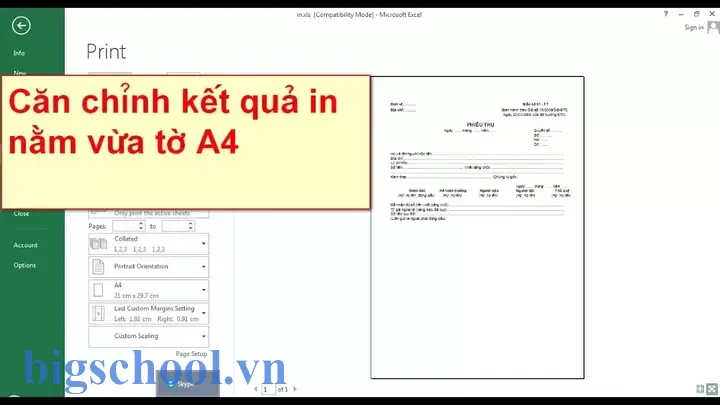
- Để xem trước kết quả, nhấn Ctrl + P hoặc vào File > Print để vào màn hình Print Preview (Xem trước khi in). Bạn sẽ thấy trang đã được định dạng đúng khổ A4.
2.2. Sử Dụng Dialog Box “Page Setup”
Nếu bạn cần tùy chỉnh chi tiết hơn (ví dụ: thay đổi lề cụ thể, thiết lập số trang, hoặc thay đổi tỉ lệ thu phóng), hãy mở hộp thoại Page Setup.
- Trên tab “Page Layout”, nhấp vào biểu tượng nhỏ ở góc dưới bên phải của nhóm Page Setup (gọi là Launcher).
- Hộp thoại Page Setup xuất hiện với bốn tab:
- Page (Trang)
- Margins (Lề)
- Header/Footer (Đầu/trái cuối trang)
- Sheet (Bảng tính)
- Tab “Page”:
- Orientation: Chọn Portrait hoặc Landscape.
- Paper size: Chọn A4 (210 x 297 mm).
- Scaling (Thu phóng): Đặt “Fit to” nếu muốn nội dung tự động co vừa một trang hoặc một số trang. Ví dụ, Fit to 1 page(s) wide by 1 tall sẽ co nội dung sao cho vừa trên một trang A4.
- Tab “Margins”:
- Bạn có thể nhập giá trị lề tùy chỉnh (đơn vị là inch hoặc mm tùy vào cài đặt hệ thống). Ví dụ: Top = 0.5”, Bottom = 0.5”, Left = 0.75”, Right = 0.75”.
- Đánh dấu “Center on page” nếu muốn nội dung được căn giữa cả chiều dọc và chiều ngang.
- Tab “Header/Footer” và Sheet có thể để mặc định, trừ khi bạn muốn thêm tiêu đề, số trang, hoặc thiết lập in toàn bộ trang tính.
- Khi hoàn tất, nhấn OK để áp dụng.
2.3. Thiết Lập Qua File > Print > Printer Properties
Đôi khi, driver máy in cung cấp các tùy chọn khổ giấy riêng. Khi bạn mở Print Preview, bạn sẽ thấy nút “Printer Properties” hoặc “Preferences” (Tùy chọn). Thực hiện các bước sau:
- Nhấn Ctrl + P → Print.
- Chọn máy in bạn sẽ sử dụng.
- Nhấp vào “Printer Properties”.
- Trong tab Paper/Quality hoặc Paper, chọn A4.
- Đảm bảo Paper Size trong Excel và trong driver máy in đồng nhất, nếu không sẽ có lỗi in (ví dụ: nội dung bị cắt).
Có thể bạn quan tâm: Hướng Dẫn Chi Tiết Cách Chỉnh Kích Thước Ô Excel: Từ Cơ Bản Đến Nâng Cao
3. Cài Đặt Khổ Giấy A4 Trên Các Phiên Bản Excel Khác Nhau
Mặc dù giao diện chung của Excel đã khá ổn định, nhưng các phiên bản cũ hoặc Office 365 có một số khác biệt nhỏ.
3.1. Excel 2026 & 2026
- Tab “Page Layout” đã xuất hiện từ Excel 2007 nên các bước ở mục 2.1 và 2.2 vẫn áp dụng.
- Nếu không thấy “A4” trong Size, kiểm tra Control Panel > Region and Language > Formats để chắc chắn rằng định dạng khu vực là Vietnamese (Vietnam) hoặc English (United Kingdom), vì một số khu vực như United States sẽ mặc định hiển thị Letter.
3.2. Excel 2026, 2026 & Office 365
- Giao diện Ribbon được cập nhật, nhưng Page Layout vẫn giữ nguyên.
- Office 365 có “Tell me what you want to do” (hộp tìm nhanh) ở trên cùng. Bạn chỉ cần gõ “Page Setup” và chọn Page Setup ngay lập tức.
- Khi sử dụng Cloud printing (in qua OneDrive/SharePoint), khổ giấy A4 vẫn phải được xác định trong Print Settings của dịch vụ đám mây.
3.3. Excel cho Mac
- Trên macOS, các mục Page Layout và Page Setup được đặt trong File > Page Setup.
- Khi mở File > Page Setup, chọn Paper Size → A4. Đối với một số phiên bản cũ, A4 có thể nằm trong mục “US Letter” nếu ngôn ngữ hệ thống là tiếng Anh. Bạn có thể thay đổi trong System Preferences > Language & Region.
3.4. Excel Online (Web)
- Excel Online không có đầy đủ các tính năng in ấn như desktop.
- Bạn có thể tải file xuống dưới dạng .xlsx và mở trong Excel Desktop để thiết lập khổ giấy A4, hoặc sử dụng chức năng “Print” trong trình duyệt, chọn “More settings” → Paper size → A4.
4. Tối Ưu Hóa Lề và Thu Phóng Khi In A4
4.1. Lề Mặc Định Và Khi Nào Nên Thay Đổi
- Lề chuẩn cho tài liệu A4 thường là 1 inch (2.54 cm) ở mọi phía.
- Nếu tài liệu có đồ thị, bảng biểu lớn, bạn có thể giảm lề xuống 0.5 inch để tận dụng không gian.
- Khi in bản tóm tắt hoặc đồ thị trên một trang, lề hẹp giúp nội dung chiếm diện tích lớn hơn.
4.2. Thu Phóng (Scaling) – Khi Nào Dùng “Fit to One Page”
Có thể bạn quan tâm: Cách Căn Chỉnh Chữ Vừa Ô Trong Excel: Hướng Dẫn Chi Tiết Từng Bước
- Fit to 1 page wide by 1 tall: Dùng khi muốn đảm bảo toàn bộ dữ liệu nằm trên một trang. Tuy nhiên, nếu dữ liệu quá nhiều, Excel sẽ giảm kích thước chữ và biểu đồ, có thể gây khó đọc.
- Fit to 1 page wide (để chiều cao tự động): Thích hợp cho các bảng có nhiều hàng nhưng số cột cố định.
- Custom scaling: Nhập tỷ lệ % (ví dụ 80%). Thử nghiệm để đạt được độ đọc được tốt nhất.
4.3. Kiểm Tra Trước Khi In
- Print Preview: Luôn luôn kiểm tra qua Print Preview để chắc chắn rằng nội dung không bị cắt.
- Zoom trong Preview: Dùng thanh Zoom để di chuyển và kiểm tra từng phần.
- Page Break Preview: Chọn View > Page Break Preview để xem các đường ngắt trang. Bạn có thể kéo các đường này để điều chỉnh vị trí ngắt trang sao cho hợp lý.
5. Giải Quyết Các Vấn Đề Thường Gặp Khi In Khổ Giấy A4 Từ Excel
| Vấn đề | Nguyên nhân | Cách khắc phục |
|---|---|---|
| Nội dung bị cắt ở lề | Lề máy in không khớp với lề trong Excel | Kiểm tra Printer Settings, bật “Fit to printable area” hoặc giảm lề trong Page Setup |
| Excel tự động chuyển sang Letter | Định dạng khu vực (Region) trên Windows là US | Vào Control Panel > Region > Formats → chọn Vietnamese (Vietnam) hoặc English (United Kingdom) |
| Không xuất hiện tùy chọn A4 trong Size | Driver máy in cũ hoặc không hỗ trợ | Cập nhật driver máy in, hoặc cài lại Microsoft Office |
| Khi in, các ô hợp nhất (merged cells) bị lệch | Excel không xử lý hợp nhất đúng cách khi thu phóng | Tránh sử dụng quá nhiều merged cells, hoặc tách chúng thành center across selection |
| Đồ thị bị biến dạng | Thu phóng không đồng đều hoặc tỷ lệ trục bị thay đổi | Sử dụng “Fit to” thay vì “Adjust to %”, hoặc chỉnh lại kích thước đồ thị trước khi in |
5.1. Cách Kiểm Tra Driver Máy In
- Mở Device Manager (Quản lý thiết bị) → Printers.
- Nhấp chuột phải vào máy in → Update driver.
- Chọn Search automatically for updated driver software.
- Sau khi cài đặt, khởi động lại Excel và thử lại.
5.2. Thay Đổi Định Dạng Khu Vực (Region)
- Windows 10/11: Settings → Time & Language → Region → Country or region → chọn Vietnam.
- Sau khi thay đổi, khởi động lại Excel để các tùy chọn khổ giấy được cập nhật.
6. Mẹo Nâng Cao Và Tự Động Hóa Quá Trình In A4 Từ Excel
6.1. Sử Dụng VBA Để Thiết Lập Khổ Giấy A4 Tự Động
Nếu bạn thường xuyên in các báo cáo định kỳ, việc viết một macro VBA sẽ giúp tiết kiệm thời gian.
Sub SetA4AndPrint() With ActiveSheet.PageSetup .PaperSize = xlPaperA4 ' Đặt khổ giấy A4 .Orientation = xlPortrait ' Định hướng dọc .Zoom = False ' Tắt thu phóng tự động .FitToPagesWide = 1 ' Vừa 1 cột .FitToPagesTall = False ' Tự động chiều cao .LeftMargin = Application.InchesToPoints(0.5) .RightMargin = Application.InchesToPoints(0.5) .TopMargin = Application.InchesToPoints(0.5) .BottomMargin = Application.InchesToPoints(0.5) End With ActiveWindow.SelectedSheets.PrintOut Copies:=1, Collate:=True
End Sub
- Cách sử dụng: Nhấn Alt + F11 → Insert → Module → dán code → chạy macro.
- Bạn có thể gán macro này vào một button trên sheet để in nhanh.
6.2. Tạo Template (Mẫu) Với Khổ Giấy A4 Đã Được Định Dạng Sẵn
- Tạo file mới → thiết lập khổ giấy A4, lề, tiêu đề, chân trang.
- Lưu dưới dạng Excel Template (.xltx).
- Khi cần tạo báo cáo mới, mở template → nội dung sẽ tự động có khổ giấy A4.
6.3. Sử Dụng Power Query / Power Pivot Để Chuẩn Bị Dữ Liệu Trước Khi In
- Khi dữ liệu lớn, việc tóm tắt và pivot giúp giảm số trang in.
- Sử dụng Power Query để lọc, nhóm, và tổng hợp dữ liệu, sau đó tạo PivotTable và in trên một trang A4.
6.4. In Từ Excel Sang PDF Trước Khi In Ra Giấy
- Đôi khi in trực tiếp từ Excel gây lỗi. Bạn có thể Export → Create PDF/XPS Document.
- Trong quá trình xuất PDF, bạn có thể kiểm soát khổ giấy, lề, và thu phóng một cách chính xác hơn.
- Sau khi có file PDF, mở bằng Adobe Reader và in với khổ giấy A4.
7. Kiểm Tra Chất Lượng In Ấn Trên A4
7.1. Độ Phân Giải (Resolution) Của Máy In
- Đối với tài liệu văn bản: 300 DPI là đủ.
- Đối với đồ thị chi tiết hoặc bản vẽ kỹ thuật: 600 DPI hoặc cao hơn.
7.2. Kiểm Tra Màu Sắc
- Nếu tài liệu có màu sắc, hãy kiểm tra cài đặt màu trong driver (Color vs Black & White).
- Đối với báo cáo tài chính, thường in đen trắng để giảm chi phí.
7.3. Kiểm Tra Độ Phẳng (Alignment)
- Đảm bảo đầu giấy (paper feed) được đặt đúng hướng (đầu ngắn hoặc dài tùy máy).
- Sử dụng Print Test Page để kiểm tra độ lệch.
8. Tổng Kết
Việc chọn khổ giấy A4 trong Excel không chỉ là một thao tác đơn giản mà còn là yếu tố quan trọng quyết định độ chuyên nghiệp và hiệu quả của tài liệu in ra. Từ việc thiết lập cơ bản qua Page Layout, tới việc tùy chỉnh chi tiết trong Page Setup, và giải quyết các vấn đề thường gặp như lỗi khu vực hay driver máy in, bạn đã có một bộ công cụ toàn diện để kiểm soát mọi khía cạnh của quá trình in.
Ngoài ra, việc tự động hoá bằng VBA, tạo template, và sử dụng PDF sẽ giúp bạn tiết kiệm thời gian và giảm thiểu lỗi. Khi đã nắm vững các kiến thức này, bạn sẽ có thể:
- In báo cáo tài chính, bảng dữ liệu, và biểu đồ một cách nhanh chóng và chuẩn xác.
- Đảm bảo tài liệu luôn đúng khổ A4, tránh lãng phí giấy và giảm chi phí.
- Tùy chỉnh lề, thu phóng sao cho nội dung luôn rõ ràng và dễ đọc.
- Giải quyết các lỗi thường gặp mà nhiều người dùng gặp phải khi in từ Excel.
Hy vọng bài viết này đã cung cấp cho bạn một hướng dẫn chi tiết, đầy đủ và cụ thể về cách chọn khổ giấy A4 trong Excel. Hãy áp dụng ngay những kiến thức này vào công việc hàng ngày để nâng cao năng suất và chất lượng tài liệu của mình.
Nếu bạn còn thắc mắc hoặc muốn chia sẻ kinh nghiệm của mình về việc in ấn tài liệu Excel, đừng ngần ngại để lại bình luận. Chúc bạn luôn thành công trong mọi dự án!

Tiến sĩ Lê Thống Nhất sinh năm 1955 tại Nghệ An, là nhà giáo, nhà báo và doanh nhân trong lĩnh vực giáo dục. Ông từng giảng dạy Toán học tại Trường THPT Chuyên Phan Bội Châu và đảm nhiệm nhiều vai trò trong ngành giáo dục, từ viết sách, biên soạn tài liệu đến sáng lập các dự án hỗ trợ học tập trực tuyến.
Ông là người sáng lập BigSchool – nền tảng giáo dục trực tuyến kết nối giáo viên và học sinh cả nước. Ngoài ra, ông còn nổi tiếng với vai trò tác giả, diễn giả truyền cảm hứng và khách mời trên nhiều chương trình truyền hình, trong đó có “Ai là triệu phú” trên truyền hình VTV.
Trong suốt sự nghiệp, Tiến sĩ Lê Thống Nhất đã nhận nhiều giải thưởng giáo dục và được biết đến như một người luôn đổi mới, ứng dụng công nghệ vào dạy và học, góp phần lan tỏa tri thức và niềm say mê học tập cho thế hệ trẻ.