
Có thể bạn quan tâm: Phím Tắt Chọn Filter Trong Excel: Hướng Dẫn Chi Tiết Và Mẹo Tối Ưu Hóa Công Việc
Mở Đầu
Trong môi trường làm việc hiện đại, Excel đã trở thành một công cụ không thể thiếu đối với các doanh nghiệp, cá nhân và tổ chức. Đôi khi, chúng ta cần chia sẻ, lưu trữ hoặc trình bày dữ liệu từ bảng tính một cách nhanh chóng và sinh động mà không muốn người nhận có thể chỉnh sửa trực tiếp. Chụp ảnh bảng tính Excel là một giải pháp tiện lợi, giúp biến dữ liệu tĩnh thành hình ảnh, bảo mật nội dung và dễ dàng nhúng vào các tài liệu, báo cáo, bài thuyết trình hoặc các nền tảng truyền thông xã hội.
Bài viết dưới đây sẽ cung cấp cho bạn một hướng dẫn toàn diện, chi tiết từ lý thuyết cơ bản, các công cụ hỗ trợ, quy trình thực hiện, mẹo tối ưu chất lượng, cho tới các lưu ý pháp lý và bảo mật khi chụp ảnh bảng tính Excel. Hy vọng qua bài viết này, bạn sẽ nắm vững mọi khía cạnh để thực hiện công việc một cách chuyên nghiệp, nhanh chóng và hiệu quả.
Có thể bạn quan tâm: Cách Chọn Nhiều Hàng Trong Excel: Hướng Dẫn Chi Tiết Từ Cơ Bản Đến Nâng Cao
1. Tại Sao Cần Chụp Ảnh Bảng Tính Excel?
1.1. Bảo mật và hạn chế chỉnh sửa
- Khi chia sẻ file Excel, người nhận có thể thay đổi công thức, dữ liệu hoặc định dạng, gây mất tính toàn vẹn. Ảnh chụp giữ nguyên nội dung gốc, không thể chỉnh sửa (trừ khi dùng OCR).
1.2. Tương thích đa nền tảng
- Ảnh PNG, JPEG có thể hiển thị trên mọi thiết bị, phần mềm, nền tảng mà không cần cài đặt Excel. Điều này rất hữu ích khi gửi qua email, chat, hoặc đăng lên mạng xã hội.
1.3. Tối ưu cho báo cáo, slide, tài liệu PDF
- Khi chèn bảng tính vào PowerPoint, Word hay PDF, ảnh giúp tránh lỗi định dạng, giữ nguyên bố cục, màu sắc, và giảm kích thước file tổng thể.
1.4. Nhanh chóng và tiện lợi
- Đối với các bảng tính đơn giản, việc chụp ảnh chỉ mất vài giây, không cần xuất file, không cần mở phần mềm chuyển đổi.
Có thể bạn quan tâm: Cách Chọn Cả Cột Trong Excel: Hướng Dẫn Chi Tiết Từ Cơ Bản Đến Nâng Cao
2. Các Phương Pháp Chụp Ảnh Bảng Tính Excel
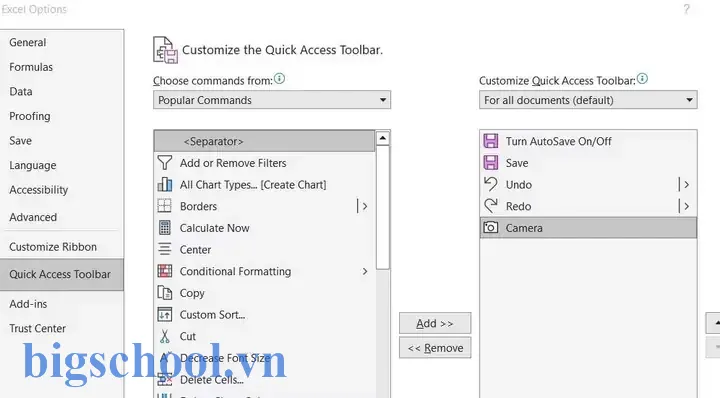
2.1. Sử Dụng Tính Năng “Copy as Picture” của Excel
Excel cung cấp sẵn một công cụ mạnh mẽ: Copy as Picture (Sao chép dưới dạng hình ảnh). Các bước thực hiện:
| Bước | Hướng Dẫn |
|---|---|
| 1 | Mở file Excel và chọn vùng dữ liệu cần chụp. |
| 2 | Nhấn Ctrl + C (hoặc chuột phải → Copy). |
| 3 | Vào tab Home → Paste → As Picture → As shown on screen (hoặc Copy as Picture trong menu ngữ cảnh). |
| 4 | Chọn Picture và Resolution (độ phân giải) phù hợp: Screen (độ phân giải màn hình) hoặc Printer (cao hơn). |
| 5 | Dán (Ctrl + V) vào một ứng dụng hỗ trợ hình ảnh (Paint, Photoshop, PowerPoint). |
| 6 | Lưu dưới định dạng PNG, JPEG, hoặc TIFF. |
Ưu điểm: Không mất chất lượng, giữ nguyên định dạng, có thể tùy chỉnh độ phân giải.
Nhược điểm: Cần thao tác trong Excel, không tự động.
2.2. Dùng Công Cụ Snipping Tool / Snip & Sketch (Windows)
- Snipping Tool (Windows 7/8) hoặc Snip & Sketch (Windows 10/11) cho phép kéo vùng chụp trực tiếp trên màn hình.
- Mở Excel, hiển thị bảng tính cần chụp, kích hoạt công cụ, kéo vùng muốn chụp, rồi lưu.
Lưu ý: Đảm bảo độ phân giải màn hình đủ cao (≥1080p) để tránh mờ.
2.3. Sử Dụng Phím Tổ Hợp Print Screen
- Nhấn Print Screen (hoặc Alt + Print Screen để chụp cửa sổ hiện tại) → Dán vào Paint hoặc Photoshop → Cắt và lưu.
- Phương pháp này nhanh nhưng chất lượng phụ thuộc vào độ phân giải màn hình và khả năng cắt ảnh chính xác.
2.4. Sử Dụng Phần Mềm Ghi Màn Hình (Screen Capture)
Các phần mềm chuyên nghiệp như Snagit, Greenshot, Lightshot, PicPick cung cấp:
- Chụp vùng tùy chỉnh, tự động lưu định dạng.
- Thêm chú thích, mũi tên, highlight.
- Tự động sao chép vào clipboard hoặc đám mây.
2.5. Dùng Ứng Dụng Di Động
Nếu bạn đang làm việc trên máy tính bảng hoặc smartphone:
- Google Sheets hoặc Microsoft Excel Mobile cho phép hiển thị bảng tính.
- Sử dụng tính năng chụp màn hình của thiết bị (phím Power + Volume Down trên Android, Power + Home trên iOS) để lưu ảnh.
- Đối với iPhone, dùng AssistiveTouch → Capture Screenshot để chụp nhanh.
2.6. Sử Dụng Macro VBA Để Tự Động Hóa
Nếu cần chụp hàng loạt các bảng tính, viết macro VBA có thể tự động:
Sub ExportRangeAsImage() Dim rng As Range Dim ws As Worksheet Dim chartObj As ChartObject Dim filePath As String Set ws = ThisWorkbook.Sheets("Sheet1") Set rng = ws.Range("A1:G20") ' Thay đổi theo nhu cầu ' Tạo Chart tạm thời để chứa hình ảnh Set chartObj = ws.ChartObjects.Add(Left:=rng.Left, Top:=rng.Top, _ Width:=rng.Width, Height:=rng.Height) chartObj.Chart.ChartArea.Clear rng.CopyPicture Appearance:=xlScreen, Format:=xlPicture chartObj.Chart.Paste ' Đặt đường lưu filePath = ThisWorkbook.Path & "\RangeImage.png" chartObj.Chart.Export Filename:=filePath, FilterName:="PNG" ' Xóa Chart tạm chartObj.Delete MsgBox "Đã lưu ảnh tại: " & filePath
End Sub
Lợi ích: Tự động chụp nhiều vùng, lưu file đồng loạt, giảm công sức.
3. Tối Ưu Chất Lượng Ảnh Bảng Tính
3.1. Độ Phân Giải và DPI
- DPI (Dots Per Inch) là tiêu chuẩn đo độ nét. Đối với in ấn, nên dùng 300 DPI trở lên. Đối với web, 72–96 DPI là đủ.
- Khi sử dụng “Copy as Picture”, chọn Printer để có DPI cao hơn.
3.2. Định Dạng Lưu Trữ
| Định Dạng | Độ Nén | Độ Phân Giải | Đặc Điểm |
|---|---|---|---|
| PNG | Không nén (lossless) | 100% | Phù hợp cho biểu đồ, màu sắc sắc nét |
| JPEG | Nén (lossy) | Thấp hơn PNG | Thích hợp cho ảnh có nhiều chi tiết màu, giảm dung lượng |
| TIFF | Nén tùy chọn | Cao | Dùng cho in ấn chuyên nghiệp |
| GIF | Nén | Giới hạn màu | Thích hợp cho ảnh đơn màu hoặc biểu tượng |
3.3. Cân Nhắc Kích Thước File
- Khi chụp bảng lớn, ảnh có thể lên tới vài MB. Sử dụng công cụ nén (TinyPNG, ImageOptim) để giảm dung lượng mà không mất chất lượng đáng kể.
3.4. Cải Thiện Độ Sắc Nét
- Zoom: Trước khi chụp, phóng to (zoom) lên 150–200% để tăng độ chi tiết.
- Ẩn Gridlines và Headers: Nếu không cần, tắt Gridlines (View → Gridlines) và Row/Column Headers để ảnh sạch sẽ.
- Sử dụng màu nền trắng: Đảm bảo màn hình có độ tương phản tốt, tránh ánh sáng nền tối.
4. Ứng Dụng Thực Tiễn
Có thể bạn quan tâm: Cách Chọn Ô Trống Trong Excel: Hướng Dẫn Chi Tiết Từ Cơ Bản Đến Nâng Cao
4.1. Chèn Ảnh Bảng Tính vào PowerPoint
- Copy as Picture → Dán trực tiếp vào slide.
- Hoặc Insert → Pictures → From File nếu đã lưu ảnh.
- Sử dụng Format Picture → Crop để cắt bỏ phần không cần.
4.2. Đưa Ảnh Vào Báo Cáo PDF
- Với Adobe Acrobat: File → Create → PDF from File, chọn ảnh.
- Hoặc Microsoft Word: Chèn ảnh, sau đó Save As → PDF.
44.3. Đăng Lên Mạng Xã Hội
- Đối với LinkedIn, Facebook, Instagram: Định dạng PNG hoặc JPEG, kích thước không quá 1080px chiều rộng để tránh bị nén mạnh.
4.4. Gửi Email Nội Bộ
- Đính kèm ảnh hoặc chèn trực tiếp vào nội dung email để người nhận có thể xem nhanh.
4.5. Lưu Trữ Lưu Trữ Dữ Liệu Độc Lập
- Khi cần lưu trữ dữ liệu quan trọng mà không muốn phụ thuộc vào phần mềm, lưu ảnh là một cách “snapshot” an toàn.
5. Những Lưu Ý Khi Chụp Ảnh Bảng Tính
5.1. Bảo Mật Thông Tin Nhạy Cảm
- Kiểm tra kỹ dữ liệu trước khi chụp: không để lộ số tài khoản, mật khẩu, thông tin cá nhân.
- Khi chia sẻ, cân nhắc blur (làm mờ) các ô quan trọng bằng công cụ chỉnh sửa ảnh.
5.2. Tuân Thủ Quy Định Bản Quyền
- Nếu bảng tính chứa dữ liệu từ nguồn bên ngoài, việc chụp và công bố cần tuân thủ các quy định bản quyền, tránh vi phạm pháp luật.
5.3. Định Dạng Phù Hợp Với Đối Tượng Nhận
- Đối với đồng nghiệp nội bộ: PNG chất lượng cao.
- Đối với khách hàng hoặc đối tác: JPEG nhẹ, dễ tải về.
5.4. Kiểm Tra Độ Chính Xác
- Đảm bảo không có cắt mất dữ liệu quan trọng, các số liệu không bị méo mó do độ phân giải thấp.
5.5. Lưu Trữ Đúng Cách
- Đặt tên file có ý nghĩa:
Report_Q1_2024_Sales.png. - Sắp xếp trong thư mục dự án để dễ tìm lại.
6. So Sánh Các Công Cụ Chụp Ảnh Bảng Tính
| Công Cụ | Độ Phức Tạp | Độ Chính Xác | Tùy Chỉnh | Tính Năng Thêm | Giá |
|---|---|---|---|---|---|
| Copy as Picture (Excel) | Thấp | Rất cao (đúng pixel) | Độ phân giải | Không | Miễn phí |
| Snipping Tool / Snip & Sketch | Thấp | Trung bình (phụ thuộc màn hình) | Không | Ghi chú cơ bản | Miễn phí |
| Snagit | Trung bình | Cao | Nhiều | Ghi chú, video, upload cloud | Trả phí (≈$50) |
| Greenshot | Thấp | Cao | Được | Ghi chú, xuất PDF | Miễn phí |
| Macro VBA | Cao | Rất cao | Tự động | Xử lý hàng loạt | Miễn phí (cần kiến thức) |
| Ứng dụng di động (iOS/Android) | Thấp | Trung bình | Không | Chụp nhanh | Miễn phí |
7. Quy Trình Hoàn chỉnh: Từ Chuẩn Bị Đến Gửi Ảnh
- Chuẩn bị dữ liệu
- Kiểm tra bảng tính: xóa bỏ thông tin không cần, ẩn cột/row không liên quan.
Đặt màu nền, font, viền sao cho rõ ràng.
Lựa chọn công cụ
- Đối với một lần chụp: dùng Copy as Picture hoặc Snipping Tool.
Đối với nhiều lần: cân nhắc macro VBA hoặc Snagit.
Thiết lập độ phân giải
- Zoom 150% → chọn Printer trong Copy as Picture.
Đối với màn hình: kiểm tra DPI (cài đặt > Display > Advanced).
Thực hiện chụp
- Đảm bảo không có phần mềm, thông báo, hoặc thanh task che khuất.
Đặt thời gian chụp nhanh để tránh hiện tượng “ghosting”.
Kiểm tra và chỉnh sửa
- Mở ảnh trong Paint hoặc Photoshop → cắt, xoay, làm mờ (blur) nếu cần.
Kiểm tra lại độ nét, màu sắc.
Lưu và nén
- Lưu dưới PNG nếu cần chất lượng cao, JPEG nếu cần dung lượng nhỏ.
Dùng TinyPNG để giảm kích thước mà không giảm chất lượng đáng kể.
Đặt tên và lưu trữ
- Đặt tên chuẩn:
ProjectName_YYYYMMDD_Description.png. Lưu trong thư mục dự án, đồng thời sao lưu trên đám mây (OneDrive, Google Drive).
Chia sẻ
- Đính kèm vào email, chèn vào báo cáo, hoặc tải lên nền tảng cần thiết.
- Khi gửi qua email, kiểm tra lại kích thước file để tránh lỗi gửi.
8. Các Vấn Đề Thường Gặp và Giải Pháp
| Vấn Đề | Nguyên Nhân | Giải Pháp |
|---|---|---|
| Ảnh mờ, không rõ chữ | Độ phân giải màn hình thấp, zoom không đủ | Tăng DPI, zoom 200% trước khi chụp, dùng Copy as Picture |
| Cắt mất dữ liệu | Vùng chụp không đủ, hoặc công cụ cắt sai | Kiểm tra lại vùng chọn, dùng công cụ “Select All” trong Excel |
| File quá lớn | Lưu dưới PNG ở độ phân giải cao | Nén ảnh bằng TinyPNG hoặc chuyển sang JPEG với chất lượng 80% |
| Định dạng sai màu | Màn hình hiển thị màu không chuẩn | Kiểm tra calibration màn hình, lưu dưới PNG (không nén) |
| Không thể chỉnh sửa | Cần chỉnh sửa nhanh | Dùng OCR (Adobe Acrobat, Google Drive) để chuyển ảnh thành text, hoặc giữ bản Excel gốc |
9. Tương Lai và Các Công Nghệ Mới
9.1. AI và OCR Tự Động
- Microsoft 365 đang tích hợp AI-powered OCR giúp chuyển đổi ảnh bảng tính thành dữ liệu có thể chỉnh sửa ngay trong Excel.
- Các công cụ như Adobe Scan, Google Lens cung cấp chức năng nhận dạng bảng tính và xuất ra CSV.
9.2. Tính Năng “Export as Image” Trực Tiếp trong Excel
- Phiên bản Excel 2026 trở lên dự kiến sẽ có nút Export → Image, cho phép xuất vùng chọn dưới dạng PNG/JPEG mà không cần copy‑paste.
9.3. Cloud‑Based Screenshot Services
- Dịch vụ như CloudApp, Droplr cho phép chụp, lưu và chia sẻ ảnh ngay trên đám mây, hỗ trợ link ngắn gọn, thời gian hết hạn tự động.
10. Kết Luận
Việc chụp ảnh bảng tính Excel không chỉ là một thao tác kỹ thuật đơn giản mà còn là một nghệ thuật truyền tải thông tin một cách an toàn, sinh động và hiệu quả. Bằng cách nắm vững các công cụ (Copy as Picture, Snipping Tool, Snagit, Macro VBA), tối ưu hóa chất lượng (DPI, định dạng, nén) và tuân thủ các nguyên tắc bảo mật, bạn có thể biến mọi dữ liệu trong Excel thành hình ảnh chất lượng cao, phù hợp với mọi nhu cầu: báo cáo nội bộ, thuyết trình, chia sẻ với khách hàng, hay lưu trữ lâu dài.
Hãy áp dụng các bước và mẹo trong bài viết để nâng cao năng suất làm việc, giảm thiểu rủi ro dữ liệu và tạo ra những tài liệu chuyên nghiệp, ấn tượng. Nếu bạn còn thắc mắc hoặc muốn tìm hiểu sâu hơn về macro tự động hoá hoặc AI OCR, đừng ngần ngại khám phá thêm tài liệu và cộng đồng người dùng Excel – nơi luôn có những giải pháp sáng tạo và cập nhật nhất.
Chúc bạn thành công trong việc chụp ảnh bảng tính Excel và nâng cao hiệu quả truyền thông dữ liệu!

Tiến sĩ Lê Thống Nhất sinh năm 1955 tại Nghệ An, là nhà giáo, nhà báo và doanh nhân trong lĩnh vực giáo dục. Ông từng giảng dạy Toán học tại Trường THPT Chuyên Phan Bội Châu và đảm nhiệm nhiều vai trò trong ngành giáo dục, từ viết sách, biên soạn tài liệu đến sáng lập các dự án hỗ trợ học tập trực tuyến.
Ông là người sáng lập BigSchool – nền tảng giáo dục trực tuyến kết nối giáo viên và học sinh cả nước. Ngoài ra, ông còn nổi tiếng với vai trò tác giả, diễn giả truyền cảm hứng và khách mời trên nhiều chương trình truyền hình, trong đó có “Ai là triệu phú” trên truyền hình VTV.
Trong suốt sự nghiệp, Tiến sĩ Lê Thống Nhất đã nhận nhiều giải thưởng giáo dục và được biết đến như một người luôn đổi mới, ứng dụng công nghệ vào dạy và học, góp phần lan tỏa tri thức và niềm say mê học tập cho thế hệ trẻ.