Trong thế giới công việc dữ liệu, Excel luôn là công cụ không thể thiếu. Tuy nhiên, một trong những vấn đề thường gặp khi làm việc với Excel là sự khác biệt về ký hiệu phân cách tham số trong công thức (function arguments). Ở một số vùng, Excel sử dụng dấu chấm phẩy (;) để ngăn cách các tham số trong công thức, trong khi ở các vùng khác lại dùng dấu phẩy (,). Khi bạn chuyển đổi dữ liệu hoặc làm việc với công thức giữa các phiên bản Excel có cấu hình ngôn ngữ khác nhau, việc “chuyển dấu chấm phẩy thành dấu phẩy” trở thành một bước px quan trọng để tránh lỗi cú pháp và đảm bảo tính nhất quán trong tài liệu.
Trong bài viết này, chúng ta sẽ đi sâu vào những nguyên nhân gây ra Struktur này, cách thay đổi cài đặt hệ thống, phương pháp thủ công và tự động (macro, Power Query) để thực hiện chuyển đổi, cùng các lưu ý khi làm việc với dữ liệu CSV, dữ liệu nhập khẩu, và các công thức phức tạp. Bài viết được viết dành cho cả người mới bắt đầu và những nhà phân tích dữ liệu chuyên nghiệp.
Excel lấy thông tin về dấu phân cách tham số từ cài đặt “địa phương” (region) của hệ điều hành Windows. Mỗi quốc gia, vùng lãnh thổ có quy chuẩn khác nhau về cách biểu diễn số thập phân và dấu phân cách hàng nghìn:
Ở Mỹ, Vương quốc Anh, Canada dorp: dấu phẩy (1,000) để ngăn cách hàng nghìn và dấu chấm (.) làm dấu thập phân (1.23).
Ở các nước châu Âu, châu Á, Pháp, Đức (đặc biệt là các nước sử dụng dấu phẩy làm dấu thập phân) thì ngược lại: dấu chấm (1.000) làm dấu phân cách hàng nghìn và dấu chấm phẩy (;) dùng để ngăn cách tham số trong công thức.
Nếu Excel không đồng bộ với cài đặt hệ thống, người dùng có thể gặp lỗi cú pháp như “#VALUE!” hoặc “#NAME?” khi nhập công thức.
1.2. Ảnh hưởng tới công thức và dữ liệu nhập khẩu
Công thức: Khi bạn nhập =SUM(A1;B1) trên một hệ thống sử dụng dấu phẩy, Excel sẽ hiểu SUM(A1;B1) là một chuỗi lỗi, vì dấu chấm phẩy không được công nhận làm dấu phân cách tham số.
CSV: Khi bricks nhập khẩu file CSV có dấu chấm phẩy làm dấu phân cách cột (;), Excel sẽ tự động tách cột nếu cấu hình hệ thống dùng dấu phẩy làm dấu phân cách cột. Nếu ngược lại, dữ liệu có thể bị trộn lẫn.
2. Thay đổi cài đặt “Use system separators” trong Excel
Đây là cách nhanh nhất để thay đổi dấu phân cách tham số trong công thức, đồng thời ảnh hưởng tới cách Excel đọc và ghi dữ liệu CSV.
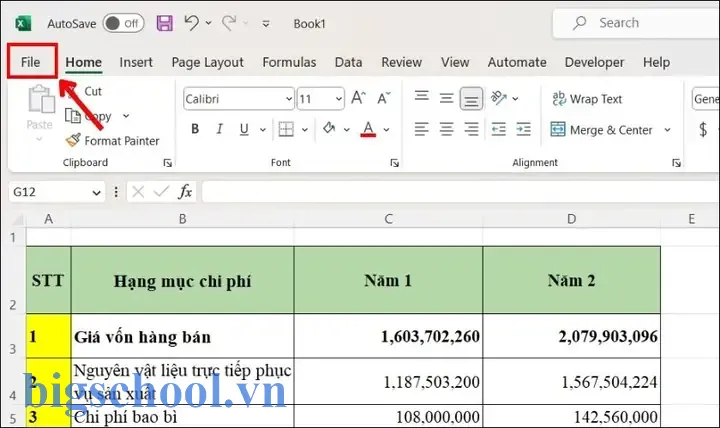
Mở Excel -> File -> Options.
Chọn Advanced.
Cuộn xuống phần Editing options.
Đánh dấu vào ô Use system separators (hoặc bỏ đánh dấu nếu muốn tùy chỉnh riêng).
Nếu bạn muốn tùy chỉnh riêng, bạn có thể nhập vào:
Decimal separator: . hoặc ,.
Thousands separator: , hoặc ..
List separator: ; hoặc , (điều này quyết định dấu phân cách tham số trong công thức).
Nhấn OK.
,否则, Excel sẽ sử dụng dấu phân cách đã chọn trong toàn bộ workbook, và công thức sẽ nhận dạng đúng.
Lưu ý: Thay đổi này chỉ ảnh hưởng tới Excel, không thay đổi cài đặt hệ thống Windows. Nếu bạn muốn thay đổi cài đặt楽天, hãy vào Control Panel -> Region -> Additional settings.
3. Thay thế thủ công: Find & Replace
Nếu bạn chỉ cần chuyển כתבמ vài công thức hoặc dữ liệu trong một worksheet, cách đơn giản nhất là dùng Find & Replace.
Chọn vùng dữ liệu cần thay đổi (hoặc toàn bộ sheet bằng Ctrl+A).
Nhấn Ctrl+H để mở hộp thoại Find and Replace.
Nhập ; vào ô Find what.
Nhập , vào ô Replace with.
Nhấn Replace All.
Nếu bạn chỉ muốn thay đổi trong công thức, hãy chuyển sang chế độ “Formulas” trong mañ.
Tip: Nếu dữ liệu có dấu chấm phẩy trong nội dung văn bản (ví dụ: Nội dung; chi tiết), thao tác này cũng sẽ thay đổi, vì vậy hãy kiểm tra kỹ trước khi thực hiện.
4. Thay thế tự động: Macro VBA
Đối với những người làm việc với nhiều workbook và cần thực hiện công việc cùng lúc, macro là một công cụ mạnh mẽ.
4.1. Macro cơ bản
Sub ReplaceSemicolonsWithCommas() Dim ws As Worksheet For Each ws In ThisWorkbook.Worksheets ws.Cells.Replace What:=";", Replacement:=",", LookAt:=xlPart, _ SearchOrder:=xlByRows, MatchCase:=False Next ws
End Sub
Chạy macro này sẽ thay thế tất cả dấu chấm phẩy thành dấu phẩy trong toàn bộ workbook.
4.2. Macro chỉ thay đổi công thức
Nếu bạn chỉ muốn thay đổi trong công thức mà không ảnh hưởng tới dữ liệu văn bản, hãy dùng Formula property:
Sub ReplaceSemicolonsInFormulas() Dim f As Formula For Each f In Application.WorksheetFunction.FormulaArray f.Value = Replace(f.Value, ";", ",") Next f
End Sub
Lưu ý: Macro này có thể mất thời gian nếu workbook lớn.
5. Thay thế trong côngുകളുടെ: SUBSTITUTE
Khi bạn muốn điều khiển chặt chẽ hơn, bạn có thể dùng hàm SUBSTITUTE trong công thức để chuyển đổi dấu chấm phẩy thành dấu phẩy.
Nếu bạn thường xuyên làm việc với các file CSV có dấu chấm phẩy, có một số cách để làm cho quá trình nhập khẩu dễ dàng hơn mà không cần thay đổi toàn bộ workbook.
7.1. Thay đổi “List separator” trong Windows
Mở Control Panel -> Region -> Additional settings.
Trong tab Numbers, tìm List separator.
Thay đổi từ ; thành ,.
Nhấn Apply và OK.
Cảnh báo: Thay đổi này ảnh hưởng tới toàn bộ ứng dụng Windows, không chỉ Excel.
7.2. Định dạng file CSV
Bạn có kasih dotenv
Sử dụng một trình soạn thảo văn bản (Notepad++, VS Code) mở file CSV và thực hiện Find & Replace; thành ,.
Lưu lại file dưới tên mới, sau đó nhập khẩu.
7.3. Sử dụng công cụ chuyển đổi
Có nhiều công cụ trực tuyến hoặc Newsletter (Python, Pandas) để chuyển đổi file CSV:
Công thức này sử dụng SUBSTITUTE để thay dấu chấm phẩy bằng một chuỗi rỗng (hoặc dấu khác), sau đó dùng MID để tách các phần.
8.2. Power Query: Split Column by Delimiter
Trong Power Query:
Chọn cột chứa dữ liệu.
Chọn Transform -> Split Column -> By Delimiter.
Chọn Custom và nhập ;.
Power Query sẽ tự động tách thành các cột mới.
9. Xử lý dữ liệu nhập khẩu từ nguồn khác (API, database)
Khi bạn nhập dữ liệu từ nguồn như API, database, hoặc các file Excel khác, dấu phân cách có thể khác nhau.
9.1. Định dạng dữ liệu trong API
Nếu API trả về dữ liệu JSON, dữ liệu thường dùng dấu phẩy. Tuy nhiên, khi bạn chuyển đổi JSON sang CSV, bạn có thể để lại dấu chấm phẩy.
import json
import csv data = json.loads(json_str)
with open('data.csv', 'w', newline='', encoding='utf-8') as f: writer = csv.writer(f, delimiter=';') writer.writerow('col1', 'col2', 'col3') for d in data: writer.writerow(d'col1', d'col2', d'col3')
Sau đó nhập khẩu vào Excel.
9.2. Truy vấn database
Nếu bạn sử dụng Power Query để truy vấn database (SQL Server, MySQL), bạn có thể tùy chỉnh delimiter trong phần kết nối.
10. Lưu ý khi chuyển đổi
10.1. Kiểm tra dữ liệu sau khi thay đổi
Sau khi thực hiện bất kỳ thao tác thay đổi nào, hãy kiểm tra kỹ:
Công thức có còn hoạt động không? (Có thể thử tính toán nhanh).
Dữ liệu văn bản không bị biến dạng.
Kiểm tra các hàm dữ liệu (SUM, AVERAGE, VLOOKUP) có hoạt động không.
10.2.zoals
Nếu bạn làm việc với workbook lớn, việc thay đổi toàn bộ có thể tốn thời gian. Hãy thử chạy macro trên một bản sao thử nghiệm trước khi áp dụng rộng rãi.
10.3. Kiểm tra tính tương thích
Nếu workbook được chia sẻ cho người dùng có cài đặt ngôn ngữ khác, hãy lưu trữ file Excel dưới định dạng .xlsx và tránh sử dụng Excel 97-2003 vì nó có thể không giữ đúng dấu phân cách.
11. Các câu hỏi thường gặp (FAQ)
#
Câu hỏi
Trả lời
1
Tại sao công thức =SUM(A1;B1) lại lỗi khi mở trên Excel khác?
Excel đang dùng dấu phẩy làm phân cách tham số, trong khi công thức sử dụng dấu chấm phẩy.
2
Làm thế nào để thay đổi dấu phân cách trong một workbook mà không ảnh hưởng tới workbook khác?
Đặt Use system separators vào “Off” trong Advanced và nhập ; vào ô List separator.
3
Khi nhập CSV có dấu chấm phẩy, Excel có thể tự động chuyển thành dấu phẩy không?
Có, nếu cài đặt “List separator” trong Windows là dấu phẩy, Excel sẽ tự động tách cột.
4
Có cách nhanh nhất để chuyển đổi toàn bộ công thức trong workbook?
Sử dụng macro ReplaceSemicolonsWithCommas hoặc Power Query.
5
Khi tôi thay đổi dấu phân cách trong Excel, liệu các công thức đã lưu lại có bị thay đổi?
Nếu bạn thay đổi “Use system separators” thành “On”, Excel sẽ tự động cập ಅವರಿಗೆ.
12. Kết luận
Việc chuyển đổi dấu chấm phẩy thành dấu phẩy trong Excel không chỉ là một thao tác đơn giản; nó là một phần quan trọng của quy trình làm việc dữ liệu hiệu quả, đặc biệt khi bạn làm việc trong môi trường đa ngôn ngữ hoặc xử lý dữ liệu từ nhiều nguồn. Bằng cách hiểu rõ nguyên nhân gây ra sự khác biệt, biết cách điều chỉnh cài đặt hệ thống, và tận dụng các công cụ như Find & Replace, Macro VBA, Power Query, bạn có thể thực hiện chuyển đổi một cách nhanh chóng, chính xác và an toàn.
Nếu bạn vẫn gặp khó khăn, hãy thử từng bước trên, kiểm tra kỹ đầu ra, và nếu cần, hãy tham khảo tài liệu chính thức của Microsoft hoặc Me.
Tiến sĩ Lê Thống Nhất sinh năm 1955 tại Nghệ An, là nhà giáo, nhà báo và doanh nhân trong lĩnh vực giáo dục. Ông từng giảng dạy Toán học tại Trường THPT Chuyên Phan Bội Châu và đảm nhiệm nhiều vai trò trong ngành giáo dục, từ viết sách, biên soạn tài liệu đến sáng lập các dự án hỗ trợ học tập trực tuyến.
Ông là người sáng lập BigSchool – nền tảng giáo dục trực tuyến kết nối giáo viên và học sinh cả nước. Ngoài ra, ông còn nổi tiếng với vai trò tác giả, diễn giả truyền cảm hứng và khách mời trên nhiều chương trình truyền hình, trong đó có “Ai là triệu phú” trên truyền hình VTV.
Trong suốt sự nghiệp, Tiến sĩ Lê Thống Nhất đã nhận nhiều giải thưởng giáo dục và được biết đến như một người luôn đổi mới, ứng dụng công nghệ vào dạy và học, góp phần lan tỏa tri thức và niềm say mê học tập cho thế hệ trẻ.
⚠️
LƯU Ý QUAN TRỌNG:Miễn trừ trách nhiệm: Mặc dù chúng tôi luôn nỗ lực để đảm bảo tính chính xác và cập nhật của thông tin, nhưng các quy định về giáo dục và tuyển sinh có thể thay đổi theo thời gian. BigSchool không chịu trách nhiệm về bất kỳ sai sót nào hoặc kết quả phát sinh từ việc sử dụng thông tin trên trang này. Độc giả nên liên hệ trực tiếp với nhà trường hoặc cơ quan chức năng để có thông tin mới nhất. Ngoài ra, BigSchool tuyệt đối không bán sản phẩm, khóa học hay cung cấp dịch vụ được nhắc đến trong bài.