
Có thể bạn quan tâm: Chuyển Dấu Chấm Phẩy Thành Dấu Phẩy Trong Hàm Excel: Hướng Dẫn Toàn Diện
Giới thiệu
Trong công việc quản lý dữ liệu, lập báo cáo hoặc xây dựng bảng tính phức tạp, việc thao tác với các địa chỉ ô trong Excel là điều không thể thiếu. Khi bạn sao chép công thức từ một ô sang ô khác, Excel mặc định sẽ điều chỉnh các địa chỉ ô theo vị trí mới (địa chỉ tương đối). Tuy nhiên, trong nhiều trường hợp, bạn muốn giữ nguyên địa chỉ ô gốc mà không thay đổi khi sao chép công thức (địa chỉ tuyệt đối). Việc chuyển đổi giữa hai loại địa chỉ này có thể giúp bạn tránh lỗi tính toán, giảm thời gian chỉnh sửa và tăng tính chính xác cho bảng tính của mình.
Mục tiêu của bài viết này là cung cấp một hướng dẫn chi tiết, thực tiễn và dễ hiểu về cách chuyển địa chỉ tương đối sang tuyệt đối trong Excel. Chúng ta sẽ đi qua các khái niệm cơ bản, cách thực hiện thủ công, sử dụng phím tắt và các công cụ hỗ trợ, cùng với một số tình huống thực tế và mẹo tránh lỗi phổ biến.
Có thể bạn quan tâm: Chuyển Chữ Thường Thành Chữ Hoa Không Dấu Trong Excel
1. Hiểu rõ khái niệm địa chỉ ô trong Excel 谢
1.1 Địa chỉ tương đối (Relative Reference)
- Khi bạn nhập công thức
=A1+B1vào ô C1 và sao chép công thức này xuống ô C2, Excel sẽ tự động điều chỉnh thành=A2+B2. Đây là địa chỉ tương đối: nó thay đổi tự động theo vị trí của ô chứa công thức.
1.2 Địa chỉ tuyệt đối (Absolute Reference)
- Để giữ nguyên địa chỉ ô khi sao chép, ta đặt ký hiệu
$trước cột hoặc hàng, ví dụ=$A$1. Khi sao chép công thức=$A$1+B1từ ô C1 xuống C2, kết quả vẫn là=$A$1+B2(cột A không thay đổi, hàng 1 không thay đổi).
1.3 Địa chỉ bán tuyệt đối (Mixed Reference)
- Có thể khóa cột nhưng giữ hàng tương đối, hoặc ngược lại:
=$A1(cột A cố định, hàng có thể thay đổi) hoặc=A$1(hàng 1 cố định, cột có thể thay đổi).
Có thể bạn quan tâm: Bỏ Số 0 Ở Đầu Số Điện Thoại Trong Excel: Hướng Dẫn Chi Tiết Và Các Phương Pháp Thực Ti Fragments
2. Cách observes chuyển inspected 1
2.1 Sử dụng phím tắt F4
- Khi bạn đang chỉnh sửa công thức, di chuyển con trỏ đến địa chỉ ô muốn chuyển đổi và nhấn
F4. Mỗi lần nhấn, Excel sẽ chuyển qua một trong các dạng: tương đối → tuyệt đối cột/hàng → tuyệt đối cả hai → quay lại tương đối. Đây là cách nhanh nhất và phổ biến nhất.
2.2 Thao tác holo 2
- Bước 1: Chọn ô chứa công thức.
- Bước 2: Nhấp đúp vào ô hoặc nhấn
F2để vào chế độ chỉnh sửa công thức. - Bước 3: Dùng chuột để đặt con trỏ vào địa chỉ ô muốn chuyển đổi.
- Bước 4: Nhấn
F4hoặc nhấp chuột phải → “Absolute references” để chuyển.
2.3 Sử dụng công cụ “Replace” (Thay thế)
Nếu bạn muốn chuyển một loạt các địa chỉ trong công thức:
- Mở cửa sổ “Find and Replace” (
Ctrl + H). - Trong ô “Find what”, nhập khuôn mẫu cần thay đổi, ví dụ
A1. - Trong ô “Replace with”, nhập
=$A$1. - Chọn “Options” và kiểm tra “Match entire cell contents” (nếu cần).
- Nhấn “Replace All”.
Lưu ý: Ph اصول này áp dụng cho một công thức cụ thể, không thay đổi trong toàn bộ bảng tính.
3. Các tình huốngistry 3
3.1 Khi tính tổng theo cột
Giả sử bạn có bảng dữ liệu bán hàng và muốn tính tổng doanh thu theo từng sản phẩm:
| A (Sản phẩm) | B (Số lượng) | C (יח phí) | D (Doanh thu) |
|---|---|---|---|
| A | 10 | 5 | =B2C2 |
| B | 20 | 4 | =B3C3 |
| C | 15 | 6 | … |
Bạn muốn sao chép công thức D2 sang D3, D4, … mà vẫn giữ nguyên công thức tính =B2C2 cho mỗi hàng. Để làm được, bạn cần đặt $ vào ô B2 và C2 (địa chỉ tuyệt đối) trước khi sao chép:
- Công thức ở D2:
=$B$2$C$2
Sau khi sao chép, Excel sẽ giữ nguyên tham chiếu tới ô B2 và C2, và bạn có thể điều chỉnh lại giá trị trong ô B2/C2 mà không ảnh hưởng đến công thức.
3.2 Khi muốn liệt kê giá trị từ một ô cố định
Nếu bạn muốn tính giá trị của một ô cố định, ví dụ là giá trị tiền tệ ròng, bạn có thể đặt $ vào ô đó:
- Công thức:
=$E$1B2
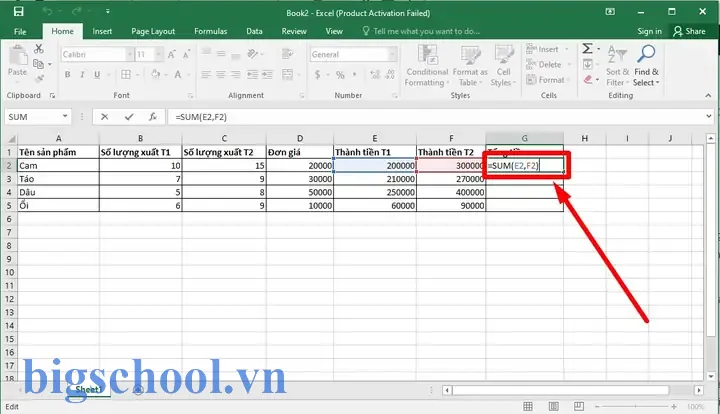
Trong đó $E$1 là ô chứa tỷ lệ chuyển đổi, B2 là giá trị cần tính. Khi sao chép công thức xuống các hàng khác, tỷ lệ vẫn giữ nguyên.
Có thể bạn quan tâm: Chuyển Toàn Bộ Chữ Thường Thành Chữ Hoa Trong Excel
3.3 Khi sử dụng hàm INDIRECT để tham chiếu động
Hàm INDIRECT cho phép bạn xây dựng địa chỉ ô từ chuỗi ký tự. Khi sử dụng INDIRECT, bạn thường không cần chuyển địa chỉ thành tuyệt đối vì hàm này luôn tham chiếu tuyệt đối theo chuỗi. Ví dụ:
=INDIRECT("B"&ROW())C$1
Trong công thức này, C$1 là tuyệt đối hàng, nhưng ROW() sẽ thay đổi theo hàng hiện tại.
4. Mẹo và lưu ý
4.1 Kiểm tra công thức sau khi sao chép
- Sử dụng tính năng “Trace Dependents” (
Formulas>Trace Dependents) để xem công thức đang tham chiếu tới ô nào. - Kiểm tra rằng các tham chiếu
$đã đặt đúng (đặc biệt khi làm việc với bảng tính lớn).
4.2 Tránh lỗi khi cột/đánh số thay đổi
- Khi bạn chèn hoặc xóa cột/đánh số, các tham chiếu tuyệt đối có thể bị thay đổi nếu bạn không lưu trữ tham chiếu dưới dạng chuỗi.
- Sử dụng
INDIRECTnếu bạn cần thay đổi động mà không bị thay đổi.
4.3 Lưu ý về hiệu suất
Khi bảng tính có hàng triệu dòng,ייפ
Sử dụng tham chiếu tuyệt đối có thể làm tăng độ phức tạp tính toán, vì Excel phải tính lại các giá trị mỗi khi ô gốc thay đổi. Tuy nhiên, trong hầu hết các tình huống, tác động này là không đáng kể.
4.4 Sử dụng công thức “$” trong hàm VLOOKUP, HLOOKUP, INDEX, MATCH
- Khi dùng hàm
VLOOKUP, bạn có thể khóa cột lookup bằng$, ví dụ=VLOOKUP($A1,Sheet2!$B$1:$D$100,3,FALSE) - Khi dùng
MATCH,!’); - Khi dùng
INDEX, bạn có thể khóa cả hai tham chiếu hàng và cột, ví dụ=INDEX(Sheet2!$A$1:$Z$100,ROW(A1),COLUMN(A1)). Khi sao chép,ROW(A1)vàCOLUMN(A1)sẽ tự động thay đổi, nhưng vùng dữ liệu trongINDEXvẫn giữ nguyên.
5. Ví dụ thực tế: Tính lãi suất
Giả sử bạn có bảng dữ liệu về khoản vay và muốn tính lãi suất hàng năm dựa trên số tiền gốc, lãi suất cố định và thời gian vay.
| A (Số tiền gốc) | B (Lãi suất %) | C (Thời gian vay, năm) | D (Lãi suất hàng năm) |
|---|---|---|---|
| 100,000 | 5 | 3 | =A2$B$2/100 |
| 200,000 | 5 | 3 | … |
| … | … | … | … |
Trong công thức D2, $B$2 là tuyệt đối để giữ lãi suất cố định khi sao chép công thức xuống các hàng khác. Nếu lãi suất thay đổi, bạn chỉ cần cập nhật B2 mà không cần chỉnh sửa công thức ở D3, D4, …
6. Thao tác nâng cao: Định dạng công thức bằng VBA
Nếu bạn làm việc với rất nhiều công thức cần chuyển đổi, có thể viết một macro VBA để tự động chuyển các tham chiếu thành tuyệt đối.
Sub ConvertToAbsolute() Dim rng As Range Dim cell As Range Dim f As String ' Chọn vùng công thức cần chuyển đổi Set rng = Selection For Each cell In rng If cell.HasFormula Then f = cell.Formula ' Thay đổi các tham chiếu thành tuyệt đối f = Application.ConvertFormula(f, xlA1, xlR1C1, xlAbsolute) cell.Formula = f End If Next cell
End Sub
Macro này sẽ lặp qua từng ô trong vùng chọn, kiểm tra có công thức hay không, và chuyển tất cả các tham chiếu thành dạng tuyệt đối (cột và hàng đều có $). Bạn có thể mở rộng macro này để chỉ chuyển các tham chiếu cụ thể.
7. Các công cụ hỗ trợ
- Add-Ins: Các add-ins như Kutools cho Excel cung cấp công cụ “Toggle Absolute References” nhanh chóng, giúp chuyển đổi mọi tham chiếu trong công thức.
- Công cụ “Absolute Reference” của Excel 365: Trong Excel 365, khi bạn nhấp vào ô chứa công thức, thanh công cụ “Formulas” sẽ hiển thị tùy chọn “Absolute reference” (kích hoạt). Bạn có thể chọn “Column”, “Row”, hoặc “Both”.
8. Thực hành: Bài tập
Để củng cố kiến thức, hãy thực hiện một số bàiังค:
- Bài 1: Tạo bảng tính chi tiêu hàng tháng. Trong cột “Chi tiêu”, nhập công thức tính tổng chi tiêu mỗi tháng. Khi sao chép công thức sang các cột khác, giữ nguyên tham chiếu tới cột “Thu nhập” bằng cách chuyển thành tuyệt đối.
- Bài 2: Tính giá trị NPV (Net Present Value) நடத்த ஒரு số dòng dữ liệu. Khóa cộtുവരെ giá trị chiết khấu bằng
$. - Bài 3: Sử dụng
INDIRECTđể tham chiếu tới một ô cố định trong một bảng tính khác. Kiểm tra tính đúng của công thức khi chèn một Duterte mới vào bảng tính.
9. Kết luận
Việc chuyển địa chỉ ô từ tương đối sang tuyệt đối trong Excel là một kỹ năng cơ bản nhưng vô cùng quan trọng, đặc biệt khi bạn làm việc với các công thức phức tạp, bảng tính lớn hoặc báo cáo tài chính. Bằng cách hiểu rõ khái niệm, sử dụng phím tắt F4, công cụ gurluş, và thậm chí là viết macro VBA, bạn có thể thực hiện chuyển đổi một cách nhanh chóng và chính xác.
Nhớ rằng:
- $ là “khóa” cột hoặc hàng.
- F4 là thẻ “đi chuyển nhanh”.
- Kiểm tra công thức sau khi sao chép để tránh lỗi.
- Sử dụng
INDIRECTkhi cần tham chiếu động mà không bị thay đổi.
Chúc bạn áp dụng thành công và nâng cao hiệu quả làm việc với Excel!

Tiến sĩ Lê Thống Nhất sinh năm 1955 tại Nghệ An, là nhà giáo, nhà báo và doanh nhân trong lĩnh vực giáo dục. Ông từng giảng dạy Toán học tại Trường THPT Chuyên Phan Bội Châu và đảm nhiệm nhiều vai trò trong ngành giáo dục, từ viết sách, biên soạn tài liệu đến sáng lập các dự án hỗ trợ học tập trực tuyến.
Ông là người sáng lập BigSchool – nền tảng giáo dục trực tuyến kết nối giáo viên và học sinh cả nước. Ngoài ra, ông còn nổi tiếng với vai trò tác giả, diễn giả truyền cảm hứng và khách mời trên nhiều chương trình truyền hình, trong đó có “Ai là triệu phú” trên truyền hình VTV.
Trong suốt sự nghiệp, Tiến sĩ Lê Thống Nhất đã nhận nhiều giải thưởng giáo dục và được biết đến như một người luôn đổi mới, ứng dụng công nghệ vào dạy và học, góp phần lan tỏa tri thức và niềm say mê học tập cho thế hệ trẻ.