
Trong thế giới công việc văn phòng hiện đại, Microsoft Excel hiện đã trở thành công cụ quan trọng nhất để quản lý dữ liệu, phân tích thông tin và thực hiện các tác vụ công việc hàng ngày. Một trong những thao tác thường gặp khi làm việc với dữ liệu trong bảng tính là việc chuẩn hoá văn bản, đặc biệt là chuyển đổi chữ hoa thành chữ thường, ngược lại cũng có thể xảy ra. Việc chuẩn hoá dữ liệu lương, tên khách hàng, mã số, hay bất kỳ chuỗi ký tự nào giúp tăng tính nhất quán, dễ đọc và tránh lỗi khi phân tích dữ liệu.
Bài viết dưới đây sẽ tập trung vào chủ đề “chuyển đổi chữ hoa thành chữ thường trong Excel”, cung cấp các phương pháp đa dạng từ công thức chuẩn, công cụ tự động, tới macro VBA để đáp ứng mọi nhu cầu sử dụng. Bạn sẽ được tìm hiểu cách áp dụng từng phương pháp, ưu điểm, hạn chế, cùng ví dụ thực tế minh họa.
Có thể bạn quan tâm: Chuyển Từ Sheet Này Sang Sheet Khác Trong Excel: Hướng Dẫn Chi Tiết, Các Phương Pháp Và Ứng Dụng Thực Tiễn
1. Lý do tại sao cần chuyển đổi chữ hoa thành chữ thường trong Excel
Chuẩn hoá dữ liệu
Khi nhập dữ liệu, người dùng thường có thói quen gõ chữ hoa hoặc chữ thường tùy mục đích. Nếu dữ liệu không thống nhất, việc lọc, tìm kiếm và phân tích sẽ trở nên phức tạp. Ví dụ, khi tính tổng doanh thu theo khách hàng, nếu một khách hàng có tên “ABC Co.” và “abc co.” thì chúng sẽ được tính làm hai đối tượng riêng.Tăng tính chuyên nghiệp
Một bảng tính được_rf chuẩn hoá, không có lỗi ngữ pháp và định dạng, trông chuyên nghiệp hơn và dễ dàng trình bày trong báo cáo.Tránh lỗi khi xử lý dữ liệu
Một số hàm trong Excel, nhưVLOOKUP,INDEX/MATCH,COUNTIF, thường không phân biệt chữ hoa chữ thường. Nhưng khi dữ liệu không đồng nhất, những hàm này có thể trả về kết quả sai lệch.Dễ dàng chia sẻ dữ liệu
Khi accumulating dữ liệu từ nhiều nguồn, dữ liệu thường được nhập theo phong cách riêng của từng người. Chuẩn hoá giúp các bên khác dễ dàng hiểu và sử dụng dữ liệu một cách nhất quán.
Có thể bạn quan tâm: Chuyển Excel Sang Pdf Không Bị Nhảy Trang: Hướng Dẫn Chi Tiết Và Các Giải Pháp Hiệu Quả
2. Các phương pháp chuyển đổi chữ hoa thành chữ thường trong Excel
2.1 Sử dụng hàm LOWER
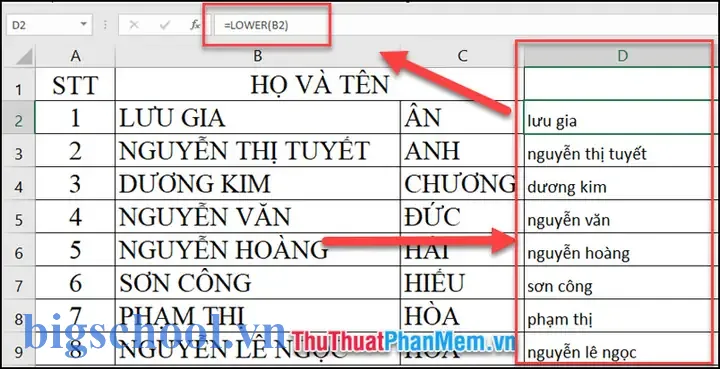
Hàm LOWER là công cụ cơ bản nhất trong Excel để chuyển đổi chuỗi Menteri thành chữ thường. Cú pháp:
=LOWER(đối_tượng)
Trong đó đối_tượng có thể là một ô chứa chuỗi, một chuỗi ký tự trực tiếp, hoặc một biểu thức.
Ví dụ 1: Chuyển đổi một ô
Giả sử ô A1 chứa chuỗi HELLO WORLD. Để chuyển thành chữ thường, bạn nhập công thức vào ô B1:
=LOWER(A1)
Kết quả: hello world.
Ví dụ 2: Chuyển đổi chuỗi trực tiếp
Bạn muốn ngay lập tức chuyển EXCEL thành chữ thường mà không cần tham chiếu ô:
=LOWER("EXCEL")
Kết quả: excel.
Ví dụ 3: Kết hợp với hàm TRIM
Khi dữ liệu nhập vào có thể chứa dấu cách thừa đầu cuối, ta thường kết hợp TRIM để loại bỏ khoảng trắng:
=LOWER(TRIM(A1))
Cách này giúp tránh những lỗi do khoảng trắng gây ra khi lưu trữ dữ liệu.
2.2 Sử dụng hàm PROPER và UPPER
PROPER: Chuyển đổi đầu mỗi từ thành chữ hoa, phần còn lại thành chữ thường. Thường dùng khi muốn chuẩn hoá tên người hoặc tiêu đề.
Ví dụ:=PROPER(A1)sẽ chuyểnjohn doethànhJohn Doe.UPPER: Ngược lại vớiLOWER, chuyển tất cả thành aip hoa.
Ví dụ:=UPPER(A1).
Nếu bạn cần chuyển đổi chuỗi thành chữ thường nhưng giữ nguyên phần đầu tiên của từng từ thành chữ hoa, bạn có thể kết hợp PROPER và LOWER:
=LOWER(A1) // Đổi toàn bộ thành chữ thường
hoặc
=PROPER(A1) // Đổi thành chữ hoa đầu mỗi từ
2.3 Sử dụng “Paste Special” để chuyển đổi nhanh
Đối với dữ liệu đã có, bạn có thể thực hiện chuyển đổi nhanh bằng cách:
- Chọn vùng dữ liệu cần chuyển đổi (ví dụ: A1:A10).
- Dùng
Ctrl+Cđể sao chép. - Bấm chuột phải vào ô đích (ví dụ: B1), chọn Paste Special aligning.
- Trong hộp thoại, chọn Values và Operation: None.
- Bấm OK.
Tuy nhiên, phương pháp này không chuyển đổi chữ hoa thành chữ thường. Để thực hiện đổi chữ hoa thành chữ thường, dhaq cần nhập công thức LOWER.
2.4 Sử dụng “Find & Replace” với LOWER trong tính năng “Replace”
Bạn không thể trực tiếp dùng Find & Replace để chuyển đổi chữ hoa thành chữ thường. Thay vào đó:
- Chọn vùng dữ liệu cần chuẩn hoá.
- Nhấn
Ctrl+H(Find & Replace). - Để “Find what” rỗng, “Replace with” rỗng.
- Bấm
Replace/mod? Không. Thao tác này không thực hiện chuyển đổi.
Do đó, cách tốt nhất vẫn là dùng hàm LOWER.
2.5 Sử dụng VBA Macro
Khi cần chuyển đổi toàn bộ vùng dữ liệu lớn hoặc tự động khi nhập dữ liệu mới, macro VBA sẽ tiện lợi hơn.
2.5.1 Macro chuyển đổi vùng đã chọn
Sub ConvertToLowerCase() Dim rng As Range For Each rng In Selection If Not rng.HasFormula Then rng.Value = LCase(rng.Value) End If Next rng
End Sub
LCaselà hàm VBA để chuyển chuỗi thành chữ thường.- Macro này sẽ lặp qua từng ô trong vùng đã chọn và chuyển nội dung thành chữ thường.
- Nếu ô chứa công thức, macro sẽ bỏ qua (để tránh ghi đè công thức).
2.5.2 Macro tự động khi nhập dữ liệu
Bạn có thể đặt một sự kiện Worksheet_Change để tự động chuyển đổi khi người dùng nhập dữ liệu vào một vùng cụ thể (ví dụ: cột A).
Private Sub Worksheet_Change(ByVal Target As Range) Dim rng As Range Set rng = Intersect(Target, Me.Range("A:A")) If Not rng Is Nothing Then Application.EnableEvents = False rng.Value = LCase(rng.Value) Application.EnableEvents = True End If
End Sub
- Khi người dùng nhập bất kỳ giá trị nào vào cột A, macro sẽ tự động chuyển thành chữ thường.
Application.EnableEvents = Falseđể tránh vòng lặp vô hạn khi macro thay đổi giá trị ô.
2.5.3 Macro lưu trữ dưới dạng add-in
Nếu bạn thường xuyên dùng macro này, bạn có thể lưu trữ macro trong một Add-in để chia sẻ với đồng nghiệp, hoặc cài đặt vào Excel.
Có thể bạn quan tâm: Chuyển Từ Cột Dọc Sang Cột Ngang Trong Excel: Hướng Dẫn Chi Tiết Và Các Cách Thực Hiện
3. Mẹo nâng cao khi chuyển đổi
3.1 Chuẩn hoá dữ liệu trong Power Query
Đối với dữ liệu lớn hoặc khi bạn nhập dữ liệu từ nguồn bên ngoài (Excel ob, CSV, Web), Power Query cung cấp tính năng “Transform” rất mạnh.
- Sửеце
Text.Lowertrong Power Query. Bạn chọn cột cần chuẩn hoá, vào tab Transform > Format > Lowercase. - Power Query còn hỗ trợ
Text.Proper,Text.Upper,Text.Title.
3.2 Sử dụng TEXTJOIN để kết hợp chuỗi đã chuẩn hoá
Khi bạn cần ghép nhiều ô thành một chuỗi, nhưng muốn kết quả cuối cùng luôn chữ thường:
=LOWER(TEXTJOIN(" ", TRUE, A1:C1))
TEXTJOINgộp các ô A1, B1, C1 với dấu cách.LOWERbiến toàn bộ thành chữ thường.
3.3 Kết hợp với SUBSTITUTE để thay thế ký tự
Có thể bạn quan tâm: Chuyển Từ Tiếng Việt Sang Tiếng Anh Trong Excel: Hướng Dẫn Chi Tiết Và Các Giải Pháp Tối Ưu
Nếu dữ liệu chứa ký tự đặc biệt,했다고, bạn có thể dùng SUBSTITUTE để loại bỏ chúng trước khi chuyển đổi:
=LOWER(SUBSTITUTE(A1, CHAR(10), ""))
CHAR(10)là ký tự xuống dòng. Bạn có thể thay thế bằng ký tự khác nếu cần.
3.4 Kiểm tra lỗi khi chuyển đổi
Khi chuyển đổi, một số ký tự Unicode đặc biệt, chữ viết tắt, hoặc số thập phân có thể bị thay đổi không mong muốn. Hãy kiểm tra:
=LOWER("Đặc biệt")=>đặc biệt(đúng).=LOWER("á")=>á(đúng).=LOWER("ß")=>ß(đúng, vì ký tự này không chuyển thành chữ thường).
Nếu bạn cần chuyển đổi ký tự đặc biệt sang dạng chuẩn hơn, hãy cân nhắc dùng SUBSTITUTE hoặc REPLACE.
3.5 Sử dụng hàm IF để xử lý dữ liệu rỗng
Khi áp dụng LOWER cho ô rỗng, Excel sẽ trả về chuỗi rỗng. Tuy nhiên, nếu bạn muốn xử lý đặc biệt:
=IF(A1="", "", LOWER(A1))
3.6 Kiểm tra dữ liệu sau khi chuyển đổi
=EXACT(A1, B1)để so sánh ô A1 (có thể chứa dữ liệu gốc) với ô B1 (đã chuyển đổi) và xác nhận tính đúng đắn.=COUNTIF(A:A, B1)để kiểm tra số lần xuất hiện.
4. Bài thực hành: Chuẩn hoá dữ liệu khách hàng
Giả sử bạn có bảng dữ liệu khách hàng với cột “Tên Khách Hàng” (cột A) chứa cả chữ hoa, chữ thường, và tên viết tắt. Bạn muốn chuẩn hoá dữ liệu này thành chữ thường đồng nhất và lưu vào cột B.
Bước 1: Tạo cột “Tên chuẩn”
- Vào ô B2 (giả sử dòng đầu tiên là tiêu đề).
- Nhập công thức
=LOWER(TRIM(A2)).
Bước 2: Copy công thức.Latest
- Kéo hoặc sao chép công thức xuống hết các dòng dữ liệu.
Bước 3: Dùng Paste Special để dán giá trị
- Chọn cột B, sao chép (
Ctrl+C). - Chuột phải vào cột B, chọn Paste Special > Values để giữ lại giá trị đã tính.
Bước 4: Kiểm tra và loại bỏ trùng lặp
Sử dụng hàm
UNIQUE(Excel 365) để lấy danh sách khách hàng duy nhất:=UNIQUE(B:B)Hoặc dùng tính năng Remove Duplicates trong tab Data.
Bước 5: Đánh giá
- ——- ñ 1. Đảm bảo không có khoảng trắng thừa.
- ——- 2. Kiểm tra ký tự đặc biệt, dấu tiếng Việt.
- ——- 3. So sánh với danh sách gốc để xác nhận tính chính xác.
5. So sánh các phương pháp
| Phương pháp | Độ phức tạp | Thời gian thực hiện | Khả năng tự động | Độ chính xác | Khuyến nghị |
|---|---|---|---|---|---|
Hàm LOWER | Dễ | Nhanh | Có thể tự động với công thức | Cao | Thường dùng cho dữ liệu vừa và vừa lớn. |
| VBA Macro | Trung bình | Nhanh (đối với dữ liệu lớn) | Rất cao (tự động khi nhập) | Cao | Dành cho người có kinh nghiệm lập trình. |
| Power Query | Phức | Nhanh (đối với dữ liệu lớn) | Có thể lập lịch cập nhật | Cao | Dùng khi nhập dữ liệu từ nguồnাপক. |
| Paste Special | Thấp | Nhanh | Không | Tùy vào dữ liệu | Dùng cho dữ liệu nhỏ, không cần tự động. |
| Find & Replace | Thấp | Nhanh | Không | Không | Không phù hợp. |
6. Các lưu ý khi làm việc với dữ liệu tiếng Việt
- Unicode: Excel hỗ trợ Unicode, nhưng một số ký tự tiếng Việt có thể được lưu trữ dạng diacritics (điền, sắc, huyền) và các ký tự thường không chuyển đổi như mong muốn.
- Ký tự đặc biệt: Khi dùng
LOWER, các ký tự nhưß(đặc biệt cho tiếng Đức) không thay đổi. Bạn nên kiểm tra kỹ. - Phân biệt chữ hoa chữ thường: Trong tiếng Việt, chữ hoa và chữ thường thường không có sự khác biệt trong các ký tự đặc biệt như dấu, vì vậy
LOWERgiữ nguyên.
7. Giải pháp nâng cao: Tự động chuẩn hoá khi nhập dữ liệu
7.1 Sử dụng tính năng “Data Validation”
Bạn có thể áp dụng quy tắc Data Validation để hạn chế nhập dữ liệu không chuẩn, nhưng không thể tự động chuyển đổi. Tuy nhiên, bạn có thể kết hợp với macro để thực hiện.
7.2 Tạo “Custom Form” trong VBA
- Tạo một UserForm với các trường nhập dữ liệu.
- Khi người dùng nhấn nút “Submit”, macro sẽ tự động chuyển đổi giá trị thành chữ thường trước khi lưu vào bảng tính.
7.3 Sử dụng “Power Automate”ULL
Nếu bạn làm việc trong môi trường Office 365, bạn có thể dùng Power Automate để tạo luồng công việc tự động chuẩn hoá dữ liệu khi lưu vào SharePoint, Teams, hoặc Excel Online.
8. Kết luận
Chuyển đổi chữ hoa thành chữ thường trong Excel là một thao tác thường xuyên nhưng vô cùng quan trọng trong quá trình chuẩn hoá dữ liệu. Dù bạn là người mới bắt đầu hay chuyên gia, Excel cung cấp nhiều công cụ linh hoạt: từ hàm LOWER đơn giản, tới VBA macro mạnh mẽ, cho tới Power Query công nghệ tiên tiến. Bằng cách kết hợp các phương pháp này, bạn có thể:
- Đảm bảo tính nhất quán của dữ liệu.
- Tiết kiệm thời gian và công sức khi làm việc với dữ liệu lớn.
- Tăng tính chính xác khi phân tích, báo cáo và-hit.
Hãy thử áp dụng các kỹ thuật đã nêu trong bài viết này vào công việc hàng ngày của bạn để trải nghiệm sự khác biệt rõ rệt trong hiệu quả làm việc. Nếu bạn gặp vấn đề cụ thể khi chuyển đổi dữ liệu, đừng ngần ngại thử từng phương pháp, hoặc langues tới cộng đồng Excel để nhận được hỗ trợ. Chúc bạn thành công trong việc chuẩn hoá dữ liệu và nâng cao năng suất làm việc!

Tiến sĩ Lê Thống Nhất sinh năm 1955 tại Nghệ An, là nhà giáo, nhà báo và doanh nhân trong lĩnh vực giáo dục. Ông từng giảng dạy Toán học tại Trường THPT Chuyên Phan Bội Châu và đảm nhiệm nhiều vai trò trong ngành giáo dục, từ viết sách, biên soạn tài liệu đến sáng lập các dự án hỗ trợ học tập trực tuyến.
Ông là người sáng lập BigSchool – nền tảng giáo dục trực tuyến kết nối giáo viên và học sinh cả nước. Ngoài ra, ông còn nổi tiếng với vai trò tác giả, diễn giả truyền cảm hứng và khách mời trên nhiều chương trình truyền hình, trong đó có “Ai là triệu phú” trên truyền hình VTV.
Trong suốt sự nghiệp, Tiến sĩ Lê Thống Nhất đã nhận nhiều giải thưởng giáo dục và được biết đến như một người luôn đổi mới, ứng dụng công nghệ vào dạy và học, góp phần lan tỏa tri thức và niềm say mê học tập cho thế hệ trẻ.