
Có thể bạn quan tâm: Chuyển Đổi Thời Gian Từ Vn Time Sang Time New Roman Trong Excel: Hướng Dẫn Chi Tiết Và Các Lưu Ý
Giới thiệu
Trong thế giới dữ liệu ngày nay, Excel vẫn là công cụ phổ biến nhất để xử lý, phân tích và trực quan hóa thông tin. Tuy nhiên, khi làm việc với dữ liệu từ nhiều nguồn khác nhau, một vấn đề thường gặp là sự khác biệt trong cách biểu diễn số thực, đặc biệt là dấu phân cách thập phân. Ở một số quốc gia, dấu phẩy (,) được sử dụng làm dấu thập phân, trong khi ở nhiều nơi khác thì dấu chấm (.) được ưu tiên. Khi dữ liệu bị nhập sai định dạng hoặc khi cần chuẩn hoá dữ liệu trước khi thực hiện phân tích, việc chuyển đổi dấu phẩy thành dấu chấm trở thành một thao tác quan trọng và thường xuyên.
Trong bài viết này, chúng ta sẽ đi sâu vào cách thực hiện chuyển đổi này trong Excel qua nhiều phương pháp khác nhau: từ công thức đơn giản, công cụ “Find & Replace”, các hàm tùy chỉnh, cho tới viết macro VBA. Bên cạnh đó, chúng ta cũng sẽ xem xét những tình huống thực tế khi chuyển đổi, những rủi ro có thể gặp phải và cách phòng tránh. Mục tiêu là giúp bạn có thể áp dụng một cách linh hoạt và chính xác trong mọi dự án dữ liệu.
Có thể bạn quan tâm: Chuyển Tên Tiếng Việt Sang Tiếng Anh Trong Excel: Hướng Dẫn Chi Tiết Và Các Cách Thực Hiện Hiệu Quả
1. Nên chuyển đổi khi nào?
1.1 Khi dữ liệu nhập từ CSV hoặc Excel không rueda
- Nguồn dữ liệu từ hệ thống quốc tế: Nhiều hệ thống lưu trữ dữ liệu dùng dấu chấm làm dấu thập phân. Khi dữ liệu nhập vào Excel của bạn, có thể bị chuyển đổi thành dấu phẩy do cài đặt ngôn ngữ.
- Nhập dữ liệu thủ công: Khi người dùng nhập số liệu bằng bàn phím, họ có thể vô tình sử dụng dấu phẩy thay vì dấu chấm.
1.2 Khi thực hiện tính toán
Excel sẽ hiểu một số giá trị có dấu phẩy là chuỗi ký tự chứ không phải số thực, dẫn đến các hàm tính toán không chính xác. Việc chuyển đổi đảm bảo dữ liệu được nhận dạng là số thực.
1.3 Khi xuất dữ liệu sang hệ thống khác
Nếu bạn định xuất dữ liệu sang một hệ thống yêu cầu會 dấu chấm, cần chuẩn hoá trước để tránh lỗi dữ liệu.
Có thể bạn quan tâm: Chuyển Pdf Sang Excel Không Lỗi Font Trực Tuyến: Hướng Dẫn Chi Tiết Và Các Công Cụ Đáng Tin Cậy
2. Phương pháp 1: Sử dụng Find & Replace (Thay thế nhanh)
Đây là cách đơn giản nhất và nhanh nhất khi bạn muốn thay đổi toàn bộ bảng tính.
Bước 1: Chọn vùng cần thay đổi
- Bạn có thể chọn toàn bộ sheet (
Ctrl + A) hoặc chỉ một vùng cột/đoạn cụ thể.
Bước 2: Mở hộp thoại Find & Replace
- Nhấn
Ctrl + Hđể mở hộp thoại “Find and Replace”.
Bước 3: Nhập giá trị
- Trong ô Find what: nhập dấu phẩy
,. - Trong ô Replace with: nhập dấu chấm
..
Bước 4: Chọn tùy chọn
- Bấm “Options” quibusens, chọnòt Look in:
Formulasđể thay đổi giá trị trong công thức. - Đảm bảo Match entire cell contents không được chọn, vì bạn chỉ muốn thay dấu.
Bước 5: Thực hiện
- Bấm “Replace All”. Excel sẽ thay thế tất cả dấu phẩy thành dấu chấm.
Lưu ý
- Phương pháp này thay đổi trực tiếp chuỗi trong ô, do đó nếu ô chứa công thức, Excel sẽ thay đổi giá trị trong công thức, điều này có thể gây lỗi nếu công thức phụ thuộc vào dấu phẩy (ví dụ:
TEXT(A1, "0,00")). - Luôn sao lưu file trước khi thực hiện.
3. Phương pháp 2: Sử dụng hàm SUBSTITUTE
Nếu bạn muốn giữ nguyên dữ liệu gốc và tạo một cột mới với dữ liệu đã chuyển đổi, hàm SUBSTITUTE là lựa chọn tuyệt vời.
Cú pháp
SUBSTITUTE(text, old_text, new_text, instance_num)
text: Chuỗi gốc.old_text: Chuỗi cần thay thế (dấu phẩy).new_text: Chuỗi thay thế (dấu chấm).
Ví dụ
Giả sử cột A chứa số liệu với dấu phẩy:
| A |
|---|
| 1,23 |
| 4 سخ 56,7 |
| 9,99 |
Bạn muốn tạo cột B với dấu chấm:
- Nhập vào ô ಸದಸ್ಯ B1:
=SUBSTITUTE(A1, ",", ".")
- Kéo công thức xuống các ô còn lại.
Kết quả:
| A | B |
|---|---|
| 1,23 | 1.23 |
| 4,56,7 | 4.56.7 |
| 9,99 | 9.99 |
Chú ý
SUBSTITUTEthay thế tất cả các dấu phẩy trong chuỗi. Nếu ô chứa nhiều dấu phẩy (ví dụ: danh sách), bạn có thể chỉ muốn thay đổi dấu thập phân đầu tiên bằng cách thêm tham sốinstance_num = 1.
4. Phương pháp 3: Chuyển đổi kiểu pageable với FORMULATEXT
Đôi khi, dữ liệu được nhập dưới dạng chuỗi số, và bạn cần chuyển đổi sang kiểu số thực. Bạn có thể dùng hàm VALUE kết hợp với SUBSTITUTE.
Cú pháp
VALUE(substitute_text)
Ví dụ
| A |
|---|
| 1,23 |
| 4,56 |
| 9,99 |
Nhập vào B1:
=VALUE(SUBSTITUTE(A1, ",", "."))
Kéo vào các ô còn lại. Kết quả là:
| A | B (số thực) |
|---|---|
| 1,23 | 1.23 |
| 4,56 | 4.56 |
| 9,99 | 9.99 |
Lợi ích
- Dữ liệu trong cột B giờ đã là kiểu số thực, cho phép thực hiện các phép tính như cộng, trừ, chia, v.v.
5. Phương pháp 4: Sử dụng công cụ Text to Columns
Nếu dữ liệu được nhập dưới dạng chuỗi và có dấu phẩy làm dấu thập phân, bạn có thể dùng tính năng “Text to Columns” để chuyển đổi.
Bước 1: Chọn cột chứa dữ liệu
Bước 2: Mở “Text to Columns”
Có thể bạn quan tâm: Chuyển Định Dạng Ngày Tháng Sang Số Trong Excel: Hướng Dẫn Từ Cơ Bản Đến Nâng Cao
- Vào tab Data > Text to Columns.
Bước 3: Chọn “Delimited”
- Nhấn Next.
Bước 4: Chọn delimiter
- Bỏ tick mọi dấu phân cách.
- Click Next.
Bước 5: Trong phần “Column data format”, chọn General.
Bước 6: Click Finish
Excel sẽ cố gắng nhận dạng dữ liệu là số thực. Nếu dữ liệu có dấu phẩy, Excel sẽ tự động chuyển thành dấu chấm tùy vào cài đặt ngôn ngữ. Nếu không, bạn cần thực hiện một bước khác để thay đổi dấu.
Lưu ý
- Phương pháp này không thay đổi dấu trong chuỗi, mà chỉ chuyển đổi kiểu dữ liệu. Nếu Excel không nhận dạng đúng, bạn vẫn cần dùng
SUBSTITUTEhoặcFIND & REPLACE.
6. Phương pháp 5: Viết Macro VBA
Đối với những người làm việc với dữ liệu lớn hoặc tự động hoá quy trình, macro VBA là công cụ mạnh mẽ.
6.1 Macro đơn giản
Sub ReplaceCommaWithDot() Dim rng As Range Dim cell As Range ' Chọn phạm vi cần thay đổi Set rng = Selection For Each cell In rng If Not IsError(cell.Value) Then cell.Value = Replace(cell.Value, ",", ".") End If Next cell
End Sub
- Chạy macro này khi chọn vùng dữ liệu cần chuyển đổi.
6.2 Macro nâng cao: Chuyển đổi cả công thức
Sub ReplaceCommaInFormulas() Dim ws As Worksheet Dim cell As Range For Each ws In ThisWorkbook.Worksheets For Each cell In ws.UsedRange If cell.HasFormula Then cell.Formula = Replace(cell.Formula, ",", ".") Else If Not IsError(cell.Value) Then cell.Value = Replace(cell.Value, ",", ".") End If End If Next cell Next ws
End Sub
- Macro này sẽ lặp qua tất cả các sheet và ô, thay đổi dấu trong công thức và giá trị.
6.3 Macro tự động khi mở file
Bạn có thể đặt macro vào sự kiện Workbook_Open() để tự động chuyển đổi khi file mở.
Private Sub Workbook_Open() Call ReplaceCommaWithDot
End Sub
Lưu ý khi viết VBA
- Kiểm tra kỹ dữ liệu trước khi chạy macro vì macro thay đổi dữ liệu ngay lập tức.
- Sử dụng
Option Explicitđể tránh lỗi biến chưa khai báo.
-ულია để tránh macro thay đổi dữ liệu quan trọng.
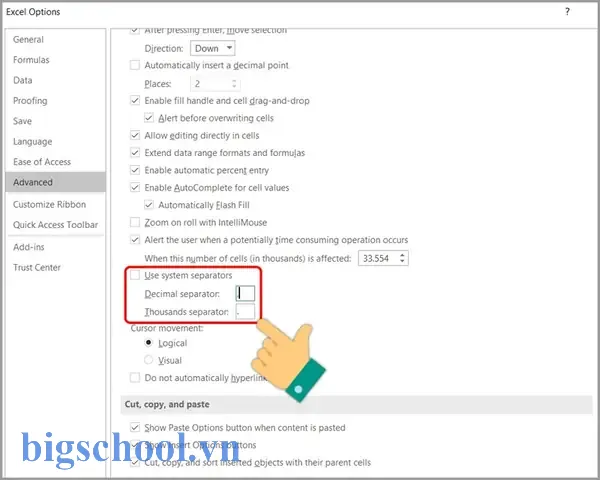
7. Phương pháp 6: Thay đổi cài đặt ngôn ngữ Excel
Nếu bạn thường xuyên gặp phải vấn đề dấu phẩy/dấu chấm, một giải pháp lâu dài là thay đổi cài đặt ngôn ngữ Excel để mặc định sử dụng dấu chấm làm dấu thập phân.
Bước 1: Vào File > Options
Bước 2: Chọn Advanced
Bước 3: Cuộn xuống phần “When calculating this workbook”:
- Bỏ tick “Use system separators”.
Bước 4: Đặt dấu thập phân thành . và dấu phần tử thành ,.
Bước 5: Nhấn OK.
Với cách này, Excel sẽ luôn nhận dạng dấu chấm làm dấu thập phân trong các công thức và dữ liệuর্ণ.
8. Phân tích rủi ro và cách phòng tránh
| Rủi ro | Ảnh hưởng | Giải pháp |
|---|---|---|
| Dữ liệu chuỗi không được chuyển thành số | Các phép tính không chính xác | Dùng VALUE hoặc SUBSTITUTE + VALUE |
| Thay đổi dấu trong công thức | Công thức bị lỗi | Thay đổi dấu trong công thức thủ công hoặc dùng macro chú ý tới HasFormula |
| Dữ liệu đa ngôn ngữ | Mismatch giữa dấu phẩy và chấm | Chuẩn hoá dữ liệu trước khi nhập vào Excel |
| Sao lưu không đúng | Mất dữ liệu quan trọng | Luôn sao lưu file trước khi thực hiện thay đổi toàn diện |
| Macro lỗi | Thay đổi dữ liệu sai mục đích | Kiểm tra macro trên bản sao của file |
9. Thực hành: Ứng dụng thực tế
9.1 Tình huống: Dự án báo cáo tài chính quốc tế
- Mô tả: Bạn nhận được dữ liệu tài chính từ nhiều ngân hàng, mỗi ngân hàng có định dạng số khác nhau.
- Giải pháp: Sử dụng macro
ReplaceCommaInFormulasđể chuẩn hoá dữ liệu ngay - Kết quả: Đảm bảo tính nhất quán, tránh锐误 khi tính tổng, trung bình.
9.2 Tình huống: Dữ liệu bán hàng nhập từ CSV
- Mô tả: CSV chứa giá bán với dấu phẩy.
- Giải pháp: Khi mở file, dùng “Find & Replace” để chuyển dấu phẩy thành chấm, rồi dùng
VALUEđể chuyển thành số. - Kết quả: Dữ liệu sạch, sẵn sàng cho PivotTable.
9.3 Tình huống: Phân tích dữ liệu khoa học
- Mô tả: Dữ liệu khoa học có dấu phẩy trong các giá trị số.
- Giải pháp: Sử dụng hàm
SUBSTITUTEtrong cột phụ để chuyển đổi, sau đó dùngData Analysis Toolpakđể thực hiện thống kê. - Kết quả: Phân tích chính xác, báo cáo công bố.
10. Kết luận
Việc chuyển đổi dấu phẩy thành dấu chấm trong Excel là một thao tác quan trọng nhưng không phức tạp khi biết được các công cụ và phương pháp phù hợp. Từ những thao tác đơn giản như Find & Replace, đến việc sử dụng công thức SUBSTITUTE, VALUE, cho tới viết التنمية macro VBA hay thay đổi cài đặt ngôn ngữ, bạn có thể linh hoạt chọn phương pháp tùy theo kích thước dữ liệu và yêu cầu công việc.
Nhớ luôn sao lưu dữ liệu trước khi thực hiện thao tác lớn, kiểm tra kỹ các công thức, và quan trọng nhất là hiểu rõ nguồn gốc dữ liệu để tránh rủi ro. Khi bạn đã làm quen với các phương pháp này, việc chuẩn hoá dữ liệu sẽ trở thành một công đoạn tự nhiên, giúp bạn tiết kiệm thời gian và tránh sai sót trong quá trình phân tích.
Vậy, hãy thử áp dụng một trong những phương pháp trên vào dữ liệu của bạn ngay hôm nay và cảm nhận sự khác biệt trong tính chính xác cũng như hiệu quả công việc!

Tiến sĩ Lê Thống Nhất sinh năm 1955 tại Nghệ An, là nhà giáo, nhà báo và doanh nhân trong lĩnh vực giáo dục. Ông từng giảng dạy Toán học tại Trường THPT Chuyên Phan Bội Châu và đảm nhiệm nhiều vai trò trong ngành giáo dục, từ viết sách, biên soạn tài liệu đến sáng lập các dự án hỗ trợ học tập trực tuyến.
Ông là người sáng lập BigSchool – nền tảng giáo dục trực tuyến kết nối giáo viên và học sinh cả nước. Ngoài ra, ông còn nổi tiếng với vai trò tác giả, diễn giả truyền cảm hứng và khách mời trên nhiều chương trình truyền hình, trong đó có “Ai là triệu phú” trên truyền hình VTV.
Trong suốt sự nghiệp, Tiến sĩ Lê Thống Nhất đã nhận nhiều giải thưởng giáo dục và được biết đến như một người luôn đổi mới, ứng dụng công nghệ vào dạy và học, góp phần lan tỏa tri thức và niềm say mê học tập cho thế hệ trẻ.