
Trong thời đại số hiện nay, việc xử lý dữ liệu nhanh chóng, chính xác và hiệu quả là một nhu cầu thiết yếu của hầu hết các doanh nghiệp, tổ chức và cá nhân. Hai trong số các công cụ văn phòng phổ biến nhất mà chúng ta thường xuyên sử dụng là Microsoft Word và Microsoft Excel. Word được dùng chủ yếu để soạn thảo văn bản, báo cáo, hợp đồng, trong khi Excel lại là công cụ mạnh mẽ để quản lý, phân tích và trình bày dữ liệu dạng bảng, số liệu thống kê. Vì vậy, không ít lần chúng ta gặp phải tình huống phải chuyển nội dung từ một tài liệu Word sang một bảng tính Excel để tiện cho việc tính toán, tổng hợp hoặc chia sẻ dữ liệu.
Bài viết này sẽ cung cấp cho bạn một hướng dẫn chi tiết, đầy đủ và thực tiễn về cách chuyển file Word thành Excel. Chúng tôi sẽ phân tích các phương pháp truyền thống, các công cụ trực tuyến, phần mềm hỗ trợ, cũng như những lưu ý quan trọng để bạn có thể thực hiện công việc một cách nhanh chóng, không mất dữ liệu và giảm thiểu lỗi. Ngoài ra, chúng tôi sẽ chia sẻ một số mẹo và thủ thuật để tối ưu hóa quy trình, giúp bạn tiết kiệm thời gian và nâng cao hiệu suất làm việc.
Có thể bạn quan tâm: Hàm Đếm Ký Tự Trong Excel: Hướng Dẫn Toàn Diện Từ Cơ Bản Đến Nâng Cao
1. Tại sao cần chuyển file Word sang Excel?
1.1. Dữ liệu trong Word thường không cấu trúc
Trong một tài liệu Word, dữ liệu thường được trình bày dưới dạng đoạn văn, danh sách, bảng (table) hoặc thậm chí là hình ảnh. Khi dữ liệu được nhập dưới dạng văn bản thuần (plain text) hoặc các bảng không đồng nhất, việc trích xuất và phân tích trở nên khó khăn. Excel, với cấu trúc ô (cell) rõ ràng, cho phép chúng ta:
- Sắp xếp, lọc dữ liệu một cách linh hoạt.
- Thực hiện công thức tính toán (SUM, AVERAGE, VLOOKUP, …) nhanh chóng.
- Vẽ biểu đồ để trực quan hoá thông tin.
- Kết nối với các nguồn dữ liệu khác (SQL, API, v.v.) để tạo báo cáo tổng hợp.
1.2. Nhu cầu báo cáo, thống kê và phân tích
Nhiều doanh nghiệp cần tạo các báo cáo tài chính, thống kê bán hàng, quản lý nhân sự… Các dữ liệu này thường được thu thập dưới dạng mẫu mẫu trong Word (ví dụ: phiếu khảo sát, phiếu đăng ký) và sau đó được tổng hợp trong Excel để tính toán và đưa ra quyết định. Việc chuyển đổi nhanh chóng và chính xác sẽ giúp giảm thời gian chuẩn bị báo cáo và tăng độ tin cậy của dữ liệu.
1.3. Tự động hoá quy trình làm việc
Khi quy trình làm việc được chuẩn hoá, việc tự động hoá (automation) trở nên khả thi. Nếu bạn có thể chuyển file Word sang Excel bằng một công cụ hoặc macro, bạn có thể tích hợp vào quy trình tự động (ví dụ: dùng Power Automate, VBA, Python) để giảm thiểu công việc thủ công và lỗi nhập liệu.
Có thể bạn quan tâm: Đặt Mật Khẩu Cho File Excel: Hướng Dẫn Chi Tiết Từ Cơ Bản Đến Nâng Cao
2. Các phương pháp chuyển file Word thành Excel
Chúng ta sẽ chia các phương pháp thành ba nhóm chính:
- Phương pháp thủ công (sao chép dán, sử dụng tính năng Export/Save As).
- Sử dụng công cụ tích hợp trong Microsoft Office (VBA, Power Query).
- Sử dụng phần mềm và công cụ trực tuyến (công cụ chuyển đổi, API).
2.1. Phương pháp thủ công
2.1.1. Sao chép và dán (Copy-Paste)
Bước 1: Mở file Word chứa dữ liệu cần chuyển. Đánh dấu phần bảng (table) hoặc đoạn văn bản bạn muốn xuất ra.
Bước 2: Nhấn Ctrl + C để sao chép.
Bước 3: Mở Excel, chọn ô đầu tiên nơi bạn muốn dán dữ liệu, nhấn Ctrl + V.
Kết quả: Nếu dữ liệu trong Word được sắp xếp dưới dạng bảng (có hàng và cột rõ ràng), Excel sẽ tự động nhận dạng và chia thành các ô tương ứng. Nếu dữ liệu là văn bản thuần, Excel sẽ dán toàn bộ vào một ô, bạn cần sử dụng tính năng Text to Columns (Dữ liệu > Text to Columns) để tách.
Ưu điểm: Đơn giản, không tốn phí, không cần cài đặt phần mềm.
Nhược điểm: Không phù hợp với dữ liệu lớn, dễ gây lỗi định dạng, cần thực hiện lại nếu có nhiều bảng.
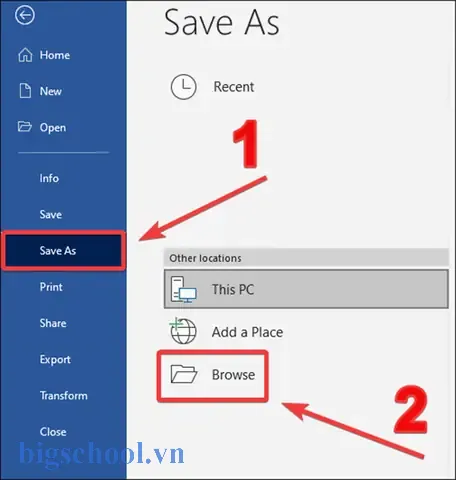
2.1.2. Sử dụng tính năng “Save As” hoặc “Export”
Trong một số phiên bản Word (đặc biệt là Word 2026 trở lên), bạn có thể lưu tài liệu dưới dạng “Plain Text” (.txt), sau đó mở trong Excel và sử dụng Text Import Wizard để tách dữ liệu.
Quy trình:
- Trong Word, vào
File > Save As. - Chọn “Plain Text (.txt)”, nhấn Save.
- Mở Excel, vào
Data > From Text/CSV. - Chọn file .txt vừa lưu, trong wizard chọn delimiter (tab, comma, space) phù hợp.
- Hoàn tất, dữ liệu sẽ được nhập vào bảng.
Ưu điểm: Giúp loại bỏ phần định dạng phức tạp, chỉ giữ lại nội dung thuần.
Nhược điểm: Mất mọi định dạng (font, màu sắc, hình ảnh), cần cấu hình delimiter chính xác.
2.1.3. Dùng tính năng “Convert Text to Table” trong Word
Nếu dữ liệu trong Word hiện ở dạng danh sách hoặc đoạn văn có dấu phân cách (ví dụ: dấu phẩy, tab), bạn có thể:
- Chọn đoạn văn, vào
Insert > Table > Convert Text to Table. - Chọn số cột và delimiter tương ứng.
- Tạo bảng trong Word, sau đó sao chép và dán vào Excel.
Cách này giúp chuyển đổi nhanh khi dữ liệu chưa ở dạng bảng.
2.2. Sử dụng công cụ tích hợp trong Microsoft Office
2.2.1. VBA (Visual Basic for Applications)
VBA là ngôn ngữ lập trình tích hợp trong Office, cho phép tự động hoá các tác vụ lặp đi lặp lại. Dưới đây là một macro mẫu để trích xuất tất cả các bảng trong một tài liệu Word và đưa chúng vào Excel.
Sub WordTableToExcel() Dim wdApp As Object Dim wdDoc As Object Dim xlWB As Workbook Dim xlWS As Worksheet Dim tbl As Object Dim i As Long, j As Long Dim r As Long ' Đường dẫn file Word Dim strPath As String strPath = Application.GetOpenFilename("Word Files (.doc;.docx),.doc;.docx", , "Chọn file Word") If strPath = "False" Then Exit Sub ' Mở Word Set wdApp = CreateObject("Word.Application") Set wdDoc = wdApp.Documents.Open(strPath, ReadOnly:=True) ' Tạo workbook mới Set xlWB = ThisWorkbook Set xlWS = xlWB.Sheets.Add(After:=xlWB.Sheets(xlWB.Sheets.Count)) xlWS.Name = "WordTables" r = 1 ' Dòng bắt đầu trong Excel For Each tbl In wdDoc.Tables For i = 1 To tbl.Rows.Count For j = 1 To tbl.Columns.Count xlWS.Cells(r, j).Value = tbl.Cell(i, j).Range.Text ' Xóa ký tự kết thúc ô (chr(13) & chr(7)) xlWS.Cells(r, j).Value = Replace(xlWS.Cells(r, j).Value, Chr(13) & Chr(7), "") Next j r = r + 1 Next i r = r + 2 ' Thêm khoảng trống giữa các bảng Next tbl wdDoc.Close False wdApp.Quit Set wdDoc = Nothing Set wdApp = Nothing MsgBox "Hoàn tất! Đã chuyển " & wdDoc.Tables.Count & " bảng vào Excel.", vbInformation
End Sub
Giải thích: Macro này sẽ mở hộp thoại chọn file Word, duyệt qua tất cả các bảng (Tables) trong tài liệu, sao chép nội dung từng ô vào Excel, loại bỏ ký tự đặc biệt và chèn khoảng trống giữa các bảng.
Lưu ý khi sử dụng:
- Bảo đảm macro được bật (Enable macros) trong Excel.
- Đối với tài liệu Word có nhiều hình ảnh hoặc định dạng phức tạp, macro chỉ lấy được nội dung văn bản.
- Nếu muốn chuyển toàn bộ nội dung (bao gồm hình ảnh), cần mở rộng macro để xử lý
InlineShapes.
2.2.2. Power Query (Get & Transform)
Power Query là công cụ mạnh mẽ trong Excel (từ Excel 2026 trở lên) để kết nối, trích xuất và biến đổi dữ liệu từ nhiều nguồn, bao gồm cả file Word.
Cách thực hiện:
- Mở Excel →
Data→Get Data→From File→From PDF(đối với Word 2026 trở lên, Word không có sẵn, nhưng bạn có thể lưu Word dưới dạng PDF và dùng Power Query để đọc PDF). - Chọn file Word đã lưu dưới dạng PDF.
- Power Query sẽ hiển thị các bảng, trang, hoặc đoạn văn bản trong PDF. Chọn bảng bạn muốn.
- Thực hiện các bước chuyển đổi (tách cột, loại bỏ ký tự thừa) trong Power Query Editor.
- Nhấn
Close & Loadđể tải dữ liệu vào Excel.
Ưu điểm: Không cần viết mã, giao diện trực quan, hỗ trợ tự động cập nhật khi file nguồn thay đổi.
Nhược điểm: Yêu cầu chuyển đổi Word sang PDF trước, có thể mất một số định dạng đặc biệt.
2.2.3. Sử dụng Add-in “Microsoft Office Converter”
Một số phiên bản Office có sẵn add-in cho phép export bảng Word sang Excel:
- Mở bảng trong Word.
- Vào
Table Tools > Layout > Convert to Text→ Chọn delimiter (Tab, Comma). - Sau khi chuyển thành văn bản, Copy và Paste Special →
Unicode Textvào Excel.
Phương pháp này giúp duy trì cấu trúc cột khi bảng có nhiều cột và dữ liệu đồng nhất.
2.3. Sử dụng phần mềm và công cụ trực tuyến
2.3.1. Công cụ chuyển đổi trực tuyến
Có nhiều website cung cấp dịch vụ chuyển file Word sang Excel miễn phí hoặc trả phí, ví dụ:
- Zamzar (zamzar.com)
- Convertio (convertio.co)
- Online2PDF (online2pdf.com)
- Smallpdf (smallpdf.com/word-to-excel)
Quy trình chung:
- Truy cập trang web.
- Tải lên file Word (.doc, .docx).
- Chọn định dạng đầu ra là Excel (.xlsx hoặc .xls).
- Nhấn Convert và tải file Excel về.
Ưu điểm: Đơn giản, không cần cài đặt phần mềm, hỗ trợ đa định dạng.
Nhược điểm: Bảo mật dữ liệu (đối với tài liệu nhạy cảm), giới hạn kích thước file, đôi khi kết quả không chính xác nếu bảng phức tạp.
2.3.2. Phần mềm chuyển đổi chuyên nghiệp
Nếu bạn thường xuyên cần chuyển đổi và yêu cầu độ chính xác cao, có thể cân nhắc các phần mềm như:
- Able2Extract Professional
- Nitro PDF Pro (có chức năng chuyển PDF -> Excel, có thể dùng sau khi lưu Word thành PDF)
- Wondershare PDFelement (tương tự)
Những phần mềm này thường cung cấp:
- Batch conversion (chuyển nhiều file cùng lúc).
- Tùy chỉnh vùng chuyển đổi (chọn chỉ một phần bảng).
- Giữ nguyên định dạng (font, màu sắc, công thức).
Chi phí thường từ $50-$100 cho bản quyền cá nhân, nhưng đáng đầu tư nếu khối lượng công việc lớn.
Có thể bạn quan tâm: Đổi Từ Pdf Sang Excel: Hướng Dẫn Chi Tiết, Công Cụ Và Mẹo Tối Ưu
2.3.3. Sử dụng Python (đối với người có kỹ năng lập trình)
Python có các thư viện mạnh mẽ để xử lý file Office:
python-docxđể đọc nội dung Word.openpyxlhoặcpandasđể ghi dữ liệu vào Excel.
Mẫu mã Python đơn giản:
import docx
import pandas as pd def word_table_to_excel(word_path, excel_path): doc = docx.Document(word_path) data = for table in doc.tables: for i, row in enumerate(table.rows): text = cell.text.strip() for cell in row.cells data.append(text) # Thêm dòng trống giữa các bảng data.append() # Chuyển danh sách thành DataFrame, mỗi bảng sẽ nằm trong các sheet riêng nếu muốn df = pd.DataFrame(data) df.to_excel(excel_path, index=False, header=False) # Sử dụng
word_file = "C:/Temp/example.docx"
excel_file = "C:/Temp/result.xlsx"
word_table_to_excel(word_file, excel_file)
Ưu điểm: Hoàn toàn tùy biến, có thể tích hợp vào quy trình tự động (cron job, CI/CD). Nhược điểm: Yêu cầu kiến thức lập trình, môi trường Python.
Có thể bạn quan tâm: Đánh Số Thứ Tự Excel: Cách Thực Hiện Và Ứng Dụng Thực Tế
3. Những lưu ý quan trọng khi chuyển file Word sang Excel
3.1. Định dạng dữ liệu
- Ngày tháng: Word có thể hiển thị ngày dưới dạng văn bản (ví dụ: “12/03/2026”), khi chuyển sang Excel cần định dạng lại (Format Cells > Date) để Excel nhận dạng là ngày.
- Số thập phân: Kiểm tra dấu thập phân (dấu chấm “.” hoặc dấu phẩy “,”) để tránh lỗi tính toán.
- Đơn vị tiền tệ: Loại bỏ ký hiệu tiền tệ (€, $, VNĐ) nếu muốn thực hiện phép tính.
3.2. Ký tự đặc biệt và khoảng trắng
Khi sao chép từ Word, các ô thường chứa ký tự kết thúc ô là Chr(13) & Chr(7). Cần loại bỏ chúng (như trong macro VBA) để dữ liệu sạch.
3.3. Đa bảng trong một tài liệu
Nếu tài liệu Word có nhiều bảng, quyết định:
- Gộp thành một bảng lớn trong Excel (có thể gây khó khăn trong phân tích).
- Mỗi bảng vào một sheet riêng (được khuyến nghị nếu bảng có cấu trúc khác nhau).
3.4. Hình ảnh và đồ họa
Excel không tự động chuyển hình ảnh từ Word. Nếu dữ liệu quan trọng nằm trong hình ảnh (ví dụ: biểu đồ), cần:
- Lưu hình ảnh riêng (right-click → Save as picture) và chèn vào Excel.
- Hoặc sử dụng OCR (Optical Character Recognition) để chuyển nội dung hình ảnh thành văn bản.
3.5. Bảo mật và tính riêng tư
Khi sử dụng công cụ trực tuyến, luôn cân nhắc:
- Kiểm tra chính sách bảo mật của nền tảng.
- Không tải lên tài liệu chứa thông tin nhạy cảm (số tài khoản, dữ liệu khách hàng, hợp đồng pháp lý) nếu không chắc chắn về bảo mật.
4. Các trường hợp thực tế và cách giải quyết
4.1. Chuyển bảng khảo sát từ Word sang Excel
Mô tả: Một công ty thu thập phản hồi khách hàng qua mẫu khảo sát dạng Word, mỗi câu hỏi là một hàng, các lựa chọn trả lời là các cột.
Giải pháp:
- Đảm bảo mỗi bảng trong Word có tiêu đề cột (Question, Option A, Option B,…).
- Sử dụng macro VBA để trích xuất bảng.
- Trong Excel, sử dụng
Data > Text to Columnsnếu cần tách thêm dữ liệu. - Áp dụng
PivotTableđể tổng hợp kết quả.
4.2. Chuyển danh sách nhân viên (định dạng danh sách) sang Excel
Mô tả: File Word chứa danh sách nhân viên dưới dạng “Tên – Chức vụ – Phòng ban” mỗi dòng.
Giải pháp:
- Dùng tính năng Convert Text to Table trong Word, chọn delimiter “-”.
- Sau khi tạo bảng, sao chép và dán vào Excel.
- Hoặc trực tiếp trong Excel, dùng
Data > From Text/CSVsau khi lưu Word dưới dạng .txt, chọn delimiter “-”.
4.3. Chuyển nội dung hợp đồng (có nhiều đoạn văn, bảng, hình ảnh) sang Excel để phân tích điều khoản
Mô tả: Cần trích xuất các điều khoản quan trọng (điều 1, điều 2…) và số tiền, thời hạn.
Giải pháp:
- Sử dụng VBA để duyệt qua
Paragraphstrong Word, tìm kiếm từ khóa “Điều”, “Số tiền”, “Thời hạn”. - Ghi mỗi đoạn vào một hàng trong Excel, cột tương ứng là “Điều”, “Nội dung”, “Giá trị”.
- Đối với bảng trong hợp đồng, trích xuất bằng macro riêng (như trong phần 2.2.1).
4.4. Xử lý dữ liệu lớn (hàng nghìn) từ Word sang Excel
Mô tả: Một báo cáo tài chính gồm 5000 dòng dữ liệu trong Word (được nhập bằng bảng).
Giải pháp:
- Không sử dụng copy‑paste thủ công vì sẽ tốn thời gian và dễ lỗi.
- Sử dụng Power Query kết hợp với Save As PDF để nhập nhanh.
- Hoặc phần mềm Able2Extract với tính năng batch conversion.
5. Tối ưu hoá quy trình chuyển đổi
5.1. Chuẩn hoá mẫu tài liệu Word
- Đảm bảo cấu trúc bảng thống nhất (số cột, tiêu đề cố định).
- Sử dụng định dạng table style trong Word để dễ nhận diện.
- Tránh chèn các phần không cần thiết (header/footer, hình ảnh) trong cùng một bảng.
5.2. Tạo macro hoặc script tự động
Nếu công việc diễn ra hàng ngày/tuần, hãy:
- Lưu macro VBA trong Personal Macro Workbook để dùng ở mọi workbook.
- Lập lịch chạy script Python qua Task Scheduler (Windows) hoặc Cron (Linux) để tự động chuyển đổi.
5.3. Kiểm tra và chuẩn hoá dữ liệu sau chuyển
- Dùng Data Validation trong Excel để giới hạn giá trị (ví dụ: chỉ cho phép số trong cột “Số lượng”).
- Áp dụng Conditional Formatting để phát hiện lỗi (ô trống, giá trị ngoại lệ).
- Sử dụng Power Query để làm sạch dữ liệu (loại bỏ khoảng trắng, convert kiểu dữ liệu).
5.4. Tích hợp vào quy trình làm việc chung
- SharePoint hoặc OneDrive: Lưu file Word lên cloud, dùng Power Automate để tự động trigger macro khi file được cập nhật, xuất ra file Excel và lưu lại cùng thư mục.
- Microsoft Teams: Tạo bot hoặc connector thông báo khi quá trình chuyển đổi hoàn thành.
6. Tổng kết
Việc chuyển file Word thành Excel không chỉ là một thao tác kỹ thuật đơn thuần mà còn là một phần quan trọng trong việc quản lý dữ liệu hiệu quả. Tùy vào quy mô, độ phức tạp và yêu cầu bảo mật, bạn có thể lựa chọn:
- Phương pháp thủ công cho những file nhỏ, không thường xuyên.
- Công cụ tích hợp (VBA, Power Query) khi muốn tự động hoá và giữ nguyên độ chính xác.
- Phần mềm chuyên nghiệp hoặc công cụ trực tuyến cho nhu cầu batch processing và tốc độ cao.
- Lập trình (Python, VBA) để tùy biến sâu và tích hợp vào quy trình CI/CD.
Hãy luôn nhớ rằng, định dạng và chuẩn hoá dữ liệu ngay từ nguồn (tài liệu Word) là chìa khóa để quá trình chuyển đổi diễn ra suôn sẻ, giảm thiểu lỗi và tiết kiệm thời gian. Khi đã có quy trình chuẩn, bạn sẽ không còn lo lắng về việc “chuyển file Word thành Excel” nữa, mà có thể tập trung vào việc phân tích, đưa ra quyết định và tạo giá trị thực sự từ dữ liệu.
Chúc bạn thành công trong việc áp dụng những kiến thức và công cụ trên để tối ưu hoá công việc của mình!

Tiến sĩ Lê Thống Nhất sinh năm 1955 tại Nghệ An, là nhà giáo, nhà báo và doanh nhân trong lĩnh vực giáo dục. Ông từng giảng dạy Toán học tại Trường THPT Chuyên Phan Bội Châu và đảm nhiệm nhiều vai trò trong ngành giáo dục, từ viết sách, biên soạn tài liệu đến sáng lập các dự án hỗ trợ học tập trực tuyến.
Ông là người sáng lập BigSchool – nền tảng giáo dục trực tuyến kết nối giáo viên và học sinh cả nước. Ngoài ra, ông còn nổi tiếng với vai trò tác giả, diễn giả truyền cảm hứng và khách mời trên nhiều chương trình truyền hình, trong đó có “Ai là triệu phú” trên truyền hình VTV.
Trong suốt sự nghiệp, Tiến sĩ Lê Thống Nhất đã nhận nhiều giải thưởng giáo dục và được biết đến như một người luôn đổi mới, ứng dụng công nghệ vào dạy và học, góp phần lan tỏa tri thức và niềm say mê học tập cho thế hệ trẻ.