
Có thể bạn quan tâm: Bảng Excel Quản Lý Kho: Hướng Dẫn Toàn Diện Từ Cơ Bản Đến Nâng Cao
Mở Đầu
Excel là một trong những công cụ mạnh mẽ nhất trong lĩnh vực xử lý dữ liệu, phân tích tài chính và quản lý dự án. Khi làm việc với một file Excel có nhiều sheet (bảng tính), việc di chuyển giữa các sheet một cách nhanh chóng và hiệu quả không chỉ tiết kiệm thời gian mà còn giảm thiểu lỗi người dùng. Bài viết này sẽ cung cấp cho bạn một hướng dẫn chi tiết, sâu sắc và toàn diện về cách chuyển sheet nhanh trong Excel. Từ các phím tắt cơ bản, các thủ thuật sử dụng thanh công cụ, cho đến việc tạo macro và sử dụng các công cụ bổ trợ, chúng ta sẽ khám phá mọi khía cạnh để bạn trở thành “bậc thầy” trong việc điều hướng các sheet.
Có thể bạn quan tâm: Hướng Dẫn Chi Tiết Tạo Box And Whisker Plot Trong Excel: Từ Cơ Bản Đến Nâng Cao
1. Tầm Quan Trọng Của Việc Chuyển Sheet Nhanh
1.1. Tiết Kiệm Thời Gian
Trong môi trường làm việc hiện đại, mỗi giây phút đều có giá trị. Khi bạn phải mở và đóng hàng chục, hàng trăm sheet liên tục, việc dùng chuột để click vào từng tab sẽ tốn rất nhiều thời gian. Một kỹ năng chuyển sheet nhanh giúp bạn giảm thời gian di chuyển từ 5 giây xuống còn 0,5 giây cho mỗi lần.
1.2. Giảm Thiểu Sai Lầm
Khi di chuyển bằng chuột, đặc biệt là trên màn hình nhỏ hoặc khi có nhiều sheet, khả năng click nhầm vào sheet sai là rất cao. Sử dụng phím tắt hoặc macro giúp giảm thiểu những lỗi này, đồng thời tăng độ chính xác trong công việc.
1.3. Nâng Cao Năng Suất
Khi bạn có thể tập trung vào việc xử lý dữ liệu thay vì “đi tìm” sheet, năng suất làm việc sẽ tăng lên đáng kể. Đây là yếu tố quan trọng đối với những người làm việc với báo cáo tài chính, dữ liệu bán hàng, hay các mô hình phân tích phức tạp.
Có thể bạn quan tâm: Cố Định Giá Trị Trong Excel: Hướng Dẫn Toàn Diện Và Thực Hành Chi Tiết
2. Các Phím Tắt Cơ Bản Để Chuyển Sheet
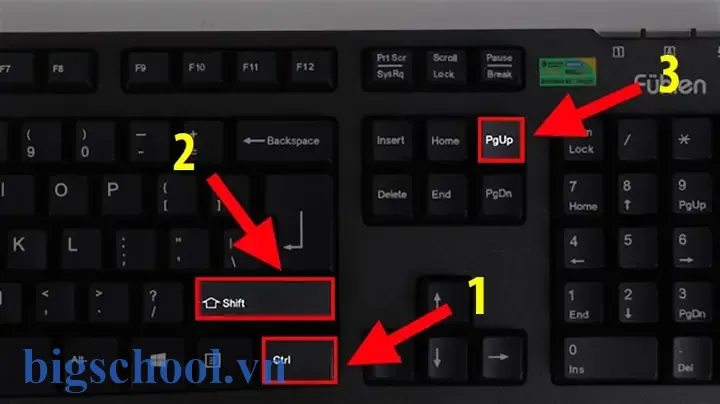
2.1. Ctrl + Page Up / Page Down
- Ctrl + Page Up: Chuyển sang sheet phía bên trái (trước đó).
- Ctrl + Page Down: Chuyển sang sheet phía bên phải (tiếp theo).
Lưu ý: Khi có nhiều sheet và chúng không hiển thị trọn trên thanh tab, phím tắt vẫn hoạt động, cho phép bạn di chuyển qua toàn bộ danh sách mà không cần cuộn.
2.2. Alt + H + O + I (Mở Hộp Thoại “Go To”)
- Nhấn Alt, sau đó H, O, I liên tiếp (trong Excel 2026 trở lên) sẽ mở hộp thoại Go To.
- Nhập tên sheet (hoặc tên ô) và nhấn Enter để chuyển ngay lập tức.
2.3. F5 (Go To) + Nhập Tên Sheet
- Nhấn F5, hộp thoại Go To xuất hiện.
- Gõ tên sheet kèm theo dấu chấm than (!) và địa chỉ ô (ví dụ:
Sheet3!A1) rồi Enter.
2.4. Ctrl + G
- Tương tự như F5, mở hộp Go To nhanh chóng.
2.5. Ctrl + Tab (Chỉ Dành Cho Windows 10/11)
- Khi mở nhiều file Excel, Ctrl + Tab cho phép chuyển qua lại giữa các cửa sổ (file) mở. Kết hợp với Ctrl + Page Up/Down sẽ giúp di chuyển nhanh giữa sheet trong nhiều file khác nhau.
3. Tận Dụng Thanh Tab Sheet
3.1. Kéo Thả Để Sắp Xếp
Bạn có thể kéo một tab sheet và thả vào vị trí mong muốn để thay đổi thứ tự. Khi có nhiều sheet, việc sắp xếp hợp lý giúp giảm thời gian tìm kiếm.
3.2. Sử Dụng Mũi Tên Điều Hướng
- Nhấp chuột phải vào nút Navigation Buttons (hai mũi tên nhỏ nằm ở góc trái của thanh tab) để mở danh sách sheet.
- Chọn sheet mong muốn từ danh sách hiện ra.
3.3. Tạo Nhóm Sheet (Tab Color)
- Đánh dấu màu cho các sheet thuộc cùng một nhóm (ví dụ: màu xanh cho “Bán hàng”, màu đỏ cho “Kế toán”). Khi nhìn vào thanh tab, bạn sẽ nhanh chóng nhận ra nhóm cần làm việc.
3.4. Ẩn và Hiện Sheet
- Ẩn: Nhấp chuột phải vào tab → Hide.
- Hiện: Nhấp chuột phải vào bất kỳ tab nào → Unhide, chọn sheet cần hiện.
Mẹo: Khi có quá nhiều sheet, việc ẩn các sheet không cần thiết tạm thời sẽ giảm thiểu rối mắt và giúp bạn tập trung vào sheet cần làm việc.
4. Sử Dụng Tính Năng “Worksheet Navigation” (Điều Hướng Sheet)
4.1. Toolbar “Quick Access”
Bạn có thể tùy chỉnh thanh Quick Access Toolbar (QAT) để thêm các lệnh chuyển sheet nhanh:
- Nhấp vào mũi tên thả xuống ở cuối QAT.
- Chọn More Commands….
- Ở mục Choose commands from, chọn All Commands.
- Tìm Next Sheet và Previous Sheet, nhấn Add >>.
- Nhấn OK.
Bây giờ, bạn có thể chuyển sheet chỉ bằng một cú click vào các biểu tượng trên QAT.
4.2. Sử Dụng “Custom Views”
- Custom Views cho phép lưu lại trạng thái hiện tại của workbook (bao gồm sheet đang mở, độ phóng đại, ẩn/hiện sheet). Khi bạn cần quay lại một trạng thái nhất định, chỉ cần chọn View > Custom Views và mở lại.
5. Tạo Macro Để Chuyển Sheet Nhanh
5.1. Tại Sao Cần Macro?
Có thể bạn quan tâm: Bẻ Khóa File Excel Online: Hướng Dẫn Chi Tiết, Công Cụ Uy Tín Và Những Lưu Ý Quan Trọng
Khi bạn thường xuyên chuyển tới một sheet cụ thể (ví dụ: “Dashboard”, “Report”, “Data Input”), việc tạo một macro gán phím tắt sẽ cực kỳ tiện lợi.
5.2. Bước Tạo Macro Cơ Bản
- Bật Developer Tab:
- Vào File > Options > Customize Ribbon.
Đánh dấu Developer rồi OK.
Ghi Macro:
- Trên tab Developer, nhấn Record Macro.
- Đặt tên macro (ví dụ:
GoToDashboard), chọn Keyboard Shortcut (ví dụ:Ctrl + Shift + D), lưu macro trong This Workbook. - Thực hiện hành động: chuyển đến sheet “Dashboard” (bằng cách click vào tab).
Nhấn Stop Recording.
Xem Mã VBA:
- Nhấn Alt + F11 để mở Visual Basic for Applications.
- Mở Modules > Module1 và thấy mã:
Sub GoToDashboard() Sheets("Dashboard").Select
End Sub
5.3. Tạo Macro Đa Nhiệm
Bạn có thể viết một macro để hiện danh sách sheet và cho phép người dùng chọn:
Sub ChooseSheet() Dim ws As Worksheet Dim sheetList As String Dim i As Integer Dim choice As Integer i = 1 For Each ws In ThisWorkbook.Worksheets sheetList = sheetList & i & ". " & ws.Name & vbCrLf i = i + 1 Next ws choice = InputBox("Nhập số của sheet muốn chuyển tới:" & vbCrLf & sheetList, "Chọn Sheet") If IsNumeric(choice) Then If choice >= 1 And choice < i Then ThisWorkbook.Worksheets(choice).Select Else MsgBox "Số không hợp lệ!", vbExclamation End If End If
End Sub
- Gán macro này cho một nút hoặc phím tắt để mở hộp thoại chọn sheet nhanh.
5.4. Gán Nút Hình Vào Sheet
- Vào Insert > Shapes, chọn hình (ví dụ: hình chữ nhật).
- Kéo ra trên sheet, nhấp chuột phải → Assign Macro…, chọn macro
GoToDashboard. - Đổi tên và màu sắc cho nút để dễ nhận diện.
6. Sử Dụng Add-in và Công Cụ Bổ Trợ
6.1. Kutools for Excel
Kutools là một add-in mạnh mẽ, cung cấp tính năng Navigation Pane cho phép:
- Xem danh sách tất cả sheet trong một cửa sổ bên.
- Kéo thả để sắp xếp, ẩn/hiện, hoặc chuyển nhanh.
- Gán phím tắt cho từng sheet.
6.2. ASAP Utilities
- Sheet Navigation: Gán phím tắt tùy chỉnh cho mỗi sheet.
- List All Sheet Names: Tự động tạo danh sách tên sheet trong một sheet mới, giúp bạn click để chuyển.
6.3. Power Query (Get & Transform)
Khi bạn xử lý dữ liệu từ nhiều sheet, Power Query cho phép bạn liên kết các sheet lại trong một truy vấn duy nhất. Khi dữ liệu được hợp nhất, bạn không cần di chuyển qua lại mà chỉ làm việc trong một bảng tổng hợp.
7. Kỹ Thuật Nâng Cao Với VBA
7.1. Tạo Menu Tùy Chỉnh
Bạn có thể tạo một Ribbon Tab tùy chỉnh với các nút chuyển sheet:
'Trong file XML của Ribbon (CustomUI14.xml)
<customUI xmlns="http://schemas.microsoft.com/office/2009/07/customui"> <ribbon> <tabs> <tab id="customTab" label="Chuyển Sheet"> <group id="group1" label="Sheets Nhanh"> <button id="btnDashboard" label="Dashboard" onAction="GoToDashboard"/> <button id="btnReport" label="Report" onAction="GoToReport"/> </group> </tab> </tabs> </ribbon>
</customUI>
Và trong VBA:
Sub GoToDashboard(control As IRibbonControl) Sheets("Dashboard").Select
End Sub Sub GoToReport(control As IRibbonControl) Sheets("Report").Select
End Sub
Sau khi lưu và tải lại workbook, bạn sẽ thấy tab Chuyển Sheet trên Ribbon.
7.2. Tự Động Đánh Dấu Sheet Đang Hoạt Động
Bạn có thể thay đổi màu nền của tab sheet đang được chọn để dễ nhận biết:
Private Sub Workbook_SheetActivate(ByVal Sh As Object) Dim ws As Worksheet For Each ws In ThisWorkbook.Worksheets ws.Tab.ColorIndex = xlColorIndexNone 'Xóa màu cũ Next ws Sh.Tab.Color = RGB(255, 215, 0) 'Màu vàng cho sheet hiện tại
End Sub
Lưu file dưới dạng .xlsm để macro hoạt động.
8. Thực Hành: Xây Dựng Một Bảng Điều Khiển (Dashboard) Với Nút Chuyển Sheet
8.1. Bước 1: Tạo Sheet “Dashboard”
- Tạo một sheet mới, đặt tên “Dashboard”.
- Thiết kế giao diện với các nút (Shape) cho các sheet quan trọng như “Data”, “Analysis”, “Report”.
8.2. Bước 2: Gán Macro Cho Nút
- Tạo macro
GoToData,GoToAnalysis,GoToReporttương tự như đã trình bày. - Gán macro cho các nút trên Dashboard.
8.3. Bước 3: Thêm Phím Tắt Cho Dashboard
- Ctrl + Shift + D → mở Dashboard.
- Tạo macro:
Sub OpenDashboard() Sheets("Dashboard").Select
End Sub
- Gán phím tắt trong Record Macro hoặc Macro Options.
8.4. Kết Quả
Khi mở workbook, bạn chỉ cần nhấn Ctrl + Shift + D để vào Dashboard, sau đó click vào các nút để di chuyển tới sheet mong muốn. Điều này giảm tối đa việc “lạc” trong hàng chục sheet.
9. Thực Hành Trên MacOS
9.1. Phím Tắt Tương Đương
- Control + Page Up / Page Down: Chuyển sheet trái/phải (trên Mac, phím Fn + Control + Up/Down đôi khi cần thiết).
- Command + Option + → / ←: Di chuyển qua các sheet.
9.2. Sử Dụng Touch Bar (Nếu Có)
Apple Touch Bar cho phép thêm các nút tùy chỉnh. Bạn có thể cài đặt BetterTouchTool để tạo nút chuyển sheet nhanh.
10. Lưu Ý Khi Sử Dụng Các Phương Pháp Này
- Độ Phức Tạp Của Workbook: Nếu workbook chứa hàng trăm sheet, hãy cân nhắc ẩn các sheet không cần thường xuyên.
- Quyền Truy Cập Macro: Khi chia sẻ file, người nhận cần bật macro (cần có chữ ký số hoặc tin cậy).
- Tương Thích Phiên Bản: Một số phím tắt có thể khác nhau giữa Excel 2026, 2026, 2026, 2026, 365 và Excel cho Mac.
- Hiệu Năng: Macro quá phức tạp (điều kiện, vòng lặp) có thể làm chậm workbook. Giữ macro ngắn gọn, chỉ thực hiện chuyển sheet.
11. Tổng Kết
Việc chuyển sheet nhanh trong Excel không chỉ là một kỹ năng “đẹp mắt” mà còn là yếu tố quyết định tới hiệu suất làm việc của mỗi người dùng. Từ các phím tắt cơ bản như Ctrl + Page Up/Down, đến việc tạo macro, sử dụng add-in như Kutools, hoặc thậm chí tùy chỉnh Ribbon, bạn có vô vàn cách để tối ưu hoá quá trình di chuyển giữa các sheet.
Hãy áp dụng những phương pháp sau:
| Phương Pháp | Khi Nào Dùng | Ưu Điểm |
|---|---|---|
| Ctrl + Page Up/Down | Khi di chuyển tuần tự qua các sheet | Nhanh, không cần cài đặt |
| Go To (F5/Ctrl+G) | Khi biết tên sheet | Trực tiếp, chính xác |
| Quick Access Toolbar | Khi muốn click nhanh | Tùy chỉnh |
| Macro + Phím Tắt | Khi có sheet “đặc biệt” cần truy cập thường xuyên | Tự động, linh hoạt |
| Add-in (Kutools, ASAP) | Khi làm việc với hàng chục/hàng trăm sheet | Giao diện trực quan, tính năng phong phú |
| VBA Ribbon Custom | Khi muốn tích hợp vào giao diện chính | Thân thiện, chuyên nghiệp |
Hãy bắt đầu thực hành ngay hôm nay: bật Developer Tab, ghi một macro chuyển tới sheet “Dashboard”, gán phím tắt Ctrl + Shift + D, và cảm nhận sự khác biệt. Khi đã thành thạo, bạn sẽ thấy thời gian làm việc được rút ngắn đáng kể, giảm bớt áp lực và tăng cường độ chính xác trong các dự án Excel phức tạp.
Chúc bạn thành công và trở thành bậc thầy trong việc chuyển sheet nhanh trong Excel!

Tiến sĩ Lê Thống Nhất sinh năm 1955 tại Nghệ An, là nhà giáo, nhà báo và doanh nhân trong lĩnh vực giáo dục. Ông từng giảng dạy Toán học tại Trường THPT Chuyên Phan Bội Châu và đảm nhiệm nhiều vai trò trong ngành giáo dục, từ viết sách, biên soạn tài liệu đến sáng lập các dự án hỗ trợ học tập trực tuyến.
Ông là người sáng lập BigSchool – nền tảng giáo dục trực tuyến kết nối giáo viên và học sinh cả nước. Ngoài ra, ông còn nổi tiếng với vai trò tác giả, diễn giả truyền cảm hứng và khách mời trên nhiều chương trình truyền hình, trong đó có “Ai là triệu phú” trên truyền hình VTV.
Trong suốt sự nghiệp, Tiến sĩ Lê Thống Nhất đã nhận nhiều giải thưởng giáo dục và được biết đến như một người luôn đổi mới, ứng dụng công nghệ vào dạy và học, góp phần lan tỏa tri thức và niềm say mê học tập cho thế hệ trẻ.