
Có thể bạn quan tâm: Cho Phép Excel Chạy Macro: Hướng Dẫn Chi Tiết Từ Cài Đặt Đến Thực Thi An Toàn
Mở Đầu
Trong môi trường thiết kế và kỹ thuật hiện đại, phần mềm CAD (Computer-Aided Design) đã trở thành công cụ không thể thiếu giúp các kỹ sư, kiến trúc sư và nhà thiết kế mô phỏng, vẽ bản vẽ kỹ thuật một cách nhanh chóng và chính xác. Tuy nhiên, trong quá trình làm việc, chúng ta thường gặp nhu cầu phải chuyển đổi dữ liệu từ CAD sang Excel để thực hiện các bước phân tích, tính toán, lập báo cáo hay quản lý dữ liệu dự án. Việc này không chỉ giúp tiết kiệm thời gian mà còn giảm thiểu sai sót do nhập liệu thủ công.
Bài viết này sẽ cung cấp cho bạn một hướng dẫn chi tiết, từng bước một, về cách chuyển số liệu từ CAD sang Excel. Chúng tôi sẽ giới thiệu các phương pháp truyền thống, các plugin và công cụ tự động, đồng thời chia sẻ một số mẹo thực tiễn để tối ưu quy trình làm việc. Hãy cùng khám phá!
Có thể bạn quan tâm: Chia Sẻ File Excel Online: Hướng Dẫn Chi Tiết, Mẹo Tối Ưu Và Các Công Cụ Phổ Biến
1. Tại Sao Cần Chuyển Dữ Liệu Từ CAD Sang Excel?
1.1. Tối Ưu Hóa Quy Trình Làm Việc
- Giảm thời gian nhập liệu: Thay vì phải nhập lại các kích thước, tọa độ, hoặc danh sách vật liệu từ bản vẽ CAD vào bảng tính, việc xuất dữ liệu trực tiếp sẽ nhanh hơn rất nhiều.
- Đảm bảo độ chính xác: Khi dữ liệu được truyền tải tự động, khả năng xảy ra lỗi do nhập sai giảm đáng kể.
1.2. Hỗ Trợ Phân Tích và Báo Cáo
- Phân tích số liệu: Excel cung cấp các công cụ phân tích mạnh mẽ như PivotTable, biểu đồ, công thức tính toán phức tạp, giúp bạn nhanh chóng đánh giá các thông số thiết kế.
- Lập báo cáo: Dữ liệu được chuyển sang Excel có thể dễ dàng tích hợp vào các báo cáo dự án, bảng tính ngân sách, hoặc tài liệu thuyết trình.
1.3. Quản Lý Dự Án và Tài Nguyên
- Theo dõi vật liệu: Danh sách vật liệu, khối lượng, và chi phí có thể được quản lý trong Excel, giúp kiểm soát ngân sách dự án.
- Kiểm soát tiến độ: Các thông tin về thời gian thực hiện, công đoạn, và tài nguyên có thể được tổng hợp và theo dõi trong bảng tính.
Có thể bạn quan tâm: Chia Lịch Trực Bằng Excel: Hướng Dẫn Chi Tiết Từ Cơ Bản Đến Nâng Cao
2. Các Phương Pháp Chuyển Dữ Liệu Từ CAD Sang Excel
2.1. Phương Pháp Thủ Công (Copy-Paste)
2.1.1. Khi nào nên dùng?
- Khi dữ liệu cần chuyển chỉ là một vài đối tượng đơn giản (ví dụ: kích thước một vài chi tiết).
- Khi không có công cụ tự động hoặc không muốn cài đặt plugin.
2.1.2. Các bước thực hiện
- Mở bản vẽ CAD và chọn đối tượng muốn sao chép (ví dụ: một bảng thông số, một danh sách kích thước).
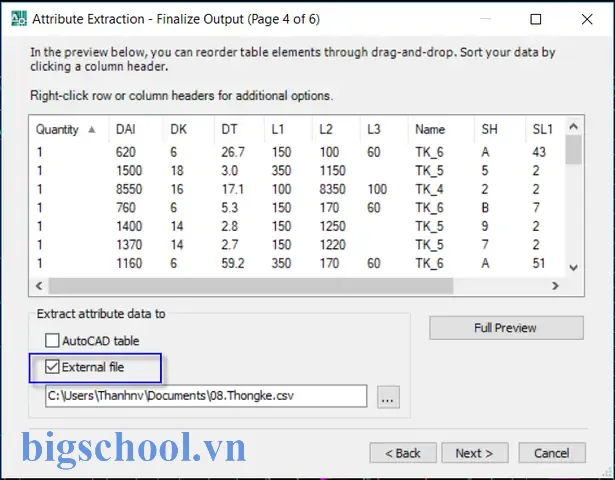
- Sử dụng lệnh “DATAEXTRACTION” (đối với AutoCAD) để tạo bảng dữ liệu. Chọn các thuộc tính cần xuất (Length, Area, Volume, v.v.).
- Lưu bảng dữ liệu dưới dạng CSV hoặc TXT.
- Mở Excel, chọn “Data” → “From Text/CSV”, nhập file đã lưu và hoàn thành quá trình import.
2.1.3. Nhược điểm
- Không tự động, tốn thời gian nếu dữ liệu lớn.
- Dễ xảy ra lỗi khi sao chép các định dạng phức tạp.
2.2. Sử Dụng Lệnh “DATAEXTRACTION” (AutoCAD)
2.2.1. Giới thiệu
Lệnh DATAEXTRACTION trong AutoCAD cho phép người dùng tạo một bảng dữ liệu (Data Extraction) từ các đối tượng trong bản vẽ, sau đó xuất ra dưới dạng .csv, .xls, hoặc .txt. Đây là một trong những cách phổ biến và hiệu quả nhất để chuyển dữ liệu sang Excel.
2.2.2. Các bước chi tiết
- Khởi động lệnh: Gõ
DATAEXTRACTIONtrên dòng lệnh và nhấn Enter. - Tạo một Extraction Wizard: Chọn “Create a new data extraction” và đặt tên cho file
.dxe(file lưu trữ cấu hình extraction). - Chọn bản vẽ: Chọn các file DWG cần trích xuất dữ liệu, có thể là nhiều file cùng lúc.
- Xác định các đối tượng: Lựa chọn “Select objects manually” hoặc “Select objects by type” (ví dụ: chọn tất cả các block, polyline, hoặc text).
- Chọn thuộc tính: Đánh dấu các thuộc tính muốn xuất (Length, Area, Layer, Block Name, v.v.). Bạn có thể tùy chỉnh tên cột trong bảng.
- Lọc dữ liệu: Sử dụng các bộ lọc (filter) để chỉ lấy các đối tượng thỏa mãn điều kiện nhất định (ví dụ: chỉ các block có tên “COLUMN”).
- Định dạng bảng: Sắp xếp lại thứ tự cột, gộp các thuộc tính, hoặc tính toán các trường mới (Calculated fields).
- Chọn định dạng xuất: Chọn “Excel (XLSX)” hoặc “CSV”. Đặt đường dẫn lưu file.
- Hoàn tất: Nhấn “Finish”. File Excel sẽ được tạo ra, chứa toàn bộ dữ liệu đã trích xuất.
2.2.3. Lưu ý quan trọng
- Đảm bảo các đối tượng có thuộc tính đầy đủ: Nếu bạn muốn lấy độ dài của các polyline, hãy chắc chắn chúng đã được gán đúng thuộc tính “Length”.
- Kiểm tra unit: Đơn vị đo trong CAD có thể khác với Excel, nên cần điều chỉnh hoặc chuyển đổi đơn vị nếu cần.
- Đặt tên cột rõ ràng: Khi xuất dữ liệu, đặt tên cột sao cho dễ hiểu cho người dùng cuối (ví dụ: “Kích Thước (mm)”, “Diện Tích (m²)”).
2.3. Sử Dụng Lệnh “TABLE” và Export
- Tạo bảng trong CAD: Dùng lệnh
TABLEđể tạo một bảng chứa các thông tin cần thiết (ví dụ: danh sách khối lượng, kích thước). - Nhập dữ liệu vào bảng: Bạn có thể tự tay nhập hoặc sử dụng
FIELDđể liên kết các thuộc tính. - Export bảng: Chọn bảng, click chuột phải → “Export Table to Excel”. File
.xlsxsẽ được tạo ngay.
2.4. Sử Dụng Các Plugin và Add‑On
2.4.1. Autodesk App Store
- CADtoExcel: Plugin cho phép xuất dữ liệu block, attribute và các thuộc tính khác trực tiếp sang Excel với một cú nhấp chuột.
- Excelerator for AutoCAD: Hỗ trợ đồng bộ dữ liệu giữa CAD và Excel, cho phép cập nhật dữ liệu trực tiếp từ Excel trở lại CAD.
2.4.2. Các công cụ của bên thứ ba
| Công Cụ | Tính Năng Chính | Định Dạng Hỗ Trợ | Giá |
|---|---|---|---|
| AutoDWG DWG to Excel Converter | Chuyển DWG/DXF sang Excel, hỗ trợ batch | XLSX, CSV | 199 USD/năm |
| CADlink 360 | Đồng bộ dữ liệu CAD và Excel, hỗ trợ API | XLSX, ODS | 149 USD/năm |
| BimVision | Trích xuất dữ liệu BIM từ Revit, Navisworks sang Excel | XLSX, CSV | 299 USD/năm |
2.4.3. Hướng dẫn cài đặt và sử dụng (ví dụ CADtoExcel)
- Tải plugin từ Autodesk App Store và cài đặt.
- Mở bản vẽ CAD, chọn “CADtoExcel” trên thanh công cụ.
- Chọn loại dữ liệu: Block, Attribute, Layer, hoặc Custom Property.
- Cấu hình các trường: Đánh dấu các thuộc tính muốn xuất, đặt tên cột.
- Nhấn Export → Chọn thư mục lưu file Excel.
- Mở file Excel để kiểm tra và chỉnh sửa.
2.5. Sử Dụng Script hoặc Lập Trình (AutoLISP, .NET, VBA)
2.5.1. AutoLISP
(defun c:ExportToExcel ( / dwgname xlApp xlWB xlSheet row) (setq dwgname (getvar "DWGNAME")) (setq xlApp (vlax-get-or-create-object "Excel.Application")) (setq xlWB (vlax-invoke xlApp 'Workbooks 'Add)) (setq xlSheet (vlax-get xlWB 'ActiveSheet)) (vlax-put xlApp 'Visible :vlax-true) ; Header (vlax-put-property xlSheet 'Cells 1 1 "Tên Block") (vlax-put-property xlSheet 'Cells 1 2 "Số Lượng") (setq row 2) ; Duyệt các block trong model space (foreach blk (vlax-invoke (vla-get-ModelSpace (vla-get-ActiveDocument (vlax-get-acad-object))) 'Item) (if (= (vla-get-ObjectName blk) "AcDbBlockReference") (progn (vlax-put-property xlSheet 'Cells row 1 (vla-get-Name blk)) (vlax-put-property xlSheet 'Cells row 2 (vla-get-Count blk)) (setq row (1+ row)) ) ) ) (vlax-invoke xlWB 'SaveAs (strcat (vl-filename-directory dwgname) "\\ExportedData.xlsx")) (vlax-invoke xlWB 'Close) (vlax-release-object xlApp) (princ "\nExport completed!")
)
(princ)
- Giải thích: Script trên duyệt toàn bộ các block trong model space, lấy tên và số lượng, sau đó ghi vào một file Excel mới.
- Ưu điểm: Tùy chỉnh linh hoạt, tự động hoá hoàn toàn.
- Nhược điểm: Cần kiến thức lập trình, không thích hợp cho người mới.
2.5.2. .NET (C#)
- Thư viện: Sử dụng Autodesk.AutoCAD.DatabaseServices và ClosedXML (hoặc Microsoft.Office.Interop.Excel) để tạo file Excel.
- Ví dụ ngắn:
using Autodesk.AutoCAD.ApplicationServices;
using Autodesk.AutoCAD.DatabaseServices;
using ClosedXML.Excel; public void ExportBlocksToExcel()
{ var doc = Application.DocumentManager.MdiActiveDocument; var db = doc.Database; using (var tr = db.TransactionManager.StartTransaction()) { var blkTbl = (BlockTable)tr.GetObject(db.BlockTableId, OpenMode.ForRead); var xlWorkbook = new XLWorkbook(); var xlSheet = xlWorkbook.AddWorksheet("Blocks"); xlSheet.Cell(1,1).Value = "Block Name"; xlSheet.Cell(1,2).Value = "Count"; int row = 2; foreach (ObjectId btrId in blkTbl) { var btr = (BlockTableRecord)tr.GetObject(btrId, OpenMode.ForRead); xlSheet.Cell(row,1).Value = btr.Name; xlSheet.Cell(row,2).Value = btr.Count; row++; } xlWorkbook.SaveAs(@"C:\Temp\BlocksExport.xlsx"); tr.Commit(); }
}
- Lợi ích: Tích hợp sâu vào AutoCAD, có thể tạo giao diện người dùng (UI) tùy chỉnh.
2.5.3. VBA trong Excel
- Kết nối tới DWG: Sử dụng AutoCAD Object Library để mở file DWG và đọc dữ liệu.
- Mẫu code:
Sub ImportDWGData() Dim acadApp As AcadApplication Set acadApp = New AcadApplication acadApp.Visible = False Dim dwg As AcadDocument Set dwg = acadApp.Documents.Open("C:\Project\Drawing.dwg") Dim blk As AcadBlockReference Dim i As Long: i = 2 For Each blk In dwg.ModelSpace If TypeOf blk Is AcadBlockReference Then Cells(i, 1).Value = blk.Name Cells(i, 2).Value = blk.EffectiveName i = i + 1 End If Next blk dwg.Close acadApp.Quit
End Sub
- Lưu ý: Cần thêm reference tới “AutoCAD Type Library” trong VBA.
3. Các Bước Thực Hiện Cụ Thể (Ví Dụ Thực Tế)
Có thể bạn quan tâm: Cách Chọn Ngày Từ Lịch Trong Excel: Hướng Dẫn Chi Tiết Từ Cơ Bản Đến Nâng Cao
3.1. Tình Huống: Xuất Danh Sách Khối Lượng Cột Từ Bản Vẽ Kiến Trúc
Bước 1: Chuẩn Bị Bản Vẽ
- Đảm bảo các cột được tạo dưới dạng Block và có Attribute chứa thông tin “Chiều Cao”, “Đường Kính”, “Vật Liệu”.
Bước 2: Sử Dụng DATAEXTRACTION
- Gõ
DATAEXTRACTION→ “Create a new data extraction”. - Chọn file DWG chứa bản vẽ.
- Chọn “Select objects manually”, rồi chọn tất cả các block cột.
- Trong danh sách thuộc tính, đánh dấu “Attribute – Height”, “Attribute – Diameter”, “Attribute – Material”.
- Thêm một Calculated field để tính Thể Tích:
PI() (Diameter/2)^2 Height. - Export sang Excel.
Bước 3: Kiểm Tra và Xử Lý Dữ Liệu Trong Excel
- Mở file
.xlsx, kiểm tra các cột: Tên Block, Chiều Cao (mm), Đường Kính (mm), Vật Liệu, Thể Tích (mm³). - Thêm cột Khối Lượng (kg), sử dụng công thức:
=Thể Tích Density(trong đó Density được lấy từ một bảng phụ).
Bước 4: Tạo Báo Cáo Tổng Hợp
- Dùng PivotTable để tổng hợp khối lượng theo vật liệu.
- Vẽ biểu đồ cột để minh họa phần trăm khối lượng mỗi loại vật liệu.
3.2. Tình Huống: Xuất Danh Sách Đường Ống Từ AutoCAD Civil 3D
Bước 1: Đánh Dấu Đường Ống
- Đặt Layer cho các đường ống (ví dụ: “Pipe_Main”, “Pipe_Secondary”).
- Gán Data Shortcuts hoặc Object Data để lưu thông tin như “Diameter”, “Material”.
Bước 2: Sử Dụng Lệnh “TABLE” và Export
- Tạo một bảng (
TABLE) trong bản vẽ, chèn các trường: “Pipe ID”, “Diameter”, “Length”, “Material”. - Sử dụng
DATAEXTRACTIONđể trích xuất các đối tượng trên Layer “Pipe_”. - Export sang CSV, sau đó mở bằng Excel.
Bước 3: Tính Toán Tổng Độ Dài và Thể Tích
- Trong Excel, tạo cột Thể Tích:
=PI() (Diameter/2)^2 Length. - Sử dụng hàm
SUMIFđể tính tổng thể tích theo loại vật liệu.
4. Mẹo Thực Tiễn Để Tối Ưu Hóa Quá Trình
| Mẹo | Mô Tả | Lợi Ích |
|---|---|---|
| Chuẩn Hóa Thuộc Tính Block | Đặt tên attribute thống nhất (VD: “HEIGHT”, “DIAMETER”) | Dễ dàng trích xuất và giảm lỗi khi lọc dữ liệu |
| Sử Dụng Layer Đặc Biệt | Gán các đối tượng cần xuất vào một layer riêng | Giúp lựa chọn nhanh trong Data Extraction |
| Đặt Đơn Vị Trong CAD | Đảm bảo mọi kích thước đều ở cùng một đơn vị (mm, m) | Tránh phải chuyển đổi sau khi xuất |
| Kiểm Tra Dữ Liệu Trước Khi Export | Sử dụng lệnh LIST hoặc PROPERTIES để xác nhận thuộc tính | Đảm bảo dữ liệu đầy đủ và đúng |
| Tạo Template Excel | Thiết kế một file Excel mẫu với các công thức, định dạng | Khi nhập dữ liệu, các công thức tự động áp dụng |
| Sử Dụng Macro trong Excel | Tạo macro để tự động làm sạch, định dạng dữ liệu | Giảm thời gian xử lý sau khi import |
| Lưu Trữ File Extraction (.dxe) | Giữ lại cấu hình extraction để tái sử dụng cho các bản vẽ khác | Tiết kiệm thời gian cho các dự án tương tự |
5. Giải Pháp Xử Lý Khi Gặp Lỗi
5.1. Lỗi “No data extracted”
- Nguyên nhân: Không có đối tượng thỏa mãn tiêu chí lọc.
- Giải pháp: Kiểm tra lại Layer, Block name hoặc Attribute. Đảm bảo các đối tượng đã được gán thuộc tính.
5.2. Lỗi “Incorrect units”
- Nguyên nhân: Đơn vị trong CAD không đồng nhất (mm vs. inch).
- Giải pháp: Trước khi export, sử dụng lệnh
UNITSđể thiết lập đơn vị chung, hoặc thực hiện chuyển đổi trong Excel (=CONVERT(value, "in", "mm")).
5.3. Lỗi “File is locked or in use”
- Nguyên nhân: File Excel đang mở trong một chương trình khác.
- Giải pháp: Đóng tất cả các file Excel hoặc lưu với tên mới.
5.4. Lỗi “Attribute not found”
- Nguyên nhân: Các block không có attribute hoặc tên attribute sai.
- Giải pháp: Mở Block Editor, thêm hoặc sửa attribute cho đúng tên.
6. So Sánh Các Phương Pháp
| Phương Pháp | Độ Tự Động | Độ Phức Tạp | Thời Gian Thực Hiện | Ghi Chú |
|---|---|---|---|---|
| Copy‑Paste thủ công | Thấp | Rất thấp | Cao (đối với dữ liệu lớn) | Dành cho dữ liệu ít |
| DATAEXTRACTION (AutoCAD) | Trung bình | Trung bình | Thấp‑trung bình | Phù hợp hầu hết dự án |
| TABLE + Export | Trung bình | Thấp | Thấp | Dễ dùng, nhưng cần tạo bảng trước |
| Plugin (CADtoExcel) | Cao | Thấp‑trung bình | Rất thấp | Cần mua bản quyền (nếu không dùng trial) |
| Lập trình (AutoLISP/.NET) | Rất cao | Cao | Thấp (sau khi code) | Yêu cầu kiến thức lập trình |
| VBA trong Excel | Cao | Trung bình | Thấp | Phù hợp khi muốn xử lý dữ liệu ngay trong Excel |
7. Kết Luận
Việc chuyển số liệu từ CAD sang Excel không còn là một thách thức khó khăn nếu bạn nắm vững các công cụ và quy trình phù hợp. Từ các phương pháp truyền thống như copy‑paste hay DATAEXTRACTION, đến việc sử dụng plugin chuyên dụng hay lập trình tự động, mỗi cách đều có ưu và nhược điểm riêng, phù hợp với từng nhu cầu và quy mô dự án.
- Nếu bạn chỉ cần trích xuất một vài thông tin đơn giản, việc dùng Data Extraction hoặc Export Table sẽ nhanh chóng và đủ hiệu quả.
- Đối với dự án lớn, có nhiều bản vẽ và yêu cầu tự động hoá, việc đầu tư vào plugin như CADtoExcel hoặc phát triển script AutoLISP/.NET sẽ mang lại lợi ích lâu dài.
- Khi cần tích hợp sâu hơn với Excel, việc viết macro VBA hoặc sử dụng ClosedXML trong .NET sẽ giúp bạn tạo ra quy trình “one‑click” hoàn chỉnh.
Cuối cùng, việc duy trì chuẩn hoá dữ liệu trong CAD (đặt tên block, attribute và layer một cách nhất quán) là nền tảng quan trọng nhất để quá trình chuyển đổi diễn ra suôn sẻ. Hãy áp dụng những mẹo thực tiễn đã nêu, kết hợp với công cụ phù hợp, và bạn sẽ có thể biến các bản vẽ CAD thành nguồn dữ liệu mạnh mẽ cho Excel, giúp tăng năng suất, giảm sai sót và nâng cao chất lượng báo cáo dự án.
Bài viết đã cung cấp đầy đủ kiến thức và hướng dẫn chi tiết để bạn tự tin thực hiện chuyển số liệu từ CAD sang Excel một cách hiệu quả. Chúc bạn thành công!

Tiến sĩ Lê Thống Nhất sinh năm 1955 tại Nghệ An, là nhà giáo, nhà báo và doanh nhân trong lĩnh vực giáo dục. Ông từng giảng dạy Toán học tại Trường THPT Chuyên Phan Bội Châu và đảm nhiệm nhiều vai trò trong ngành giáo dục, từ viết sách, biên soạn tài liệu đến sáng lập các dự án hỗ trợ học tập trực tuyến.
Ông là người sáng lập BigSchool – nền tảng giáo dục trực tuyến kết nối giáo viên và học sinh cả nước. Ngoài ra, ông còn nổi tiếng với vai trò tác giả, diễn giả truyền cảm hứng và khách mời trên nhiều chương trình truyền hình, trong đó có “Ai là triệu phú” trên truyền hình VTV.
Trong suốt sự nghiệp, Tiến sĩ Lê Thống Nhất đã nhận nhiều giải thưởng giáo dục và được biết đến như một người luôn đổi mới, ứng dụng công nghệ vào dạy và học, góp phần lan tỏa tri thức và niềm say mê học tập cho thế hệ trẻ.